Réinstaller Windows 11 sur un PC Portable : Guide Pas à Pas 2026
Réinitialiser ou réinstaller Windows 11 sur un PC portable : sauvegarde, clé USB d'installation, pilotes et licence. La méthode claire, étape par étape.
Votre PC portable rame, plante sans raison ou affiche des erreurs qui reviennent après chaque mise à jour. Avant de le jeter ou de payer un technicien, une réinstallation de Windows 11 règle une grande partie des problèmes logiciels. Elle prend entre 45 minutes et deux heures, et elle est à la portée de tout le monde si l’on suit le bon ordre.
Ce guide détaille les deux méthodes (réinitialisation et réinstallation propre), la préparation indispensable et les erreurs classiques à éviter.
Réinitialiser ou réinstaller : quelle méthode choisir ?
Windows 11 propose deux approches. Elles n’ont pas le même niveau de radicalité.
| Méthode | Où la lancer | Fichiers personnels | Durée | Pour quel cas |
|---|---|---|---|---|
| Réinitialiser ce PC (conserver mes fichiers) | Paramètres > Système > Récupération | Conservés | 30 à 60 min | Lenteurs, applications corrompues |
| Réinitialiser ce PC (tout supprimer) | Paramètres > Système > Récupération | Effacés | 45 à 90 min | Revente, malware, système très dégradé |
| Installation propre par clé USB | Démarrage depuis la clé | Effacés (si formatage) | 60 à 120 min | Disque neuf, système irrécupérable, base saine |
Notre conseil : commencez par la réinitialisation. Elle ne demande aucun matériel supplémentaire. Si le problème persiste, ou si Windows ne démarre plus, passez à la clé USB.
Réinitialisation cloud ou locale ?
Au moment de réinitialiser, Windows propose deux sources de réinstallation. Le téléchargement dans le cloud récupère une copie récente de Windows 11 sur les serveurs de Microsoft (plusieurs Go, une bonne connexion est nécessaire). La réinstallation locale réutilise les fichiers déjà présents sur le portable, plus rapide, mais elle repose sur des fichiers qui peuvent eux-mêmes être endommagés. En cas de doute sur l’intégrité du système, choisissez le cloud.
Étape 1 : préparer la réinstallation
C’est l’étape que tout le monde bâcle, et celle qui provoque la plupart des mauvaises surprises.
Sauvegarder vos données
Même si vous choisissez de conserver vos fichiers, copiez vos documents, photos, favoris de navigateur et fichiers de jeux sur un support externe. Une coupure de courant pendant l’opération suffit à tout compromettre. Notre guide de sauvegarde des données du PC portable détaille les méthodes (disque externe, cloud, règle 3-2-1).
Pensez aux éléments qu’on oublie :
- les mots de passe enregistrés dans le navigateur (exportez-les ou synchronisez votre compte) ;
- les licences de logiciels payants (Office, Adobe, antivirus), avec leurs clés ou comptes associés ;
- les fichiers dans les dossiers masqués : AppData, sauvegardes de jeux, profils de messagerie ;
- les certificats et configurations VPN d’entreprise.
Noter vos accès et la clé BitLocker
Munissez-vous de l’identifiant de votre compte Microsoft et de son mot de passe. Vérifiez aussi que la clé de récupération BitLocker est bien associée à votre compte, car il peut être demandé après certaines opérations sur le BIOS ou le disque.
Récupérer les pilotes du constructeur
Windows 11 installe la plupart des pilotes automatiquement via Windows Update. Mais le Wi-Fi, le Bluetooth ou le pavé tactile peuvent manquer juste après l’installation. Téléchargez donc à l’avance, depuis le site d’assistance de la marque de votre portable, les pilotes réseau (Wi-Fi et Ethernet) et le chipset, et placez-les sur une clé USB. Si le portable n’a plus de connexion au premier démarrage, vous ne serez pas bloqué. En cas de souci de réseau ensuite, notre guide PC portable qui ne capte plus le Wi-Fi vous dépannera.
Brancher le portable sur secteur
Gardez le chargeur branché pendant toute l’opération. Un portable qui s’éteint à mi-parcours peut se retrouver avec un système inutilisable. Si votre chargeur donne des signes de faiblesse, réglez le problème avant : voir PC portable branché qui ne charge plus.
Étape 2 : la réinitialisation depuis Windows 11
Si Windows démarre encore :
- Ouvrez Paramètres > Système > Récupération.
- Dans « Options de récupération », cliquez sur Réinitialiser le PC.
- Choisissez Conserver mes fichiers ou Supprimer tout.
- Sélectionnez Téléchargement dans le cloud ou Réinstallation locale.
- Vérifiez le récapitulatif, puis lancez l’opération.
Le portable redémarre plusieurs fois. Ne l’éteignez pas, même si l’écran reste noir ou affiche un pourcentage figé pendant plusieurs minutes. À la fin, il vous guide dans la configuration initiale (langue, compte, confidentialité).
Si Windows ne démarre plus, forcez l’extinction trois fois de suite pendant le logo de démarrage : l’environnement de récupération s’ouvre, et vous y trouvez l’option « Dépannage > Réinitialiser ce PC ». Pour un portable qui ne s’allume plus du tout, consultez d’abord PC portable qui ne s’allume plus.
Étape 3 : l’installation propre avec une clé USB
C’est la méthode de référence quand la réinitialisation échoue, quand vous changez de SSD ou quand vous voulez un système vraiment vierge.
Créer le support d’installation
Depuis un autre ordinateur (ou le vôtre s’il fonctionne), téléchargez l’outil de création de média sur le site officiel de Microsoft, branchez une clé USB de 8 Go minimum, puis suivez l’assistant. Il télécharge Windows 11 et prépare la clé de façon à ce qu’elle soit amorçable. Une clé USB 3.x rend l’installation nettement plus rapide qu’une vieille clé USB 2.0.
Démarrer sur la clé
- Éteignez le portable, branchez la clé.
- Allumez-le et appuyez à répétition sur la touche du menu de démarrage. Selon les marques, c’est généralement F12, F9, Échap ou F10.
- Sélectionnez la clé USB dans la liste (souvent affichée en « UEFI »).
- Si elle n’apparaît pas, entrez dans le BIOS et vérifiez que le démarrage USB est autorisé. Si vous devez modifier le BIOS ou le mettre à jour, lisez d’abord notre guide de mise à jour du BIOS sans risque.
Les étapes de l’assistant
- Choisissez la langue et le format horaire, puis Installer maintenant.
- À la demande de clé de produit, cliquez sur Je n’ai pas de clé de produit : l’activation se fera automatiquement ensuite grâce à la licence numérique liée à votre portable.
- Sélectionnez l’édition correspondant à votre licence (Famille ou Professionnel).
- Choisissez Personnalisé : installer uniquement Windows.
- À l’écran des partitions, supprimez les partitions de l’ancien système (ou sélectionnez le disque non alloué) puis cliquez sur Suivant. Attention : cette étape efface les données du disque sélectionné. Vérifiez-en deux fois le numéro avant de valider, surtout si le portable a deux SSD.
Après quelques redémarrages, le portable arrive sur l’écran de configuration. Pour une prise en main simple, aidez-vous de notre guide pour transférer ses données sur un nouveau portable afin de récupérer vos fichiers proprement.
Étape 4 : les réglages après l’installation
Une fois sur le bureau, ne vous précipitez pas pour réinstaller vos applications.
- Windows Update : lancez toutes les mises à jour, redémarrez, et recommencez jusqu’à ce qu’il n’y en ait plus. Les pilotes de la carte graphique, du son et du chipset arrivent souvent par ce canal.
- Pilotes du constructeur : installez ceux de la marque pour les fonctions spécifiques (touches de fonction, rétroéclairage du clavier, profils de performance).
- Vérifier l’activation : dans Paramètres > Système > Activation, Windows doit indiquer qu’il est activé.
- Réinstaller les applications : uniquement celles dont vous avez besoin, en commençant par le navigateur et l’antivirus. Moins vous en ajoutez, plus le système reste fluide.
- Restaurer vos fichiers depuis la sauvegarde.
Pour garder un portable réactif sur la durée, appliquez ensuite nos conseils pour optimiser les performances de son PC portable.
Les erreurs à éviter
- Réinstaller sans sauvegarde. Une réinstallation propre efface tout. Aucune récupération n’est garantie après formatage.
- Débrancher le chargeur pendant l’opération.
- Oublier les pilotes réseau : sans Wi-Fi, impossible de télécharger quoi que ce soit.
- Supprimer la mauvaise partition, notamment sur un portable à deux SSD.
- Réinstaller pour un problème matériel. Un écran qui scintille ou un ventilateur qui s’emballe viennent rarement de Windows. Écartez d’abord la piste physique.
- Utiliser un support piraté. Téléchargez toujours Windows depuis le site de Microsoft pour éviter les images modifiées.
Les accessoires indispensables
Quelques accessoires rendent l’opération bien plus simple et plus sûre.
Idéale pour créer votre clé d'installation Windows 11 : très compacte, elle reste branchée sans dépasser du portable. Sa capacité vous laisse aussi la place d'y copier vos pilotes Wi-Fi et chipset avant de commencer. Selon SanDisk, les débits peuvent atteindre 400 Mo/s en lecture.
Voir sur Amazon →Pour sauvegarder l'intégralité de vos données avant d'effacer le disque. Selon Samsung, ce SSD USB 3.2 Gen 2 atteint 1 050 Mo/s en lecture et propose un chiffrement matériel AES 256 bits : une sauvegarde complète se copie en quelques minutes.
Voir sur Amazon →Beaucoup d'ultrabooks récents n'ont plus que des ports USB-C. Cet adaptateur permet de brancher une clé d'installation USB-A classique pour démarrer dessus. Le lot de quatre est économique et l'on en retrouve toujours un dans le sac.
Voir sur Amazon →Conclusion : repartir sur de bonnes bases
Réinstaller Windows 11 n’a rien d’intimidant si l’on respecte l’ordre : sauvegarder, préparer ses pilotes, choisir la bonne méthode, puis installer les mises à jour avant les applications. La réinitialisation suffit dans la majorité des cas ; la clé USB reste l’arme ultime quand le système est vraiment endommagé.
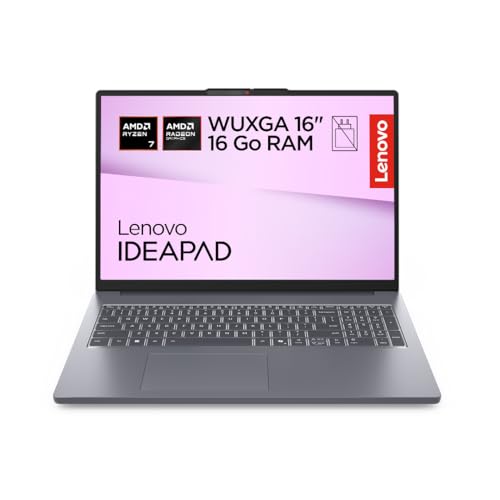
Si votre portable reste lent malgré un Windows tout neuf, la cause est ailleurs : stockage saturé, mémoire insuffisante ou matériel vieillissant. Dans ce cas, consultez notre guide pour choisir son PC portable pour préparer un remplacement. Pour un modèle polyvalent livré avec Windows 11, voir par exemple notre avis complet sur le Lenovo IdeaPad Slim 3 16 Ryzen 7.
Sources
Questions fréquentes
Quelle est la différence entre réinitialiser et réinstaller Windows 11 ?
La réinitialisation (« Réinitialiser ce PC ») se lance depuis Windows ou l'environnement de récupération et remet le système à neuf en conservant ou non vos fichiers. La réinstallation complète passe par une clé USB d'installation : vous repartez d'une image Windows propre, en formatant la partition système. La seconde méthode est plus radicale, mais elle élimine presque tous les problèmes logiciels persistants.
Perd-on sa licence Windows 11 en réinstallant ?
En général non. Sur un PC portable vendu avec Windows 11, la licence est une licence numérique liée au matériel, souvent enregistrée dans le firmware (UEFI). Windows s'active donc automatiquement après réinstallation, dès que le portable est connecté à Internet. Si vous avez changé la carte mère, connectez-vous avec votre compte Microsoft : l'activation peut se rattacher à votre compte.
Quelle taille de clé USB faut-il pour installer Windows 11 ?
Microsoft demande une clé USB d'au moins 8 Go pour créer le support d'installation. Une clé de 16 ou 32 Go laisse de la marge et permet de stocker aussi les pilotes de votre constructeur. Attention : la clé est entièrement effacée lors de la création du support, sauvegardez son contenu avant.
Que faire si l'écran demande une clé BitLocker après la réinstallation ?
Sur de nombreux portables, le chiffrement de l'appareil est actif par défaut quand vous êtes connecté avec un compte Microsoft. La clé de récupération est alors rattachée à votre compte : elle s'affiche sur la page de récupération de clé de votre compte Microsoft, depuis un autre appareil. Notez-la avant toute opération sur le BIOS ou le disque.
Réinstaller Windows 11 rend-il le portable plus rapide ?
Souvent oui si la lenteur vient de logiciels accumulés, de pilotes corrompus ou de malwares. En revanche, si le problème vient d'un disque saturé, d'une RAM insuffisante ou d'un SSD en fin de vie, une réinstallation ne changera presque rien. Vérifiez d'abord l'état du stockage et de la mémoire avant de repartir de zéro.