Optimiser les Performances de son PC Portable : Guide Complet 2026
PC portable qui rame ? Découvrez toutes les techniques pour booster les performances de votre laptop : logiciel, matériel, thermique et outils de diagnostic.
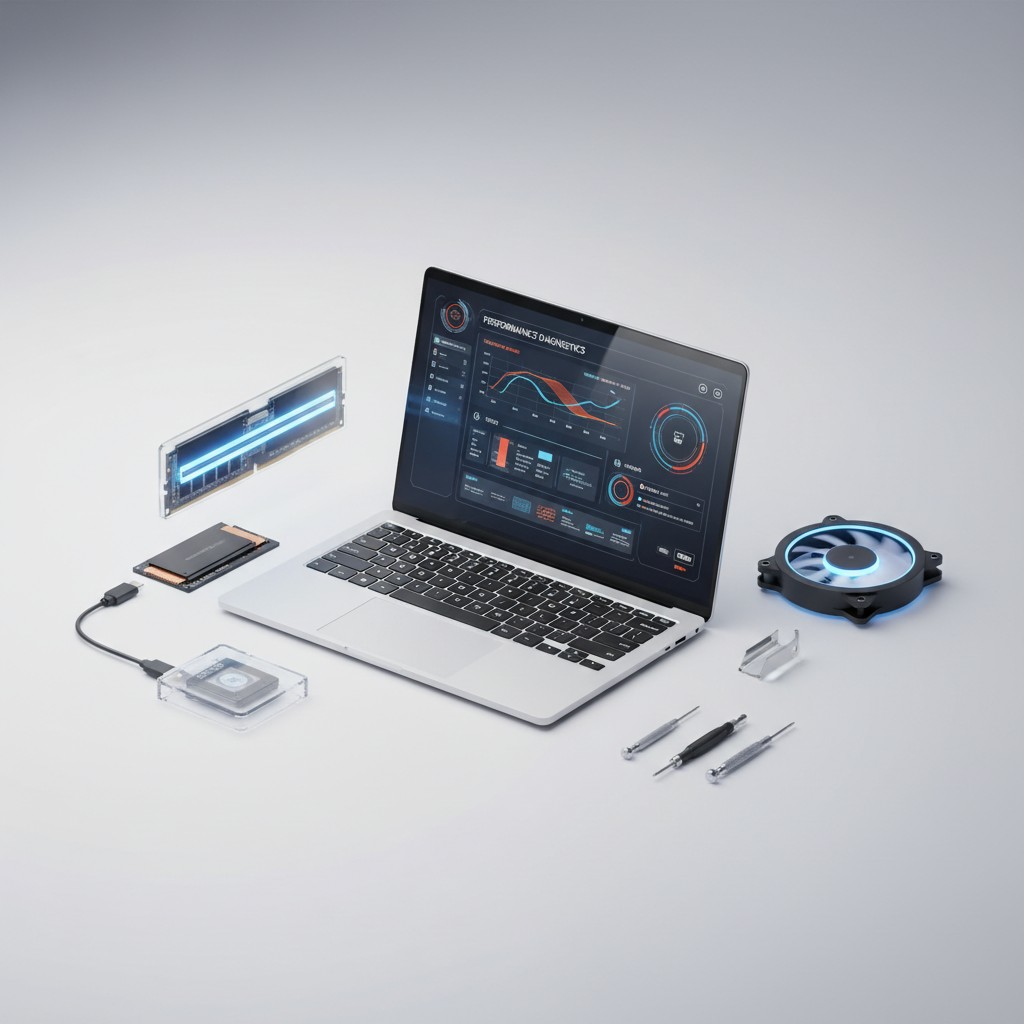
Votre PC portable qui mettait 10 secondes à démarrer Windows en prend maintenant 45. Photoshop rame là où il volait. Le ventilateur tourne à plein régime pour une simple navigation web. Rassurez-vous : dans la grande majorité des cas, ces symptômes sont réversibles. Pas besoin d’acheter un nouveau laptop — il suffit de comprendre ce qui freine votre machine et d’agir sur les bons leviers.
Ce guide passe en revue toutes les techniques d’optimisation, des plus rapides aux plus avancées, pour redonner à votre PC portable ses performances d’origine — voire les dépasser.
Étape 1 : Diagnostiquer Avant d’Optimiser
Avant de modifier quoi que ce soit, identifiez le vrai goulot d’étranglement. Sur Windows 11, ouvrez le Gestionnaire des tâches (Ctrl+Shift+Échap) et consultez l’onglet « Performances » pendant un usage représentatif.
Observez ces quatre métriques :
- CPU : Si constamment au-dessus de 80-90%, le processeur est saturé. Peut indiquer un problème de throttling thermique.
- Mémoire (RAM) : Si régulièrement au-dessus de 80% d’utilisation, un upgrade mémoire s’impose.
- Disque : Si à 100% fréquemment, votre stockage est le goulot — SSD obligatoire si vous êtes encore en HDD.
- GPU : Si à 99% en jeu avec des FPS bas, c’est la carte graphique qui limite.
Cette lecture préliminaire vous dit où concentrer vos efforts. Inutile d’ajouter de la RAM si c’est le disque qui bloque.
Étape 2 : Optimisations Logicielles (Impact Immédiat)
Nettoyer le Démarrage de Windows
C’est le problème numéro un des machines qui ralentissent au fil du temps. Chaque nouveau logiciel installé tend à s’ajouter au démarrage automatique. Résultat : 15 à 30 programmes se lancent à chaque boot, consommant RAM et CPU.
Ouvrez le Gestionnaire des tâches → onglet « Démarrage ». Désactivez tous les programmes non essentiels : Discord, Spotify, OneDrive, logiciel de imprimante, apps constructeur inutiles. Seuls votre antivirus et quelques utilitaires système doivent rester.
Gain typique : démarrage 30 à 60% plus rapide, et quelques Go de RAM récupérés à l’usage.
Supprimer les Bloatwares
Les PC achetés en grande surface sont souvent livrés avec des logiciels préinstallés inutiles : antivirus d’essai, jeux freemium, outils marketing. Allez dans Paramètres → Applications → Applications installées. Triez par taille ou par date d’installation et désinstallez tout ce que vous n’utilisez pas.
Sur Windows 11, l’outil Winget (via PowerShell) permet aussi de faire du ménage et de maintenir les applications restantes à jour.
Optimiser l’Espace Disque
Un disque (SSD ou HDD) saturé à plus de 90% de sa capacité fonctionne moins bien. Le système d’exploitation a besoin d’espace pour les fichiers temporaires, la mémoire virtuelle et les mises à jour.
Lancez le Nettoyage de disque (tapez “nettoyage” dans la barre de recherche) et cochez toutes les cases, notamment les fichiers temporaires et les anciennes installations Windows. Sur un PC qui n’a jamais été nettoyé, il n’est pas rare de récupérer 10 à 30 Go.
Activez ensuite la compression intelligente des fichiers rarement accédés : Paramètres → Système → Stockage → Détection des espaces.
Passer en Mode Hautes Performances
Windows gère l’alimentation du CPU de façon conservatrice par défaut. Pour débloquer les fréquences maximales en permanence :
Paramètres → Système → Alimentation → Mode d’alimentation → « Meilleures performances ».
Sur un portable doté d’un Ryzen 7 ou Core i7, ce réglage seul peut améliorer les performances CPU de 15 à 25% sur les tâches lourdes. À utiliser sur secteur — votre autonomie batterie en prendra un coup.
Mettre à Jour les Pilotes GPU
Les pilotes graphiques sont souvent négligés. Un pilote NVIDIA ou AMD obsolète peut pénaliser les performances de 5 à 20% selon les applications. Téléchargez toujours la dernière version depuis le site officiel NVIDIA (application NVIDIA, qui a remplacé GeForce Experience) ou AMD (Adrenalin Edition) — pas via Windows Update qui distribue des versions certifiées mais souvent en retard.
Étape 3 : Résoudre le Throttling Thermique
C’est l’optimisation la plus sous-estimée — et souvent la plus spectaculaire sur les portables de 3 ans ou plus.
Comprendre le Throttling
Le throttling est un mécanisme de protection : quand le CPU dépasse un certain seuil de température (généralement 95-100°C), il réduit automatiquement sa fréquence pour éviter la surnauffe. Résultat : un portable qui fonctionnait à 3,8 GHz ne tourne plus qu’à 2,0 GHz, et les performances s’effondrent — même si le reste est neuf.
Vous pouvez vérifier le throttling avec HWiNFO64 (gratuit) qui affiche les fréquences CPU en temps réel. Si votre CPU chute de fréquence dès que la charge monte, vous avez un problème thermique.
Renouveler la Pâte Thermique
Après 3 à 5 ans, la pâte thermique d’origine se dégrade. Elle perd sa conductivité et laisse s’accumuler la chaleur entre le CPU/GPU et le dissipateur. Le résultat : températures +15 à +20°C, throttling permanent, et performances divisées par 2.
Le remplacement demande d’ouvrir le portable (généralement accessible via des vis sous l’appareil), retirer le dissipateur, nettoyer l’ancienne pâte avec de l’alcool isopropylique, et appliquer une noisette de pâte fraîche. L’opération prend 30 à 60 minutes selon le modèle. Le résultat peut être saisissant : -15°C sur les températures max, et des performances en charge qui remontent au niveau d’un laptop neuf. Consultez notre guide d’entretien PC portable pour la procédure complète.
Optimiser le Flux d’Air
Même avec une bonne pâte thermique, un portable posé sur un lit ou un canapé étouffe ses ventilations. Utilisez toujours une surface dure et plane, ou mieux, un support ventilé qui surélève l’appareil et améliore la circulation d’air.
Sur les portables gaming comme l’ASUS ROG Strix G16, la différence entre un usage sur surface molle et un support ventilé peut atteindre 8°C sur les températures GPU — ce qui compte en jeu.
Étape 4 : Upgrades Matérielles
Certaines limitations ne peuvent pas être résolues par logiciel. Deux upgrades changent radicalement la donne :
Passer à un SSD NVMe (Si ce N’est Pas Déjà Fait)
Si votre portable tourne encore sur un disque dur mécanique ou un SSD SATA 2,5”, le passage à un SSD NVMe PCIe est l’upgrade numéro un. Le gain est brutal : 5x à 10x plus rapide sur les lectures/écritures, démarrage en 8-10 secondes, applications qui s’ouvrent instantanément.
Notre guide d’upgrade RAM et SSD détaille la procédure selon les modèles. La plupart des portables de moins de 5 ans acceptent un SSD NVMe M.2 2280.
Budget : les prix des SSD ont fortement augmenté en 2026, comparez les offres du moment pour un SSD 1To NVMe de qualité. C’est l’investissement avec le meilleur retour sur performance.
Augmenter la RAM à 16 Go Minimum
En 2026, 8 Go de RAM est insuffisant pour un usage quotidien confortable avec Chrome (qui consomme 150 à 300 Mo par onglet), une suite bureautique ouverte et quelques applications en arrière-plan. La mémoire virtuelle (paging) prend le relais et ralentit massivement le système.
Si votre portable accepte des modules SO-DIMM (la plupart, sauf les ultrafins), passer à 16 Go dual-channel est une transformation. Des laptops comme le Lenovo IdeaPad Slim 3 16 ou le HP OmniBook 3 16 disposent de slots RAM accessibles. Pour les modèles à RAM soudée (MacBook, certains Dell XPS), c’est malheureusement impossible.
Étape 5 : Optimiser le Refroidissement au Quotidien
En dehors du renouvellement de pâte thermique, quelques habitudes prolongent les performances dans la durée.
Nettoyer les Ventilations Régulièrement
La poussière s’accumule dans les grilles de ventilation et réduit le flux d’air. Une fois par an, utilisez une bombe à air comprimé pour souffler la poussière accumulée dans les grilles. Sur certains modèles, un simple coup de bombe dans les entrées d’air suffit. Sur d’autres (notamment les portables gaming), il faut ouvrir l’appareil pour accéder aux ventilateurs.
Notre guide sur le refroidissement des PC portables explique en détail les bonnes pratiques selon les types de machine.
Configurer les Profils Thermiques Constructeur
La plupart des constructeurs proposent un logiciel de gestion des performances :
- Lenovo : Lenovo Vantage → Performances → Mode intelligent
- ASUS : Armoury Crate ou MyASUS → Mode de ventilation
- Dell : Dell Power Manager (selon le modèle) ou BIOS → mode thermique Performance
- HP : HP Command Center → Mode de refroidissement
Ces outils permettent de choisir entre mode silencieux, équilibré, et performances maximales. Pour un travail intensif sur secteur, activer le mode « Performance » déverrouille les fréquences Boost du CPU et augmente la vitesse des ventilateurs.
Étape 6 : Outils de Diagnostic et Benchmark
Mesurez l’impact de vos optimisations avec des outils fiables :
- CrystalDiskMark : benchmark du disque (vitesses lecture/écriture séquentielle et aléatoire)
- Cinebench 2024 / 2026 : benchmark CPU mono et multithread, excellent pour détecter le throttling
- HWiNFO64 : monitoring en temps réel des températures, fréquences et voltages
- UserBenchmark : score global et comparaison avec des machines similaires
- MSI Afterburner : monitoring GPU en temps réel (fonctionne sur toutes les marques)
Faites un benchmark avant et après chaque intervention pour mesurer le gain réel. Cela vous évitera de perdre du temps sur des optimisations sans effet et de confirmer celles qui changent vraiment la donne.
Les Accessoires Indispensables
Les bons accessoires peuvent décupler l’effet de vos optimisations thermiques et vous donner plus d’espace de travail.
La référence des pâtes thermiques pour PC portable et desktop. Composition à base de microparticules de carbone avec une conductivité thermique de 8,5 W/mK. Non conductrice, non corrosive, durée de vie supérieure à 8 ans. Application facile et uniforme. Sur un portable de 3-4 ans avec pâte dégradée, elle peut faire descendre les températures de 10 à 20°C et éliminer le throttling CPU.
Voir sur Amazon →Support ventilé avec 4 ventilateurs qui améliorent immédiatement la circulation d'air sous le portable. Compatible avec les laptops 12" à 17". Connexion USB (alimentation depuis le portable), conception surélevée qui facilite aussi l'ergonomie du clavier. Idéal pour les portables gaming comme le Lenovo Legion ou ASUS ROG qui chauffent intensément en jeu. Gain typique : -5 à -10°C sur les températures de charge.
Voir sur Amazon →SSD externe ultra-rapide 1To pour libérer votre disque interne et améliorer les performances globales. Vitesse de lecture 1050 Mo/s, bien au-dessus des SSD SATA ou des clés USB classiques. Boîtier aluminium résistant aux chocs jusqu'à 2 mètres, chiffrement AES 256 bits, compatible USB-C et USB-A. Idéal pour déporter ses fichiers volumineux (vidéos, projets Lightroom, sauvegardes) et redonner de la respiration au SSD interne. Consultez aussi notre [guide sauvegarde données](/articles/guide-sauvegarde-donnees-pc-portable/) pour l'utiliser intelligemment.
Voir sur Amazon →Par Où Commencer ? Checklist Prioritaire
Si vous n’avez pas le temps de tout faire, voici l’ordre de priorité par impact/effort :
| Action | Impact | Durée | Coût |
|---|---|---|---|
| Nettoyer le démarrage Windows | ⭐⭐⭐ | 5 min | Gratuit |
| Désactiver les services inutiles | ⭐⭐⭐ | 10 min | Gratuit |
| Libérer l’espace disque | ⭐⭐ | 15 min | Gratuit |
| Mode Hautes Performances | ⭐⭐ | 2 min | Gratuit |
| Mettre à jour pilotes GPU | ⭐⭐ | 15 min | Gratuit |
| Renouveler la pâte thermique | ⭐⭐⭐⭐ | 1h | ~8€ |
| Passer à 16 Go de RAM | ⭐⭐⭐⭐ | 30 min | variable (prix en hausse en 2026) |
| Installer un SSD NVMe | ⭐⭐⭐⭐⭐ | 1h | variable (prix en hausse en 2026) |
Les actions gratuites se font en 30 minutes et peuvent redonner 20 à 30% de réactivité. Le renouvellement de pâte thermique est la révélation sur les machines de 3 ans et plus. L’upgrade SSD est la transformation la plus radicale sur les anciens portables HDD.
Conclusion
Optimiser un PC portable, c’est un travail en couches : logiciel d’abord (rapide, gratuit, sans risque), thermique ensuite (efficace, peu coûteux), matériel enfin (investissement justifié si les deux premières étapes ne suffisent plus). Avant de racheter un ordinateur neuf, il y a de bonnes chances que votre machine actuelle puisse retrouver une seconde jeunesse.
Si après toutes ces optimisations vous cherchez malgré tout un nouveau laptop, notre guide pour choisir un PC portable vous aidera à identifier les modèles qui offrent le meilleur rapport performances/durabilité — en évitant ceux qui rament dès la première année.
Questions fréquentes
Pourquoi mon PC portable est-il devenu plus lent avec le temps ?
Plusieurs facteurs combinés expliquent le ralentissement progressif : accumulation de programmes au démarrage, fragmentation du disque dur (si HDD), dégradation de la pâte thermique entraînant un throttling CPU, mise à jour du système d'exploitation plus gourmandes, et saturation de l'espace disque. Un nettoyage logiciel et une remise à neuf thermique permettent souvent de retrouver 70 à 90% des performances d'origine.
Faut-il formater son PC portable pour améliorer les performances ?
Le formatage est un recours extrême, pas une première étape. Dans la grande majorité des cas, un nettoyage des logiciels au démarrage, une défragmentation ou optimisation du disque, et un nettoyage de la pâte thermique suffisent à retrouver des performances satisfaisantes. Réservez le formatage aux cas où des malwares sont détectés ou quand les optimisations logicielles ne donnent plus de résultat.
Quelle est la durée de vie de la pâte thermique sur un PC portable ?
La pâte thermique d'origine se dégrade généralement après 3 à 5 ans d'utilisation intensive. Elle perd de sa conductivité thermique, ce qui fait monter les températures et déclenche le throttling CPU/GPU. Renouveler la pâte thermique avec un produit de qualité comme l'Arctic MX-4 peut faire baisser les températures de 10 à 20°C et redonner plusieurs années de vie au portable.
Ajouter de la RAM améliore-t-il vraiment les performances d'un PC portable ?
Oui, à condition que la RAM soit le goulot d'étranglement. Si votre portable dispose de 8 Go de RAM et que vous êtes souvent à 90% d'utilisation avec le navigateur, quelques onglets et une application ouverts, passer à 16 Go fera une différence notable. En revanche, si vous avez déjà 16 Go et que votre RAM n'est jamais saturée, cette upgrade n'apportera rien. Diagnostiquez d'abord avec le Gestionnaire des tâches.
Est-ce qu'un SSD NVMe est vraiment plus rapide qu'un SSD SATA ?
Oui, significativement. Un SSD SATA est limité à environ 550 Mo/s en lecture séquentielle, tandis qu'un SSD NVMe PCIe 4.0 peut atteindre 7000 Mo/s — soit 12 fois plus vite. En usage quotidien, la différence se ressent sur le démarrage du système (2-3 secondes vs 8-10 secondes avec un SATA), l'ouverture des applications lourdes et la manipulation de gros fichiers.