Comment mettre à jour le BIOS d'un PC portable sans risque ?
Comment mettre à jour le BIOS d'un PC portable sans le briquer : quand c'est utile, préparation, méthode Windows ou clé USB, et que faire en cas d'échec.
Votre portable se réveille mal de la veille, la batterie affiche des valeurs fantaisistes ou le constructeur vient de publier un correctif de sécurité. Le support vous répond « mettez à jour le BIOS ». Sauf que l’opération a la réputation de pouvoir transformer un ordinateur en presse-papier. Mettre à jour le BIOS d’un PC portable est sans danger si vous respectez quelques règles : batterie chargée, chargeur branché, fichier officiel pour votre modèle exact et aucune interruption. Voici la méthode complète, étape par étape.
BIOS, UEFI, firmware : de quoi parle-t-on ?
Le BIOS (aujourd’hui presque toujours un UEFI) est le petit programme gravé sur une puce de la carte mère. Il s’exécute avant Windows, initialise le processeur, la mémoire, le SSD, le clavier et la batterie, puis lance le système. Mettre à jour le BIOS consiste à réécrire cette puce avec une version plus récente, c’est ce qu’on appelle le « flashage ».
Ce qu’une mise à jour peut apporter :
- la correction de bugs (veille, charge, ventilation, Wi-Fi, écran noir au réveil) ;
- des correctifs de sécurité (failles du firmware, Secure Boot, TPM) ;
- la prise en charge de nouveaux processeurs, de plus de mémoire vive ou d’un nouveau SSD ;
- l’amélioration de la gestion thermique et de la charge de la batterie.
Ce qu’elle ne fera pas : accélérer miraculeusement votre machine. Si votre but est de gagner en performances, regardez plutôt comment optimiser un PC portable.
Faut-il vraiment le faire ? La règle des trois cas
Le flashage est l’une des rares opérations où l’on prend un petit risque pour un gain parfois nul. Mettez à jour uniquement dans ces situations :
| Situation | Mise à jour conseillée ? |
|---|---|
| Portable qui fonctionne parfaitement, aucune alerte | Non, ne touchez à rien |
| Bug précis décrit dans les notes de version (veille, charge, ventilo) | Oui |
| Faille de sécurité signalée par le constructeur | Oui, rapidement |
| Nouveau SSD, RAM ou OS non reconnu | Oui, si les notes le mentionnent |
| Portable ancien, hors garantie, stable | Non, sauf faille critique |
Les notes de version (« release notes ») sont toujours publiées à côté du fichier. Si aucune ligne ne correspond à votre problème, passez votre chemin.
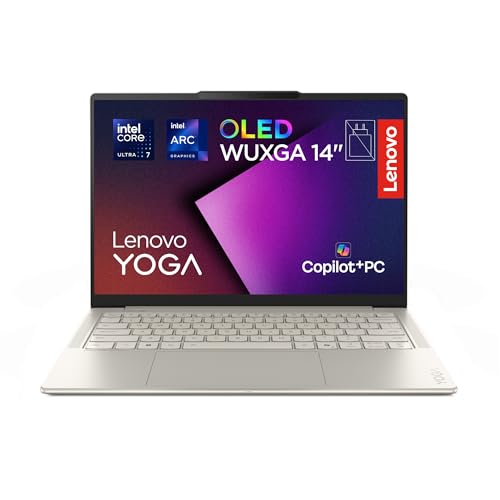
Un exemple de portable récent dont les mises à jour du BIOS arrivent directement via Lenovo Vantage et Windows Update. Ces machines Copilot+ reçoivent régulièrement des correctifs de gestion de l'énergie, la voie la plus simple et la plus sûre pour flasher.
Voir sur Amazon →Pour approfondir ce modèle, lisez notre avis sur le Lenovo Yoga Slim 7.
Étape 1 : identifier le modèle exact et la version actuelle
C’est ici que se produisent 90 % des accidents : flasher un BIOS prévu pour une variante voisine. Un même nom commercial (« Aspire Go 15 », « IdeaPad Slim 3 ») recouvre souvent plusieurs cartes mères, Intel ou AMD.
- Appuyez sur Windows + R, tapez
msinfo32puis Entrée. - Notez le modèle du système (ou la référence complète, de type
AG15-42P-R273) et la version du BIOS/Date. - Retrouvez aussi le numéro de série, imprimé sous la machine, utile sur les pages de support.
- Sur le site du constructeur, saisissez ce numéro de série ou la référence exacte pour afficher les téléchargements propres à votre machine.
Comparez ensuite la version installée avec la dernière version. Si elles sont identiques, il n’y a rien à faire.
Étape 2 : préparer le terrain
Un flashage dure de 2 à 10 minutes. Pendant ce temps, l’écran peut rester noir, le ventilateur s’emballer et la machine redémarrer plusieurs fois : c’est normal. Préparez donc :
- le chargeur d’origine, branché sur une prise stable, et une batterie chargée à plus de 50 % ;
- une sauvegarde de vos fichiers importants, par prudence (voir notre guide sur la sauvegarde des données) ;
- la suspension de BitLocker si le chiffrement est actif (Paramètres, Confidentialité et sécurité, Chiffrement de l’appareil) ;
- une note de vos réglages BIOS (ordre de démarrage, mode SATA/NVMe, virtualisation), qui seront probablement réinitialisés ;
- l’ancienne version du BIOS téléchargée au cas où le constructeur autorise le retour arrière ;
- la fermeture de tous les programmes, antivirus compris si le constructeur le recommande.
Ne flashez jamais sur batterie seule, avec un chargeur tiers bas de gamme ou pendant un orage.
Sur un portable d'entrée de gamme comme celui-ci, vérifiez soigneusement la référence exacte avant de télécharger un BIOS : plusieurs variantes d'Aspire Go existent avec des cartes mères différentes. Le chargeur d'origine reste indispensable pendant le flashage.
Voir sur Amazon →Notre avis sur l’Acer Aspire Go 15 détaille les références à ne pas confondre.
Étape 3 : choisir la bonne méthode de mise à jour
Il existe quatre voies, de la plus sûre à la plus technique.
Méthode 1 : Windows Update ou l’application du constructeur
Lenovo Vantage, MyASUS, HP Support Assistant, Dell SupportAssist ou Acer Care Center détectent et installent la mise à jour. Le programme vérifie la compatibilité, contrôle la batterie et redémarre seul. C’est la méthode à privilégier. Dans Windows Update, regardez aussi « Options avancées, Mises à jour facultatives ».
Méthode 2 : l’exécutable .exe du constructeur sous Windows
Vous téléchargez un fichier depuis la page de support, vous le lancez en administrateur, et l’outil prépare le flashage puis redémarre. Rien de plus à faire que de cliquer sur « Suivant » et de ne pas toucher à la machine.
Méthode 3 : EZ Flash, clé USB et utilitaire intégré
Certaines marques (ASUS notamment) proposent un outil dans le BIOS lui-même : vous copiez le fichier sur une clé USB formatée en FAT32, redémarrez, entrez dans le BIOS (souvent F2 ou Suppr) et lancez l’outil de mise à jour qui lit la clé. Utile quand Windows ne démarre plus.
Méthode 4 : mise à jour sous Linux avec fwupd
Si vous avez fait le choix d’un autre système, la plupart des grandes marques publient leurs microprogrammes sur LVFS et fwupdmgr update s’en charge. Notre guide sur Linux sur PC portable détaille la compatibilité.
Étape 4 : le flashage, pas à pas
- Branchez le chargeur, vérifiez la batterie, fermez les applications.
- Lancez l’outil ou le fichier de mise à jour.
- Confirmez uniquement si le nom du modèle affiché correspond au vôtre.
- Ne touchez à rien : pas de touche, pas de fermeture du capot, pas de débranchement, même si l’écran s’éteint et que le ventilateur hurle.
- Attendez le redémarrage complet. Le premier démarrage peut être long (jusqu’à 5 minutes) car la machine réinitialise ses composants.
- Entrez dans le BIOS, chargez les valeurs par défaut optimisées (« Load Optimized Defaults »), puis ré-appliquez vos réglages notés.
- Réactivez BitLocker si vous l’aviez suspendu et vérifiez la nouvelle version avec
msinfo32.
Que faire si ça tourne mal ?
Le scénario du pire : le portable ne s’allume plus après la mise à jour. Avant de paniquer :
- Attendez 10 minutes : certains portables restent noirs durant la reconstruction du firmware.
- Débranchez tout (chargeur, périphériques USB), maintenez le bouton d’alimentation 30 secondes pour décharger les condensateurs, puis rebranchez uniquement le chargeur.
- Essayez la récupération du constructeur : combinaison de touches au démarrage (Windows + B, Windows + Échap, Ctrl + Échap selon les marques), souvent documentée sur la page de support.
- Testez la clé USB de récupération : copiez le fichier BIOS renommé selon la procédure du fabricant sur une clé FAT32.
- Si rien ne répond, consultez notre guide pourquoi mon PC portable ne s’allume plus, puis contactez le SAV : un BIOS corrompu peut être reflashé en atelier avec un programmateur, ce qui coûte bien moins cher qu’une carte mère neuve.
Les portables HP récents disposent d'un mécanisme de récupération du BIOS, activable par la combinaison Windows + B au démarrage. Un atout précieux pour qui souhaite faire ses mises à jour sans stress, à condition de garder une clé USB à portée de main.
Voir sur Amazon →Retrouvez ses points forts dans notre avis HP OmniBook 3 16.
Cas particuliers à connaître
Portable sous garantie. Une mise à jour officielle n’annule jamais la garantie. En revanche, un BIOS modifié ou non officiel, si.
Portable gaming. Les mises à jour corrigent souvent le comportement des ventilateurs ou la bascule GPU. Lisez les notes de version avant de flasher, et regardez notre guide sur le refroidissement du PC portable si votre problème est thermique.
Portable qui ne passe pas à Windows 11. Une mise à jour peut activer le TPM 2.0 ou Secure Boot. Voir notre guide sur la compatibilité Windows 11.
Mot de passe BIOS. Si un mot de passe superviseur est défini (portables professionnels), il peut être demandé avant le flashage. Sans lui, la mise à jour est bloquée.
L’essentiel à retenir
- Ne mettez à jour le BIOS que pour une raison précise (bug, faille, compatibilité).
- Préférez toujours l’outil officiel du constructeur ou Windows Update.
- Branchez le chargeur, chargez la batterie à plus de 50 % et ne touchez à rien pendant l’opération.
- Vérifiez deux fois la référence exacte de votre modèle.
- Gardez un plan B : sauvegarde, clé USB, procédure de récupération du constructeur.
Bien fait, un flashage de BIOS prend dix minutes et ne laisse aucune trace. Mal préparé, il peut coûter une carte mère : la prudence tient en quelques minutes de préparation.
Questions fréquentes
Faut-il vraiment mettre à jour le BIOS de son PC portable ?
Non, pas systématiquement. Si votre portable fonctionne bien, la règle est « si ça marche, n'y touchez pas ». Une mise à jour se justifie pour corriger un problème précis (veille défaillante, batterie mal détectée, ventilateurs qui s'emballent), pour une faille de sécurité signalée par le constructeur ou pour obtenir la compatibilité d'un nouveau composant ou de Windows 11.
Que se passe-t-il si le courant coupe pendant la mise à jour du BIOS ?
Sur un portable, la batterie sert de secours, d'où l'obligation de la charger à plus de 50 % et de garder le chargeur branché. Si l'écriture est interrompue malgré tout, le BIOS peut être corrompu et la machine ne plus démarrer. Beaucoup de constructeurs prévoient une récupération automatique (double BIOS, combinaison de touches), sinon un passage en réparation est nécessaire.
Comment connaître la version de mon BIOS ?
Sous Windows, appuyez sur Windows + R, tapez msinfo32 et lisez la ligne « Version du BIOS/Date ». Comparez-la avec la dernière version proposée sur la page de support de votre modèle exact. Vous pouvez aussi la lire directement dans l'écran du BIOS au démarrage.
Peut-on revenir à une ancienne version du BIOS ?
Parfois. Certains constructeurs interdisent le retour en arrière pour des raisons de sécurité, d'autres le permettent avec l'ancien fichier. Gardez toujours la version précédente téléchargée avant de flasher, et vérifiez dans la notice du constructeur si le downgrade est autorisé.
La mise à jour du BIOS efface-t-elle mes fichiers ?
Non, le BIOS est stocké sur une puce de la carte mère, pas sur le SSD. Vos fichiers et Windows ne sont pas touchés. En revanche, les réglages du BIOS reviennent souvent aux valeurs par défaut : notez-les (ordre de démarrage, mode SATA, Secure Boot) avant de commencer.
Windows Update peut-il mettre à jour le BIOS automatiquement ?
Oui, de plus en plus de constructeurs (Lenovo, Dell, HP, Microsoft) distribuent leurs microprogrammes via Windows Update ou via LVFS sous Linux. Si votre portable le propose, c'est la méthode la plus sûre, car elle vérifie la compatibilité et gère l'alimentation pour vous.
BitLocker me demande une clé de récupération après la mise à jour, c'est normal ?
Oui, c'est un comportement fréquent : le changement de BIOS modifie les mesures de sécurité du TPM. Suspendez BitLocker avant la mise à jour et assurez-vous de pouvoir retrouver votre clé de récupération sur votre compte Microsoft.