PC Portable Branché qui ne Charge Plus : Causes et Solutions
Votre PC portable est branché mais la batterie ne monte pas ou baisse quand même ? Diagnostic étape par étape, causes fréquentes et solutions concrètes.
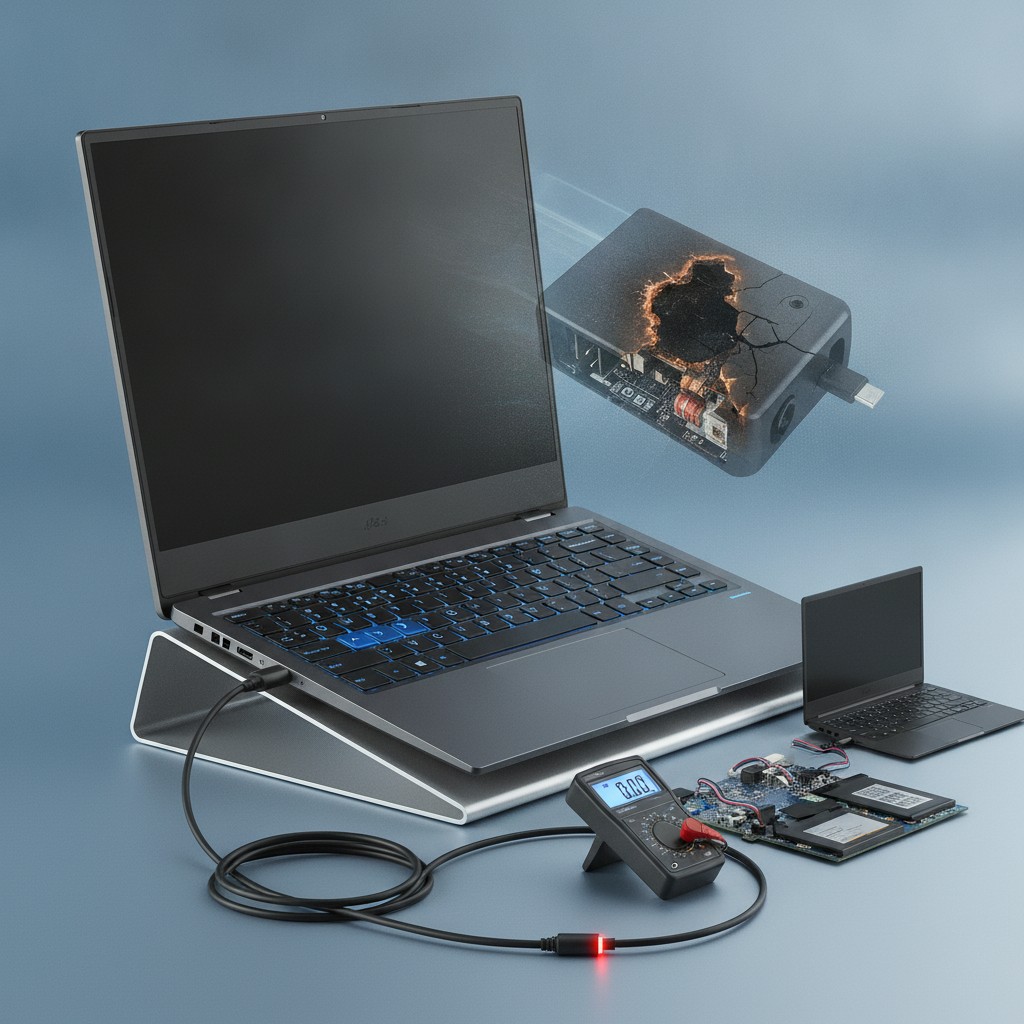
Écran qui reste bloqué à un pourcentage, batterie qui continue de descendre alors que le câble est branché, ou message « branché, non en charge » qui s’affiche sans explication : ce problème touche un jour ou l’autre presque tous les propriétaires de PC portable. La bonne nouvelle, c’est que dans la majorité des cas la cause est logicielle ou mécanique simple, pas une panne coûteuse. Voici comment diagnostiquer précisément le problème avant de vous précipiter chez un réparateur — ou d’acheter un nouveau portable pour rien.
Étape 1 : Vérifier le Chargeur et le Câble
Avant tout diagnostic logiciel, éliminez la piste la plus fréquente : un chargeur ou un câble défectueux.
- Inspectez visuellement le câble sur toute sa longueur, en particulier près des deux embouts — c’est là que les fils cassent en premier après des mois de pliage.
- Testez une autre prise murale. Une prise défectueuse ou une multiprise surchargée peut couper l’alimentation sans que rien ne s’affiche.
- Testez avec un autre chargeur compatible, si vous en avez un sous la main (chez un proche, au bureau). C’est le test le plus fiable : si un autre chargeur fonctionne, le problème vient à 90% de votre bloc secteur ou du câble.
- Vérifiez le wattage. Un chargeur USB-C 30W sur un portable qui en demande 65 ou 90W peut charger très lentement, voire pas du tout si la consommation instantanée dépasse la puissance fournie (typique en usage intensif, jeu ou montage vidéo).
Si vous devez remplacer votre chargeur, privilégiez un modèle certifié plutôt qu’un accessoire premier prix sans marque — la sécurité et la fiabilité de charge en dépendent directement.
Si le diagnostic tourne finalement en faveur d’un remplacement complet, notre avis sur le Lenovo IdeaPad Slim 3 16 Ryzen 7 170 détaille un modèle fiable pour repartir sereinement.
Si votre diagnostic conclut à une batterie ou un port de charge en fin de vie sur un portable déjà ancien, ce 16 pouces Ryzen 7 avec 16 Go de DDR5 et 512 Go de SSD offre une machine fiable et confortable pour repartir sereinement.
Voir sur Amazon →Étape 2 : Nettoyer le Port de Charge
La poussière, les peluches et les résidus accumulés dans le port de charge sont une cause sous-estimée de mauvais contact — particulièrement sur les ports USB-C, plus petits et plus sensibles que les anciens connecteurs propriétaires.
Comment procéder en toute sécurité :
- Éteignez complètement le PC portable et débranchez le chargeur.
- Inspectez le port à la lumière d’une lampe torche : recherchez poussière, fibres de tissu ou traces de corrosion.
- Utilisez une bombe d’air comprimé en courtes impulsions, à quelques centimètres du port, pour déloger les particules.
- Pour les résidus collants, un cure-dent en bois (jamais métallique) permet de gratter délicatement sans risquer de court-circuit.
- Rebranchez et observez si la charge reprend normalement.
Ce simple nettoyage résout une part surprenante des cas, surtout sur les portables transportés quotidiennement dans un sac (poches, sable, miettes).
Étape 3 : Vérifier les Réglages de Charge Intelligente
Si votre écran affiche « branché, en charge limitée » ou que la batterie plafonne systématiquement à 60% ou 80%, ce n’est probablement pas une panne — c’est une fonctionnalité activée volontairement (ou par défaut) pour préserver la batterie sur le long terme.
Où vérifier selon la marque :
| Marque | Emplacement du réglage |
|---|---|
| Lenovo | Lenovo Vantage → Alimentation → Seuil de charge de la batterie |
| ASUS | MyASUS → Charge Care → Plage de charge optimale |
| Dell | Dell Power Manager → Paramètres de charge de la batterie |
| HP | HP Support Assistant → Alimentation et batterie |
| Apple | Réglages Système → Batterie → Charge optimisée |
Si vous avez besoin de 100% pour un déplacement, désactivez temporairement la limite. Pour un usage quotidien sur secteur, la garder activée à 80% est justement une des meilleures pratiques pour prolonger la durée de vie de la batterie sur plusieurs années.
Étape 4 : Redémarrer le Contrôleur de Batterie (Windows)
Un bug logiciel du pilote de gestion d’énergie peut faire croire à Windows que le PC ne charge pas, alors que le matériel fonctionne parfaitement.
Méthode rapide :
- Ouvrez le Gestionnaire de périphériques (clic droit sur le menu Démarrer).
- Déroulez Batteries.
- Faites un clic droit sur Batterie compatible ACPI Microsoft → Désinstaller l’appareil.
- Redémarrez le PC. Windows réinstalle automatiquement le pilote au démarrage, ce qui réinitialise souvent la détection de charge.
Sur Mac, l’équivalent consiste à réinitialiser le SMC (System Management Controller) via les instructions du support Apple selon le modèle de MacBook.
Étape 5 : Tester la Santé Réelle de la Batterie
Si le chargeur, le port et les réglages sont normaux mais que le problème persiste, il est temps de vérifier l’état de santé de la batterie elle-même.
Sur Windows, ouvrez l’invite de commande en administrateur et tapez :
powercfg /batteryreportUn rapport HTML détaillé s’ouvre avec la capacité de conception vs la capacité actuelle. Un écart supérieur à 30% signale une batterie fatiguée qui justifie un remplacement.
Sur macOS, allez dans Menu Pomme → À propos de ce Mac → Rapport système → Alimentation pour consulter le nombre de cycles et l’état (“Normal”, “Remplacer bientôt”, “Remplacer maintenant”).
Une batterie lithium-ion perd naturellement en capacité après 500 à 1000 cycles de charge complets — c’est un phénomène normal d’usure, pas un défaut. Notre guide pour entretenir et prolonger la durée de vie de son PC portable détaille les bonnes pratiques pour ralentir cette dégradation.
Ultraportable OLED léger (1,3 kg) avec Ryzen 5-8645HS et 16 Go de RAM : un bon choix si vous cherchez un remplacement compact après une panne de batterie irréparable sur un ancien 14 pouces.
Voir sur Amazon →Étape 6 : Suspecter le Port de Charge Physique
Si aucun chargeur ne fonctionne, y compris un chargeur testé et validé sur un autre appareil, le port de charge lui-même est probablement en cause — notamment sur les ports USB-C soumis à des débranchements répétés qui finissent par desserrer les connecteurs internes.
Signes qui confirment un port défectueux :
- La charge fonctionne uniquement si vous maintenez le câble dans un angle précis
- Le port semble physiquement lâche ou bouge quand vous branchez le câble
- La charge s’arrête dès que vous touchez légèrement à l’ordinateur ou au câble
Ce type de panne nécessite une intervention professionnelle : le port est généralement soudé à la carte mère et sa réparation demande un outillage de microsoudure. Ne tentez pas de le réparer vous-même, le risque de court-circuiter la carte mère est réel.
Sur un portable léger déjà âgé, un modèle compact comme l’Acer Swift Go 14 Ryzen peut représenter une alternative plus rentable qu’une réparation de carte mère.
Quand Remplacer plutôt que Réparer
Faites le calcul avant d’investir dans une réparation :
| Situation | Recommandation |
|---|---|
| Batterie fatiguée, PC récent et performant | Remplacer la batterie (40-90€) |
| Port de charge défectueux, PC de moins de 3 ans | Réparation professionnelle (60-120€) |
| Panne matérielle sur PC de plus de 5 ans | Envisager un remplacement complet |
| Devis de réparation > 40-50% du prix d’un portable neuf équivalent | Remplacement plus rentable |
Un PC portable qui refuse de charger correctement mais qui reste par ailleurs performant mérite une réparation — c’est souvent l’option la plus économique. En revanche, sur une machine déjà ancienne ou lente, c’est parfois l’occasion de passer à un modèle plus récent avec une meilleure autonomie native. Notre guide sur l’autonomie de la batterie et notre guide pour choisir un PC portable vous aident à faire ce choix, tout comme notre avis sur le Lenovo Yoga Slim 7 pour un remplacement premium fiable.
Ultrabook Copilot+ avec écran OLED 14 pouces et Intel Core Ultra 7, pensé pour durer : batterie remplaçable facilement en SAV et gestion de charge intelligente native pour éviter de revivre ce genre de panne prématurée.
Voir sur Amazon →Prévenir le Problème à l’Avenir
Une fois le souci résolu, quelques réflexes simples évitent qu’il ne se reproduise :
- Débranchez le câble en tirant sur la prise, jamais sur le fil, pour ne pas fragiliser les soudures internes.
- Évitez de laisser le câble sous tension mécanique (tiré, plié à angle vif) pendant l’utilisation.
- Activez la charge intelligente à 80% si vous travaillez la plupart du temps sur secteur — cela réduit le stress thermique et électrique sur la batterie.
- Rangez le chargeur proprement, sans nouer le câble trop serré, pour éviter les micro-fractures internes du fil de cuivre.
- Utilisez un port différent de temps en temps si votre PC dispose de plusieurs ports USB-C compatibles charge, pour répartir l’usure.
Conclusion
Un PC portable branché qui ne charge plus n’est, dans la majorité des cas, ni une fatalité ni une panne coûteuse. Commencez toujours par le plus simple — chargeur, câble, port physique, réglages de charge intelligente — avant d’envisager un remplacement de batterie ou une réparation du port. Ce n’est que lorsque le diagnostic pointe clairement vers une pièce matérielle en fin de vie sur un portable déjà ancien que le remplacement complet devient l’option la plus rationnelle, aussi bien financièrement que pour retrouver une autonomie fiable au quotidien.
Questions fréquentes
Pourquoi mon PC portable indique-t-il « branché, non en charge » ?
Ce message Windows signifie que l'ordinateur détecte l'alimentation secteur mais a volontairement suspendu la charge — souvent à cause d'un seuil de charge intelligente (Lenovo Vantage, MyASUS, Dell Power Manager) réglé à 60 ou 80%. Vérifiez d'abord ces réglages avant de penser à une panne matérielle.
Un chargeur générique peut-il endommager mon PC portable ?
Un chargeur non certifié ou sous-dimensionné en wattage peut charger très lentement, ne pas charger du tout, ou dans de rares cas endommager le port USB-C à force de mauvais échanges de puissance. Utilisez toujours un chargeur d'origine ou un modèle certifié USB-PD avec le bon wattage (65W, 90W selon le modèle).
Comment savoir si c'est la batterie ou le chargeur qui est en cause ?
Testez le chargeur sur un autre PC portable compatible USB-C, ou testez un autre chargeur sur votre PC. Si un chargeur différent charge normalement votre machine, le problème vient du chargeur d'origine. Si aucun chargeur ne fonctionne, le souci est probablement le port de charge ou la batterie elle-même.
Faut-il s'inquiéter si le PC fonctionne sur secteur mais que la batterie ne charge pas du tout ?
Non, ce n'est pas dangereux dans l'immédiat : le PC fonctionne comme un poste fixe tant qu'il reste branché. Mais c'est un signe que la batterie a atteint sa fin de vie ou que le circuit de charge est défaillant — mieux vaut planifier une réparation ou un remplacement pour retrouver la mobilité.
Combien coûte le remplacement d'une batterie ou d'un port de charge ?
Comptez 40 à 90€ pour une batterie de remplacement (pièce + main d'œuvre chez un réparateur), et 60 à 120€ pour un port de charge USB-C, ce dernier nécessitant souvent une intervention sur la carte mère. Si le devis dépasse 40-50% du prix d'un portable neuf équivalent, le remplacement de l'ordinateur devient plus rentable.