Pourquoi mon PC portable ne s'allume plus : causes et solutions
PC portable qui ne démarre plus ? Diagnostic étape par étape des causes matérielles et logicielles, et solutions concrètes avant de payer une réparation.
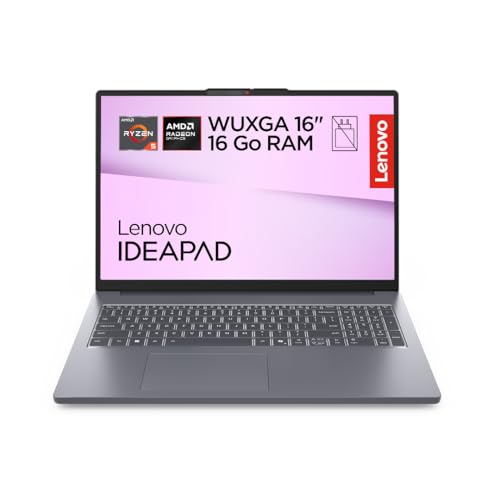
Écran désespérément noir, aucune LED qui s’allume, ou logo du fabricant qui reste figé en boucle : la panique est légitime, mais dans une large majorité des cas un PC portable qui ne s’allume plus n’est ni mort ni condamné à une réparation coûteuse. Avant d’envisager le rachat, il existe une méthode de diagnostic simple, à la portée de n’importe qui, qui permet d’isoler la cause réelle en quelques minutes et d’éviter de payer pour un problème qui se règle parfois avec une simple manipulation.
Identifier le bon symptôme avant de chercher une solution
Toutes les pannes de démarrage ne se ressemblent pas, et le bon diagnostic dépend entièrement de ce que vous observez précisément :
- Aucune réaction du tout : pas de LED, pas de bruit de ventilateur, pas de vibration au démarrage. C’est le scénario le plus sérieux, souvent lié à l’alimentation ou à la carte mère.
- LED allumée mais écran noir : la carte mère reçoit du courant, le problème est probablement lié à l’affichage, à la RAM ou à la carte graphique.
- Le PC démarre puis s’éteint immédiatement : signe fréquent de surchauffe, de batterie défaillante ou de composant mal fixé.
- Blocage sur le logo du fabricant en boucle : c’est presque toujours un problème logiciel (Windows corrompu, mise à jour ratée), pas matériel.
- Odeur de brûlé ou fumée : arrêtez immédiatement toute manipulation et débranchez le PC, direction un réparateur professionnel sans délai.
Cette première observation détermine tout le reste de la démarche : inutile de démonter le PC si le symptôme pointe clairement vers un problème logiciel, et inversement inutile de passer des heures sur des manipulations Windows si l’ordinateur ne montre absolument aucun signe de vie électrique.
Les causes matérielles les plus fréquentes
Avant de suspecter une panne grave, éliminez les causes les plus banales — celles qui représentent la majorité des cas en pratique.
Le chargeur ou la batterie. Une batterie totalement déchargée depuis longtemps, ou un chargeur défectueux, empêche tout simplement le PC de recevoir assez de courant pour démarrer. Testez avec un chargeur compatible différent si possible, et laissez le PC en charge au moins 30 minutes avant de retenter, même si aucune LED n’apparaît immédiatement.
Un périphérique USB en conflit. Une clé USB, un disque externe ou même une souris défectueuse branchée au démarrage peut bloquer le processus de boot sur certains modèles. Débranchez systématiquement tout ce qui n’est pas indispensable avant de retenter.
La RAM mal insérée ou oxydée. Sur les modèles à barrettes de RAM accessibles (souvent signalées dans notre guide sur l’augmentation de RAM et SSD), un léger déplacement de la barrette après un transport peut suffire à empêcher le démarrage. Si vous êtes à l’aise avec le démontage, retirez et réinsérez fermement chaque barrette.
Une batterie gonflée. Si le clavier ou le trackpad semble légèrement soulevé ou bombé, c’est le signe d’une batterie lithium-ion gonflée — une urgence de sécurité qui peut aussi empêcher tout démarrage. Notre guide sur la batterie gonflée détaille la marche à suivre, qui commence toujours par ne plus tenter de charger l’appareil.
Si le diagnostic matériel révèle une pièce en fin de vie sur un PC déjà ancien, mieux vaut parfois investir dans un modèle fiable et abordable plutôt que de multiplier les réparations : notre avis sur le HP OmniBook 3 17-dp0001sfx détaille un modèle accessible pour repartir sereinement.
Le portable le plus accessible pour repartir sur une base saine après une panne définitive : Ryzen 5 efficace, SSD 512 Go et clavier AZERTY complet, idéal si votre ancien PC ne justifie plus une réparation coûteuse.
Voir sur Amazon →Les causes logicielles : quand Windows bloque le démarrage
Si votre PC s’allume (ventilateur qui tourne, LED active) mais reste bloqué sur le logo du fabricant ou affiche un écran bleu en boucle, la cause est presque toujours logicielle :
- Une mise à jour Windows interrompue, souvent par une coupure de courant ou une batterie vidée en pleine installation, peut corrompre les fichiers de démarrage.
- Un pilote graphique incompatible installé récemment peut empêcher l’affichage de se lancer correctement.
- Un secteur de démarrage corrompu après un arrêt brutal répété (bouton d’alimentation maintenu de force) peut nécessiter une réparation via l’environnement de récupération Windows.
Pour tenter une réparation logicielle sans perdre vos données :
- Forcez l’arrêt en maintenant le bouton d’alimentation 10 secondes, puis rallumez.
- Répétez l’opération deux à trois fois : après le 2e ou 3e échec de démarrage, Windows lance automatiquement l’environnement de récupération (WinRE).
- Choisissez Dépannage → Options avancées → Réparation du démarrage.
- Si cela échoue, testez Restauration du système vers un point antérieur à la dernière mise à jour.
Cette méthode résout une proportion significative des blocages qui, vus de l’extérieur, ressemblent pourtant à une panne matérielle totale.
La méthode de diagnostic étape par étape
Voici l’ordre exact à suivre, du plus simple et le moins risqué au plus technique :
- Débranchez tous les périphériques USB et retirez toute carte SD insérée.
- Branchez directement sur secteur avec un chargeur dont vous êtes sûr qu’il fonctionne, et laissez charger 30 minutes avant de retenter.
- Effectuez une réinitialisation matérielle : chargeur et batterie débranchés (ou trou de reset pinhole), maintenez le bouton d’alimentation 30 secondes.
- Testez sur un écran externe via HDMI ou USB-C pour éliminer une panne d’affichage interne.
- Écoutez le comportement du ventilateur et des LED pendant une tentative de démarrage : cela indique si la carte mère reçoit du courant.
- Si rien ne fonctionne, laissez le diagnostic à un professionnel équipé d’une alimentation de banc, plutôt que de démonter davantage un appareil sous garantie.
Si votre portable a plusieurs années et cumule les signes de faiblesse (autonomie faible, lenteurs, chauffe), ce diagnostic est souvent l’occasion de basculer vers une machine plus récente et plus fiable plutôt que d’investir dans des réparations successives — notre avis sur l’Acer Aspire Go 15 et notre avis sur le Lenovo IdeaPad Slim 3 16 détaillent deux alternatives fiables dans cette gamme de prix.
RAM et SSD réellement évolutifs, Ryzen 5 7430U récent : un choix rassurant si vous voulez éviter de revivre une panne de composant soudé dans les prochaines années, à un tarif raisonnable.
Voir sur Amazon →Le cas particulier de la surchauffe au démarrage
Certains PC portables s’allument normalement puis s’éteignent brutalement après quelques secondes ou minutes, en particulier après un usage intensif récent (jeu, montage vidéo, transport dans un sac fermé en plein été). C’est un mécanisme de protection thermique automatique, pas une panne définitive.
Laissez l’appareil reposer au moins 20 minutes hors tension sur une surface dure, jamais sur un lit ou un canapé qui bloque les grilles d’aération, puis retentez le démarrage. Si le phénomène se répète régulièrement, un nettoyage des ventilateurs et de la pâte thermique s’impose : notre guide sur le refroidissement du PC portable détaille la marche à suivre pas à pas.
Faut-il réparer ou remplacer le PC portable ?
| Situation | Recommandation |
|---|---|
| PC de moins de 2 ans, panne logicielle identifiée | Réparation logicielle gratuite (WinRE) |
| PC de moins de 3 ans, batterie ou chargeur en cause | Remplacement de pièce (40-90€) |
| PC de plus de 5 ans, panne matérielle carte mère | Remplacement complet plus rentable |
| Devis de réparation > 40-50% du prix d’un neuf équivalent | Remplacement complet |
| Aucune réaction électrique même après tests | Diagnostic professionnel obligatoire |
Un ordinateur récent mérite presque toujours d’être réparé : le coût reste généralement raisonnable face à la perte de données et d’habitudes de travail. En revanche, sur un modèle déjà ancien qui montre par ailleurs des signes de fatigue générale, le remplacement devient souvent l’option la plus rationnelle financièrement — notre avis sur le HP OmniBook 3 16 présente un remplacement polyvalent à ce budget.
Grand écran 2K IPS 16 pouces et AMD Ryzen 5 fluide : un remplacement polyvalent taillé pour le télétravail et un usage familial, avec un excellent rapport qualité-prix si votre ancien portable ne redémarre plus.
Voir sur Amazon →Comment éviter que la panne se reproduise
Quelques réflexes simples réduisent nettement le risque de revivre ce type de frayeur :
- Ne forcez jamais l’arrêt en maintenant le bouton d’alimentation, sauf en dernier recours — cela fragilise le secteur de démarrage à répétition.
- Laissez les mises à jour Windows se terminer entièrement, idéalement branché sur secteur avec au moins 50% de batterie.
- Transportez le PC dans un sac rigide ou une housse rembourrée, jamais dans un sac fermé sortant directement d’une voiture chauffée au soleil.
- Nettoyez les grilles d’aération tous les 6 mois à l’air comprimé pour éviter la surchauffe cumulative.
- Gardez une sauvegarde régulière de vos fichiers importants sur un disque externe ou le cloud, pour ne jamais dépendre d’un diagnostic de panne dans l’urgence.
Conclusion
Un PC portable qui ne s’allume plus déclenche presque toujours un réflexe de panique disproportionné par rapport à la gravité réelle du problème. En identifiant précisément le symptôme — absence totale de réaction, écran noir avec LED active, ou blocage logiciel au démarrage — puis en suivant une méthode de diagnostic ordonnée, vous résolvez vous-même une part importante des cas sans dépenser un centime. Ce n’est que lorsque le diagnostic pointe clairement vers une carte mère en fin de vie sur un appareil déjà ancien que le remplacement complet devient la solution la plus raisonnable, aussi bien pour le budget que pour repartir sur une machine fiable.
Questions fréquentes
Mon PC portable a une LED allumée mais l'écran reste noir, est-ce grave ?
Pas forcément. Une LED d'alimentation active signifie que la carte mère reçoit du courant : le problème vient donc plus probablement de l'écran, de la carte graphique ou d'un périphérique externe que d'une panne totale. Débranchez tout périphérique USB, testez avec un écran externe via HDMI, et laissez le PC allumé 2-3 minutes en écoutant si le ventilateur tourne normalement — cela oriente déjà beaucoup le diagnostic.
Faut-il retirer la batterie pour forcer un redémarrage ?
Sur les modèles où la batterie est amovible (de plus en plus rares), oui : retirez-la, débranchez le chargeur, maintenez le bouton d'alimentation 30 secondes pour vider les condensateurs résiduels, puis rebranchez uniquement le secteur sans la batterie et tentez un démarrage. Sur les batteries scellées (majorité des portables actuels), utilisez plutôt le trou de réinitialisation matérielle (pinhole reset) s'il existe, ou la combinaison de touches constructeur indiquée dans le manuel.
Combien de temps un PC portable doit-il rester éteint avant de retenter un démarrage ?
Une minute suffit généralement pour vider l'électricité statique résiduelle des condensateurs. Si vous soupçonnez une surchauffe (le PC s'est éteint brutalement après un usage intensif), laissez-le plutôt reposer 15 à 20 minutes hors tension, ventilateur au repos, avant de retenter.
Comment savoir si la panne vient de la carte mère et non d'un composant réparable ?
C'est le diagnostic le plus difficile à poser soi-même. Un signe qui pointe vers la carte mère : aucune réaction du tout (pas de LED, pas de bruit de ventilateur, pas de vibration) même chargeur et batterie neufs testés et validés sur un autre appareil compatible. Dans ce cas, seul un diagnostic en atelier avec multimètre et alimentation de banc peut confirmer, et le coût de réparation dépasse souvent 50% du prix d'un portable neuf équivalent.
Peut-on récupérer ses données si le PC portable ne s'allume plus du tout ?
Oui dans la grande majorité des cas, même si l'ordinateur est mort : le disque SSD ou HDD survit généralement à une panne d'alimentation, de carte mère ou d'écran. Un technicien peut extraire le stockage et le brancher en externe via un boîtier adaptateur pour copier vos fichiers, sans avoir besoin de réparer le PC lui-même.
Un PC portable qui ne s'allume plus juste après une mise à jour Windows, est-ce fréquent ?
C'est même l'une des causes logicielles les plus courantes. Une mise à jour interrompue (coupure de courant, batterie vidée pendant l'installation) peut corrompre le secteur de démarrage. Avant de conclure à une panne matérielle, testez toujours le mode de récupération Windows (touche F11 ou Maj + redémarrer depuis l'écran de connexion si vous parvenez à l'atteindre) : cela résout une part importante des cas où l'écran reste bloqué sur le logo du fabricant.