Comment Transférer ses Données sur un Nouveau PC Portable : Guide Complet 2026
Migrez vos fichiers, photos, documents et paramètres vers votre nouveau PC portable sans rien perdre. Toutes les méthodes : câble, SSD externe, cloud, Wi-Fi…
Changer de PC portable, c’est excitant — mais la migration des données peut vite tourner au cauchemar si l’on n’est pas préparé. Photos de famille, documents professionnels, projets en cours, mots de passe, paramètres personnalisés… tout mérite d’être transféré proprement, sans rien perdre.
Ce guide vous explique comment transférer vos données vers un nouveau PC portable en 2026, en passant en revue toutes les méthodes disponibles, de la plus simple à la plus complète, avec les bons outils pour chaque situation.
Avant de Commencer : L’Inventaire de vos Données
Avant de lancer la moindre opération, prenez 10 minutes pour identifier ce que vous voulez transférer. Ce réflexe évite les oublis frustrants après avoir déjà rangé l’ancien PC.
Les données à ne pas oublier :
- Documents : dossier Mes Documents, Bureau, Téléchargements
- Photos et vidéos : dossier Images, mais aussi les photos sur le Bureau et dans d’autres dossiers éparpillés
- Musique : dossier Musique, mais aussi les playlists et bibliothèques (iTunes, Spotify en local)
- Emails : si vous utilisez un client mail local comme Thunderbird ou Outlook avec des fichiers PST/OST
- Favoris et mots de passe : navigateur (Chrome, Firefox, Edge)
- Paramètres applicatifs : configurations de logiciels que vous utilisez régulièrement
- Codes de licence : pour les logiciels payants (notez-les avant de réinstaller)
Une fois l’inventaire fait, estimez le volume total de données. Cela vous aidera à choisir la méthode la plus adaptée. Pour tout ce qui concerne la sauvegarde préventive, consultez notre guide sur la sauvegarde des données PC portable.
Méthode 1 : Câble USB-C Haute Vitesse (La Plus Rapide)
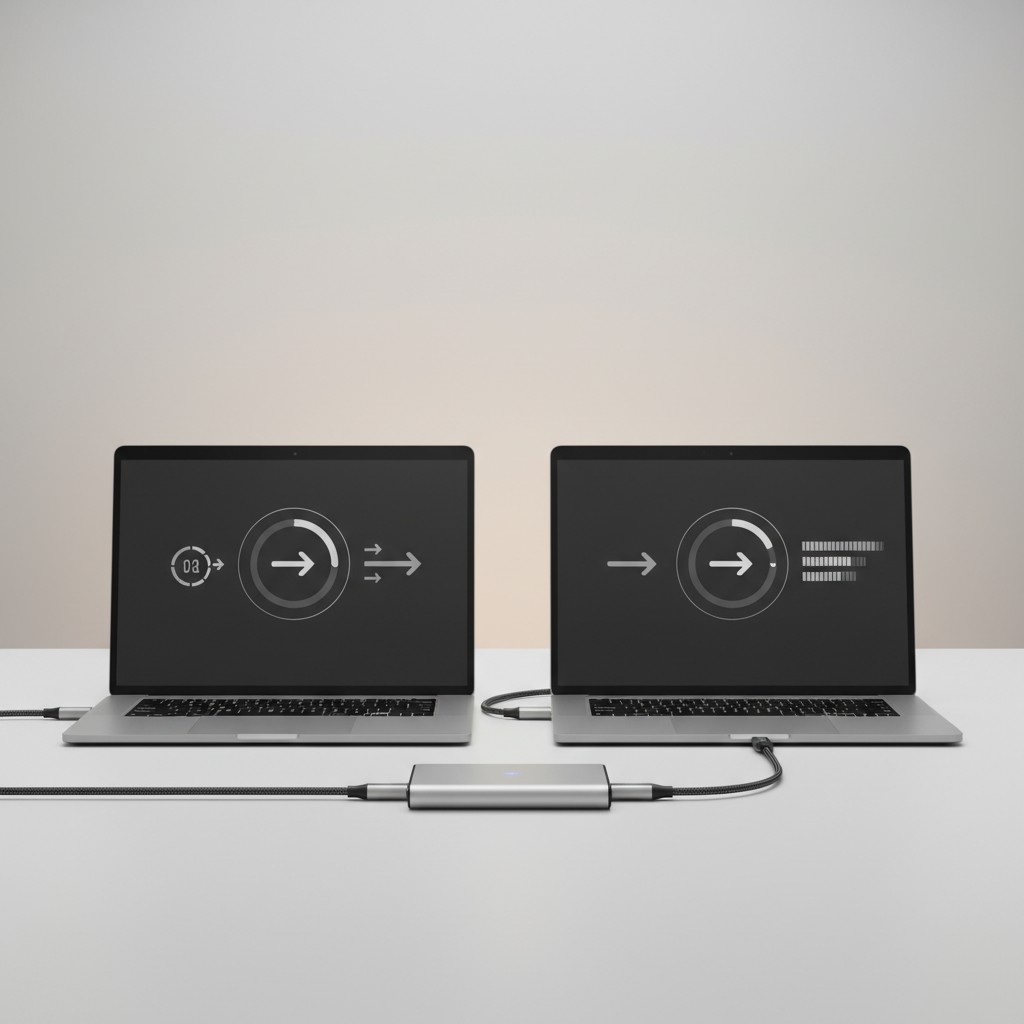
Si votre nouveau PC et votre ancien PC disposent tous deux d’un port USB-C (ou Thunderbolt), c’est de loin la méthode la plus rapide pour les gros volumes de données.
Ce qu’il vous faut :
- Un câble USB-C USB 3.2 Gen 2 (10 Gbps) ou Thunderbolt 4 (40 Gbps)
- Un outil de transfert comme PCmover Express de Laplink (payant, une trentaine d’euros ; une version gratuite très limitée existe, vérifiez sur le site de Laplink). L’ancien Windows Easy Transfer n’existe plus depuis Windows 10
Marche à suivre :
- Branchez le câble USB-C entre les deux PC
- Windows peut proposer automatiquement l’option “Transfert de données” — acceptez
- Sinon, installez PCmover Express (site Laplink ; vérifiez les limites de la version gratuite)
- Sélectionnez les dossiers à transférer
- Lancez le transfert et attendez
Avec un câble USB-C 10 Gbps, vous pouvez atteindre jusqu’à 800 Mo/s dans les meilleures conditions (SSD rapides des deux côtés) — soit 200 Go en une quinzaine de minutes en pratique. Avec Thunderbolt 4, c’est encore plus rapide.
Astuce : vérifiez que votre câble supporte bien le transfert de données (pas seulement la charge). Un câble USB-C de charge basique ne dépasse pas 480 Mbps (USB 2.0). Choisissez un câble explicitement “USB 3.2 Gen 2” ou “10 Gbps”.
Méthode 2 : SSD Externe USB-C (Polyvalente et Rapide)
Un SSD externe portable est la méthode la plus flexible : vous transférez au rythme qui vous convient, et vous repartez avec une sauvegarde complète en bonus. C’est aussi la solution idéale si vous n’avez pas deux ports USB-C disponibles simultanément.
Étapes :
- Branchez le SSD externe sur l’ancien PC
- Copiez tous vos dossiers importants sur le SSD (glisser-déposer ou
Ctrl+C/Ctrl+V) - Éjectez proprement le SSD
- Branchez-le sur le nouveau PC
- Copiez les fichiers vers le nouvel emplacement
Volumes indicatifs :
- 500 Go : 8 à 15 minutes avec un SSD externe USB 3.2 Gen 2
- 1 To : 15 à 30 minutes
C’est également l’occasion de réorganiser vos fichiers. Ne recopiez pas tout en vrac : prenez le temps de trier et supprimer ce qui est obsolète. Un transfert bien préparé, c’est un nouveau PC qui démarre proprement.
Pour aller plus loin sur les ports disponibles sur votre portable, consultez notre guide de la connectique et des ports USB-C. Si vous hésitez encore sur le modèle à choisir, notre avis sur le Lenovo Yoga Slim 7 et notre avis sur l’ASUS ZenBook 14 vous aideront à trancher — deux portables particulièrement bien dotés en connectique USB-C.
Méthode 3 : Réseau Wi-Fi ou Ethernet Direct
Si vos deux PC sont sur le même réseau (Wi-Fi domestique ou câble Ethernet), vous pouvez transférer les fichiers sans aucun accessoire supplémentaire via le partage réseau Windows.
Configuration du partage sur l’ancien PC :
- Ouvrez l’Explorateur de fichiers
- Faites un clic droit sur le dossier à partager → “Propriétés” → “Partage”
- Activez le partage et définissez les autorisations (lecture/écriture)
- Notez le nom du PC (Panneau de configuration → Système)
Accès depuis le nouveau PC :
- Dans l’Explorateur, tapez
\\NomDuPCdans la barre d’adresse - Accédez aux dossiers partagés
- Copiez les fichiers vers le nouveau PC
Débit attendu :
- Wi-Fi 5 (802.11ac) : 50 à 150 Mo/s — lent pour les gros volumes
- Wi-Fi 6/6E : 200 à 600 Mo/s — acceptable
- Ethernet Gigabit : 100 à 115 Mo/s — stable et fiable
Cette méthode est pratique pour quelques Go de documents mais peu adaptée aux transferts de centaines de Go. Pour des projets photo ou vidéo lourds, préférez le SSD externe ou le câble direct.
Méthode 4 : Cloud (OneDrive, Google Drive, Dropbox)
La migration par le cloud est la plus simple quand votre volume de données reste raisonnable (moins de 50-100 Go). Elle ne nécessite aucun accessoire et fonctionne même à distance.
Processus :
- Sur l’ancien PC, assurez-vous que tout est synchronisé dans votre dossier cloud
- Attendez la fin de la synchronisation (vérifiez l’icône dans la barre des tâches)
- Sur le nouveau PC, installez l’application cloud (OneDrive est préinstallé sur Windows 11)
- Connectez-vous avec votre compte — tout se re-synchronise automatiquement
Stockage gratuit :
- OneDrive : 5 Go gratuits (certains très anciens comptes ont conservé 15 Go)
- Google Drive : 15 Go gratuits (partagés avec Gmail et Google Photos)
- Dropbox : 2 Go gratuits
- Microsoft 365 : 1 To inclus dans l’abonnement
Si vous avez plus de 50 Go à transférer, le cloud seul sera trop lent (la vitesse dépend de votre connexion Internet). Combinez-le avec un SSD externe pour les fichiers lourds.
Cas particulier — OneDrive sur Windows 11 : Windows 11 intègre nativement OneDrive dans l’explorateur. Si votre ancien PC synchronisait déjà le Bureau et Mes Documents avec OneDrive, ces dossiers apparaîtront automatiquement sur le nouveau PC après connexion au compte Microsoft. Rien à copier manuellement.
Méthode 5 : Sauvegarde Complète avec Windows Backup
Pour une migration exhaustive (pas seulement les fichiers, mais aussi les paramètres système et les préférences d’applications), Windows 11 propose un outil de sauvegarde intégré.
Windows Backup (Windows 11) :
- Paramètres → Comptes → Sauvegarde Windows
- Activez la sauvegarde des dossiers importants, des paramètres et des préférences d’applications
- Les données sont sauvegardées dans OneDrive
- Sur le nouveau PC, connectez-vous avec le même compte Microsoft et restaurez
Cette méthode transfère plus que les fichiers : thème Windows, dispositions d’applications, paramètres de clavier, historique du presse-papiers… C’est la migration la plus transparente pour retrouver son environnement de travail tel quel.
Limite : les applications elles-mêmes ne sont pas transférées — seule leur configuration l’est (quand l’application le supporte). Vous devrez réinstaller vos logiciels sur le nouveau PC.
Migration des Emails et du Navigateur
Navigateurs Web
C’est souvent la migration la plus simple et la plus complète :
- Google Chrome : connectez-vous à votre compte Google → tout est synchronisé automatiquement (favoris, mots de passe, extensions, historique)
- Mozilla Firefox : créez ou connectez-vous à un compte Firefox Sync
- Microsoft Edge : connectez-vous avec votre compte Microsoft
- Brave : utilisez la fonction de synchronisation intégrée (dans les paramètres du navigateur, rubrique « Sync » ; vérifiez l’intitulé dans votre version)
En quelques secondes, votre nouveau navigateur est identique à l’ancien.
Emails
Si vous utilisez Outlook avec Office 365/Microsoft 365 : vos emails sont dans le cloud Exchange — connectez-vous simplement avec votre compte sur le nouveau PC.
Si vous utilisez Outlook avec un fichier PST local : localisez le fichier PST sur l’ancien PC (généralement dans C:\Users\[nom]\Documents\Outlook Files\), copiez-le sur le nouveau PC, puis dans Outlook : Fichier → Ouvrir et exporter → Ouvrir un fichier de données Outlook.
Si vous utilisez Thunderbird : copiez le dossier de profil situé dans C:\Users\[nom]\AppData\Roaming\Thunderbird\Profiles\. Sur le nouveau PC, remplacez le profil par défaut par le vôtre.
Les Étapes Post-Transfert Essentielles
Une fois les données copiées, ne déclarez pas victoire trop vite. Quelques vérifications s’imposent :
1. Vérification des fichiers critiques
Ouvrez quelques fichiers importants (documents Word, photos, projets) pour vous assurer qu’ils ne sont pas corrompus. Les transferts de grande envergure peuvent rarement provoquer des erreurs de bit — mieux vaut le détecter maintenant.
2. Réinstallation des logiciels
Faites la liste de vos applications (vous pouvez l’exporter depuis le Panneau de configuration → Programmes) et réinstallez-les une par une. Commencez par les plus critiques : suite bureautique, antivirus, outils métier.
3. Mise à jour de Windows et des drivers
Le nouveau PC arrive souvent avec une version de Windows pas tout à fait à jour. Lancez Windows Update et installez toutes les mises à jour. Téléchargez également les derniers drivers (carte graphique, Wi-Fi, audio) depuis le site du fabricant.
4. Sécurisation du nouveau PC
Une fois installé, configurez correctement la sécurité : mot de passe Windows Hello (PIN ou empreinte), activation du pare-feu, mise à jour de l’antivirus. Notre guide sécurité PC portable détaille toutes les étapes.
5. Suppression de l’ancien PC
Avant de vendre, donner ou recycler votre ancien portable, effacez complètement ses données. Dans Windows 11 : Paramètres → Système → Récupération → Réinitialiser ce PC → Supprimer tout. Choisissez l’option “Nettoyage complet du lecteur” pour une suppression sécurisée.
Cas Particulier : Migration Mac vers PC (ou l’inverse)
Si vous changez d’écosystème (passez d’un Mac à un PC Windows ou vice-versa), la migration est plus complexe :
Mac → Windows PC :
- Les fichiers (documents, photos, vidéos) se transfèrent normalement via SSD externe ou cloud
- Le format des fichiers Office (.docx, .xlsx) est compatible
- Certains formats natifs macOS (Pages, Numbers, Keynote) doivent être convertis en PDF ou Office avant transfert
- Les applications Mac ne fonctionnent pas sur Windows — réinstallez les équivalents Windows
Windows PC → Mac :
- Apple propose “Assistant Migration” sur Mac, qui peut importer les données depuis un PC Windows via réseau ou câble
- Les fichiers multimédias (photos, vidéos) sont compatibles
- Les applications Windows n’existent pas sur Mac — vérifiez s’il existe une version Mac de vos logiciels
Pour le choix de l’OS sur votre nouveau portable, notre guide Windows vs macOS vs ChromeOS vous aidera à faire le bon choix.
Les Accessoires Indispensables
Pour un transfert rapide et sécurisé, quelques accessoires font toute la différence.
Le SSD externe de référence pour la migration de données. Débits jusqu'à 1050 Mo/s en lecture, résistant aux chocs, à la poussière et à l'eau (IP65). Câble USB-C inclus. Idéal pour transférer 200-500 Go en quelques minutes et conserver une sauvegarde complète.
Voir sur Amazon →Câble USB-C haute vitesse pour transfert direct entre deux PC portables. 10 Gbps de bande passante, charge 100W/20V/5A simultanée, compatibilité universelle. Parfait pour la connexion directe PC à PC via Windows Easy Transfer ou PCmover.
Voir sur Amazon →Indispensable si votre nouveau PC n'a que des ports USB-C. Adaptateurs USB-C mâle vers USB-A femelle 3.0 — branchez vos clés USB, disques durs et périphériques classiques sans adaptateur supplémentaire. Pack de 4 pour toujours en avoir un sous la main.
Voir sur Amazon →Conclusion
Transférer ses données vers un nouveau PC portable n’est pas sorcier si l’on suit une méthode claire. Le secret : inventorier avant, sauvegarder d’abord, puis choisir la méthode adaptée au volume à transférer.
Pour moins de 20 Go : le cloud suffit largement. Pour 50-500 Go : un SSD externe ou un câble USB-C direct est la solution la plus rapide et la plus fiable. Pour une migration complète incluant les paramètres système : Windows Backup et la restauration via compte Microsoft offrent l’expérience la plus transparente.
Une fois le transfert terminé, profitez-en pour optimiser les performances de votre nouveau portable dès le départ, et consultez notre guide pour bien choisir son PC portable si vous hésitez encore sur votre prochain achat.
Questions fréquentes
Combien de temps prend un transfert complet de données vers un nouveau PC portable ?
Cela dépend du volume de données et de la méthode choisie. Pour 200 Go via câble USB-C 10 Gbps, comptez 30 à 45 minutes. Via Wi-Fi 5 GHz, la même quantité peut prendre 2 à 4 heures. La méthode la plus rapide reste le SSD externe branché en USB-C 3.2 Gen 2, avec des débits pouvant dépasser 1 Go/s.
Peut-on transférer des applications Windows entières d'un PC à l'autre ?
En règle générale, non. Les applications Windows sont installées dans le registre et liées au système. Il faut les réinstaller sur le nouveau PC. Seules les données utilisateur (documents, photos, vidéos, fichiers de configuration) peuvent être transférées directement. Des outils comme PCmover d'Laplink permettent une migration plus complète incluant certaines apps, mais ce n'est pas infaillible.
Le cloud suffit-il pour transférer toutes ses données ?
Le cloud (OneDrive, Google Drive) est pratique pour les documents courants, mais a des limites : espace de stockage payant au-delà de 5-15 Go gratuits, débit limité par votre connexion Internet, et certains fichiers système ou paramètres non synchronisés. Pour les photos lourdes, les projets vidéo ou les sauvegardes complètes, un SSD externe reste incontournable.
Comment transférer ses favoris et mots de passe de navigateur ?
Utilisez la synchronisation intégrée à votre navigateur. Sur Chrome, connectez-vous à votre compte Google sur le nouveau PC — tout est synchronisé automatiquement. Sur Firefox, créez un compte Firefox Sync. Pour Edge, connectez-vous avec votre compte Microsoft. Les extensions, favoris, mots de passe et historique sont restaurés en quelques secondes.
Faut-il sauvegarder l'ancien PC avant de transférer ?
Absolument, et c'est même la première étape. Avant tout transfert, effectuez une sauvegarde complète de votre ancien PC sur un disque externe ou dans le cloud. En cas de problème pendant le transfert (panne, coupure), vous aurez une copie de sécurité intacte. Ne supposez jamais que le transfert s'est bien déroulé avant d'avoir vérifié chaque dossier important.