PC Portable pour Streamer sur Twitch et YouTube : Guide Complet 2026
Choisir le meilleur PC portable pour le streaming Twitch et YouTube : configuration OBS, CPU, RAM, GPU nécessaires, accessoires indispensables et réglages…
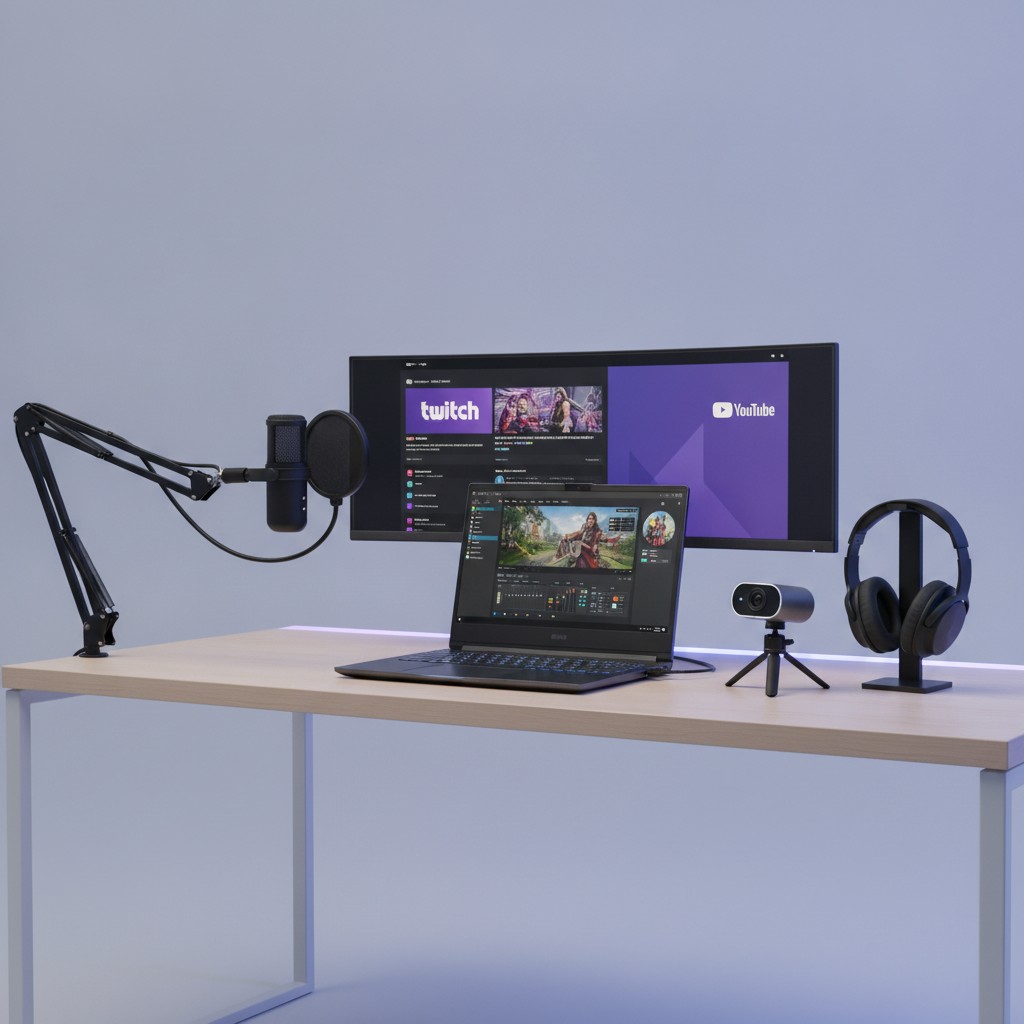
Le streaming est devenu un phénomène massif : Twitch compte des millions de streamers actifs, YouTube Live attire des millions de créateurs chaque mois. Mais derrière les grandes chaînes se cachent souvent des portables soigneusement configurés, pas forcément des tours gaming à 3 000€.
Bonne nouvelle : avec le bon matériel et les bons réglages, un PC portable gaming moderne permet de streamer en 1080p 60fps tout en jouant à des titres AAA récents. Ce guide vous explique exactement ce qu’il faut, ce qu’il faut éviter, et comment tout configurer.
Pourquoi le Streaming Est-il Exigeant pour un PC Portable ?
Le streaming est une opération de calcul en temps réel. Pendant que vous jouez (ce qui charge déjà le CPU et le GPU), OBS Studio doit simultanément :
- Capturer chaque frame du jeu (capture écran ou via Game Capture)
- Encoder la vidéo en H.264 ou H.265 (opération très gourmande)
- Intégrer votre webcam, votre microphone et vos alertes
- Envoyer le flux encodé vers les serveurs Twitch ou YouTube via votre connexion
Sur un PC de bureau, chaque composant a de l’espace, du refroidissement dédié, et une alimentation généreuse. Sur un portable, tout est comprimé dans un châssis mince avec une batterie limitée. La thermique est donc le premier ennemi du streamer sur portable : un CPU qui chauffe et throttle va réduire sa cadence, causer des stutters dans le stream et des baisses de FPS dans le jeu.
Les Composants Clés pour Streamer depuis un Portable
Le Processeur (CPU) : le Cœur du Stream
Le CPU est l’élément le plus critique pour le streaming, même si vous utilisez l’encodage matériel. Il gère le jeu, OBS en arrière-plan, votre navigateur pour les alertes Streamlabs/Streamelements, et tout le reste.
Minimum recommandé : 6 cœurs physiques, 12 threads Idéal : 8 cœurs / 16 threads avec cache L3 important
Parmi les processeurs éprouvés pour streamer sur portable (générations 2023-2024, que des puces plus récentes ont depuis remplacées dans les nouveaux modèles) :
- Intel Core i7-13700H / i7-14700HX : 14 à 20 cœurs (P-cores + E-cores), excellent pour le multitâche
- Intel Core Ultra 7 155H (Meteor Lake) : intègre un NPU dédié à l’IA, capable d’accélérer certaines fonctions OBS
- AMD Ryzen 7 7745HX / 7845HX : architecture Zen 4, IPC très élevé, performances gaming et encoding exceptionnelles
Le Lenovo Legion 5 avec son Ryzen 7 7745HX est une référence : il maintient des performances constantes sur des sessions de 4 à 6 heures de stream grâce à son système de refroidissement Coldfront 5.
À éviter pour streamer : les processeurs 4 cœurs (Core i3, Ryzen 3) et les CPUs basse consommation type U ou P-series (Core i5-1335U). Ils throttlent rapidement sous charge combinée.
Le GPU : NVENC Change la Donne
Sans GPU dédié, OBS encode en logiciel sur le CPU (encodage x264 ou x265). C’est efficace mais terriblement gourmand : comptez 20 à 40% de charge CPU supplémentaire pour un stream 1080p 60fps en qualité moyenne.
Avec un GPU NVIDIA (RTX 4060 ou supérieur), vous activez NVENC (NVIDIA Encoder) dans OBS : l’encodage se fait intégralement sur le GPU, sans toucher au CPU. La qualité est excellente — sur les RTX 40xx, NVENC surpasse même le x264 Very Fast en termes de qualité visuelle.
| GPU | Encodeur | Qualité | Impact CPU |
|---|---|---|---|
| Intel UHD (intégré) | QuickSync | Acceptable | Élevé |
| NVIDIA RTX 4060 | NVENC (Ada) | Très bonne | Minimal |
| NVIDIA RTX 4070 | NVENC (Ada) | Excellente | Minimal |
| AMD RX 7600M | AMF (RDNA3) | Très bonne | Minimal |
Pour la majorité des streamers Twitch en 1080p 60fps, une RTX 4060 laptop est le sweet spot : performances suffisantes pour les jeux AAA récents, NVENC de nouvelle génération, et prix accessible. Le HP Victus 16 propose exactement cette configuration dans un format accessible.
La RAM : 16 Go Minimum, 32 Go Idéal
OBS Studio consomme environ 300 à 600 Mo de RAM selon vos scènes. Ajoutez le jeu (4 à 8 Go pour les titres modernes), votre navigateur ouvert pour les alertes, et Discord en arrière-plan. Avec 8 Go de RAM, les swaps vers le stockage deviendront fréquents et provoqueront des micro-lags.
16 Go DDR5 en dual-channel est le strict minimum pour streamer confortablement. 32 Go est recommandé si vous enregistrez simultanément en local (stream + record en même temps), si vous utilisez des scènes complexes avec greenscreen, ou si vous avez d’autres applications ouvertes.
La configuration idéale pour augmenter la RAM de votre portable explique comment vérifier si votre portable a des slots RAM libres — certains ultrabooks ont la RAM soudée.
Le Stockage : SSD Obligatoire, NVMe Préférable
Si vous streamez uniquement (sans enregistrement local), le stockage a peu d’impact. Mais si vous enregistrez simultanément votre stream en qualité maximale (pratique recommandée pour la sécurité et les VODs), un SSD NVMe est indispensable.
L’enregistrement d’un stream 1080p 60fps en qualité haute (CRF 18, x264 lossless) génère 3 à 8 Go par heure. Un SSD NVMe avec 512 Go minimum est recommandé, 1 To idéal.
Choisir le Bon Portable selon son Usage
Le Streamer Gaming (Jeux AAA + Stream)
Profil : joue à des titres récents (Fortnite, Warzone, Valorant, Baldur’s Gate 3) et streame simultanément.
Configuration recommandée :
- CPU : Intel Core i7-13700H ou Ryzen 7 7745HX minimum
- GPU : NVIDIA RTX 4070 laptop ou supérieur
- RAM : 32 Go DDR5
- Écran : 165Hz+ pour jouer confortablement
Notre comparatif des meilleurs PC portables gaming 2026 liste les meilleures options dans cette catégorie. Le Lenovo Legion 5 et le ASUS ROG Strix G16 dominent cette catégorie.
Réglage OBS conseillé : Encodeur NVENC, preset Quality ou Max Quality, bitrate 6 000 kbps pour Twitch.
Le Streamer Créateur (Just Chatting, Art, Musique)
Profil : pas de jeu gourmand, mais beaucoup d’applications ouvertes — navigateur, applications créatives, Discord, Spotify.
Configuration recommandée :
- CPU : Intel Core i5-1335H ou Ryzen 5 7530U suffit
- GPU intégré acceptable (pas de jeu AAA)
- RAM : 16 Go minimum
- SSD : 512 Go NVMe
Un ultrabook polyvalent comme le ASUS ZenBook 14 ou un Samsung Galaxy Book Pro récent convient parfaitement. Léger, autonome, il tourne sans effort pour des streams non-gaming.
Le Streamer Polyvalent (Gaming occasionnel + Créa)
Profil : alterner entre gaming léger, stream créatif, et utilisation bureautique/étudiante.
Configuration recommandée :
- CPU : Intel Core i7 ou Ryzen 7 série H
- GPU : RTX 4060 laptop
- RAM : 16 Go avec possibilité d’upgrade à 32 Go
- Format : 15,6 pouces pour l’équilibre portabilité/performances
Le HP Victus 16 est l’exemple parfait de ce positionnement : gaming correct, GPU NVENC de qualité, prix raisonnable.
PC portable pour Twitch : la configuration à viser
Un stream Twitch fait travailler le jeu, OBS et l’encodage en même temps. Les recommandations de diffusion de Twitch (6 000 kbps en 1080p 60 images/s, déjà citées plus haut) demandent surtout un encodage fluide. Selon la documentation d’OBS, les encodeurs matériels comme NVENC « take the workload off the CPU » et offrent une très bonne qualité sur les générations récentes, à condition d’une carte GeForce de la série 900 ou plus récente, la 6e génération de NVENC (GTX 1650 rev 2 et au-delà) donnant les meilleurs résultats. Concrètement, un portable avec une carte NVIDIA récente est le choix le plus sûr pour streamer en jouant.
Deux modèles du site répondent à ce profil :
- Lenovo LOQ 15 RTX 5060 : notre avis sur le LOQ 15.
- Acer Nitro V 16 RTX 5060 : notre avis sur le Nitro V 16.
Portable gaming avec carte NVIDIA RTX 5060, donc encodeur NVENC, pour jouer et streamer sur Twitch.
Voir sur Amazon →Portable gaming 16 pouces avec RTX 5060, une alternative pour le même usage.
Voir sur Amazon →Pour vérifier la santé de votre flux avant un direct, la documentation développeur de Twitch mentionne l’outil Twitch Inspector.
PC portable pour YouTube (montage)
Quand on tape « quel pc portable pour youtube », il faut distinguer deux besoins : regarder et publier des vidéos, ou en monter. Pour publier, YouTube recommande, dans son aide sur les paramètres d’encodage, un fichier MP4 en H.264 avec un débit de 8 Mbit/s en 1080p SDR à fréquence standard (24, 25 ou 30 images/s) et de 12 Mbit/s à fréquence élevée (48, 50 ou 60 images/s). Le portable doit donc surtout exporter ces fichiers rapidement, ce qui dépend du processeur, de la mémoire et du SSD.
Pour le direct sur YouTube, l’aide YouTube sur l’encodeur en direct indique, en H.264, un débit minimal de 5 Mbit/s et recommandé de 14 Mbit/s en 1080p à 30 images/s, et de 6 et 17 Mbit/s à 60 images/s. Cela demande plus d’upload que sur Twitch : vérifiez votre connexion avant de choisir votre fréquence d’images.
Côté machines du site, selon l’usage :
- Montage régulier : le MacBook Pro M5 Pro vise les créateurs. Notre guide du PC portable pour le montage vidéo détaille les critères.
- Vidéos légères et vlogs : l’ASUS Zenbook 14 OLED, un ultrabook à écran OLED, suffit pour des montages simples.
Portable pour créateurs, adapté aux montages vidéo réguliers.
Voir sur Amazon →Streamer et jouer sur le même PC : ce qu’il faut prévoir
Jouer et streamer sur un seul portable double la charge : le jeu occupe le GPU, OBS encode la vidéo. D’après OBS, l’encodage matériel déporte ce travail du processeur vers un composant dédié du GPU, ce qui préserve les performances du jeu. Les générations anciennes d’encodeurs donnent en revanche une image de moindre qualité à débit égal par rapport à x264.
- Branchez le secteur pendant le direct, comme l’explique la section sur l’alimentation plus haut.
- Surveillez la température : les portables fins réduisent leurs performances en cas de chauffe, voir notre guide du refroidissement.
- Choisissez un jeu et un débit adaptés : un jeu gourmand à 60 images/s sur un portable d’entrée de gamme impose parfois de streamer en 720p.
Pour comparer ce choix à un PC fixe, lisez notre comparatif portable gaming et PC fixe.
Configurer OBS Studio pour Streamer depuis un Portable
Installation et Paramètres de Base
OBS Studio est gratuit, open-source, et disponible sur Windows, macOS et Linux. Téléchargez-le sur obsproject.com.
Paramètres d’encodage recommandés pour portable :
- Ouvrez Paramètres → Sortie → Mode Avancé
- Encodeur : NVIDIA NVENC H.264 (si RTX disponible) ou x264 (logiciel)
- Bitrate : 6 000 kbps pour Twitch 1080p / 4 500 kbps pour YouTube 1080p
- Preset : Quality (NVENC) ou Very Fast (x264)
- Profil : Main ou High
Pour l’encodage vidéo :
- Résolution de base : 1920×1080
- Résolution de sortie : 1920×1080 (ou 1280×720 si votre connexion est limitée)
- FPS : 60 si votre portable et votre upload suivent, sinon 30 (les options de qualité proposées aux spectateurs dépendent de votre statut Twitch — vérifiez-les dans l’aide de Twitch)
Optimiser OBS pour Réduire la Charge CPU
Sur portable, la dissipation thermique est précieuse. Voici les réglages qui économisent des ressources :
Priorité de processus : Clic droit sur OBS dans le gestionnaire des tâches → Priorité → Élevée. OBS sera prioritaire sur les processus moins critiques.
Désactiver les aperçus en direct : Dans OBS, clic droit sur l’aperçu → Désactiver l’aperçu de la source. L’aperçu en temps réel consomme du GPU inutilement.
Limiter le framerate du jeu : Si vous streamez en 60fps, capper votre jeu à 120 ou 144fps (pas illimité) réduit la charge GPU et thermique, laissant plus de marge pour NVENC.
Utiliser Game Capture plutôt que Display Capture : Game Capture capture directement le GPU du jeu avec moins d’overhead que la capture d’écran entière.
Gestion Thermique pour les Longues Sessions
Le throttling thermique est le pire ennemi des streamers sur portable. Après 30-60 minutes de stream + jeu, certains portables voient leur CPU descendre à 70% de leur fréquence nominale.
Solutions :
- Utilisez un pad de refroidissement : un bon support avec ventilateurs peut abaisser la température de 5 à 10°C
- Activez le mode performance du portable (Armory Crate pour ASUS ROG, Legion AI Engine pour Lenovo Legion)
- Nettoyez régulièrement les grilles de ventilation — la poussière est le premier facteur de surchauffe
- Désactivez le Wi-Fi si vous utilisez l’Ethernet (le Wi-Fi génère de la chaleur et des pics de latence)
Internet : La Contrainte Oubliée des Streamers Portables
Débit Upload Nécessaire
Contrairement aux idées reçues, c’est souvent la connexion internet qui limite la qualité du stream, pas le PC.
| Qualité stream | Upload minimum | Upload recommandé |
|---|---|---|
| 720p 30fps | 3 Mbps | 4 Mbps |
| 1080p 30fps | 4,5 Mbps | 6 Mbps |
| 1080p 60fps | 6 Mbps | 8-9 Mbps |
| 1440p 60fps | 9 Mbps | 12+ Mbps |
Vérifiez votre débit upload réel sur fast.com ou speedtest.net — les offres FAI annoncent le débit download, pas upload. Une fibre 1 Gbps symétrique donne typiquement 500+ Mbps en upload. L’ADSL ou VDSL peut être limité à 1-5 Mbps en upload.
Wi-Fi vs Ethernet pour Streamer
La règle est simple : toujours Ethernet pour streamer. Le Wi-Fi, même en Wi-Fi 6E, introduit une latence variable et des micro-coupures qui se traduisent par des drops de bitrate visibles par vos spectateurs.
Si votre portable ne dispose pas de port Ethernet (ce qui est courant sur les ultrabooks), un adaptateur USB-C vers Ethernet Gigabit résout le problème pour moins de 15€.
Les Accessoires Indispensables
Un bon stream, c’est aussi une bonne image et un bon son. Voici les accessoires essentiels pour des streams professionnels :
Le microphone USB de référence pour les streamers débutants et intermédiaires. Diagramme polaire cardioïde qui capture votre voix et rejette les bruits ambiants. Bouton de désactivation tactile au toucher, compatible PC, PS4 et Mac. Aucun driver requis : branchez et streamez. La qualité audio est nettement supérieure aux microphones intégrés des portables — vos spectateurs entendront immédiatement la différence.
Voir sur Amazon →La webcam la plus populaire sur Twitch depuis des années, et pour cause : image 1080p nette, autofocus précis, deux microphones stéréo intégrés, et compatibilité universelle. Fonctionne directement dans OBS comme source vidéo. Si votre portable n'a pas de webcam (rare) ou si votre webcam intégrée donne une image médiocre en faible luminosité, la C920 s'impose comme le premier upgrade à faire.
Voir sur Amazon →Un casque avec microphone intégré de qualité pour monitorer son propre son pendant le stream. Mousse à mémoire de forme, son cristallin, suppression du bruit sur le micro. Compatible USB-C, USB-A et jack 3,5mm — s'adapte à tous les portables. Idéal pour les streamers qui veulent entendre leurs jeux et leur stream en même temps sans avoir deux appareils distincts.
Voir sur Amazon →Logiciels Complémentaires pour Améliorer son Stream
OBS Studio vs Streamlabs Desktop
OBS Studio (recommandé pour portables) : plus léger, moins de RAM consommée, communauté de plugins active. La base pour tout streamer sérieux.
Streamlabs Desktop (anciennement Streamlabs OBS) : interface plus simple pour les débutants, alertes intégrées, mais consomme 20 à 40% de RAM de plus qu’OBS pur. Sur un portable avec 16 Go de RAM, la différence se fait sentir.
OBS avec plugin Streamlabs : le meilleur des deux mondes — la légèreté d’OBS avec les fonctionnalités Streamlabs via plugin.
Réduire la Latence Audio
Le latence audio est la bête noire du streaming sur Windows. Si votre microphone ou votre son sont en retard par rapport à votre vidéo :
- Installez ASIO4ALL ou un driver ASIO pour réduire la latence du pilote audio
- Dans OBS, ajustez l’offset de synchronisation de votre source audio (clic droit → Propriétés de l’audio)
- Évitez les USB hubs non alimentés pour brancher votre microphone — la latence USB peut varier
Plugins OBS Utiles
- Move Transition : animations fluides entre scènes
- RTMP Multi Output : streamez simultanément sur Twitch et YouTube
- Background Removal (AI) : greenscreen virtuel sans fond vert physique — fonctionne sur les portables avec NPU (Intel Core Ultra, AMD Ryzen AI)
- Noise Suppression (RNNoise) : filtre le bruit de fond du ventilateur de votre portable
Checklist Avant Votre Premier Stream
Avant de lancer votre premier stream depuis un portable, vérifiez :
- Branché sur secteur — performances maximales garanties
- Réseau Ethernet si possible, Wi-Fi 6/6E à défaut
- OBS testé : lancer un stream test de 10 minutes, vérifier le bitrate et les drops dans les statistiques OBS
- Température surveillée : CPU en dessous de 90°C, GPU en dessous de 85°C sous charge
- RAM disponible : au moins 4 Go de libre une fois tout lancé
- Notifications désactivées : mode Ne Pas Déranger activé sous Windows
- Mises à jour Windows désactivées pendant le stream (paramètres Windows Update)
- Discord en mode muet si vous l’utilisez pour parler à des amis — double capture audio sinon
Conclusion
Streamer depuis un PC portable est tout à fait viable en 2026 — à condition de choisir le bon matériel et de configurer OBS intelligemment. La règle d’or : 8 cœurs CPU, 16 Go de RAM minimum, et un GPU NVIDIA avec NVENC pour décharger l’encodage.
Pour les jeux AAA en stream simultané, misez sur un portable gaming avec RTX 4070 comme le ASUS ROG Strix G16 ou le Lenovo Legion 5. Pour les streams non-gaming ou les jeux légers, un bon portable avec RTX 4060 comme le HP Victus 16 suffit largement.
N’oubliez pas d’investir dans un microphone externe : c’est le upgrade le plus impactant pour l’expérience de vos spectateurs. Et si vous voulez booster les performances de votre setup existant, notre guide pour optimiser les performances de son portable liste les réglages Windows et BIOS qui font vraiment la différence.
Sources
Questions fréquentes
Quelle configuration minimum pour streamer en 1080p 60fps sur Twitch ?
Pour streamer en 1080p 60fps sur Twitch, il vous faut au minimum un processeur 6 cœurs récent (Intel Core i5 de 13e génération ou plus récent, ou Ryzen 5 7000 ou plus récent), 16 Go de RAM, et une connexion upload d'au moins 6 Mbps. OBS Studio utilise principalement le CPU pour l'encodage logiciel x264, mais les portables modernes proposent des encodeurs matériels (NVENC sur GPU NVIDIA, QuickSync sur Intel) qui réduisent considérablement la charge CPU. Avec un portable gaming comme le Lenovo Legion 5 ou, avec une RTX 5060, le Lenovo LOQ 15 ou l'Acer Nitro V 16, le streaming en 1080p 60fps est accessible sans sacrifier les performances en jeu.
Vaut-il mieux streamer depuis un PC portable ou un PC fixe ?
Un PC fixe offre généralement de meilleures performances à budget égal, une meilleure dissipation thermique sur longue durée, et plus de souplesse pour les upgrades (RAM, GPU, carte de capture). Mais un PC portable permet de streamer depuis n'importe où — une session Twitch chez des amis, un tournoi en LAN, ou en déplacement. Si vous streamez principalement depuis chez vous, un fixe est plus cohérent économiquement. Si la mobilité est importante ou si vous avez un usage mixte gaming/étude/télétravail, le portable justifie le surcoût. Notre guide dédié compare les deux options en détail.
Faut-il un GPU dédié pour streamer avec OBS ?
Non, un GPU dédié n'est pas obligatoire pour streamer des jeux peu gourmands ou du contenu non-gaming (Just Chatting, art, musique). Mais pour streamer des jeux modernes en 1080p 60fps tout en maintenant une image propre dans OBS, un GPU NVIDIA (RTX 4060 ou supérieur) est vivement recommandé : il active l'encodeur NVENC qui génère une excellente qualité de stream sans impacter les FPS du jeu. Les cartes AMD récentes (RX 7600M) proposent l'encodeur AMF, d'excellente qualité également.
Quelle vitesse d'upload internet pour le streaming ?
Twitch recommande 6 000 kbps (6 Mbps) en upload pour un stream 1080p 60fps de qualité correcte. Pour le meilleur résultat, visez 8 à 9 Mbps. Pour le direct, YouTube indique en H.264 un débit minimal de 5 Mbit/s et recommandé de 14 Mbit/s en 1080p à 30 images/s (6 et 17 Mbit/s à 60 images/s) : c'est plus exigeant que Twitch. Vérifiez votre débit upload réel sur speedtest.net (pas seulement la vitesse annoncée par votre FAI) et prévoyez une marge — d'autres appareils du foyer consomment aussi de la bande passante. Une connexion filaire Ethernet est toujours préférable au Wi-Fi pour le streaming.
Puis-je streamer depuis un PC portable sans brancher le secteur ?
Techniquement oui, mais c'est fortement déconseillé. La quasi-totalité des portables réduit les performances CPU et GPU lorsqu'ils fonctionnent sur batterie — c'est le throttling thermique et de puissance. OBS en cours de stream, un jeu en arrière-plan et la batterie qui se vide : la combinaison provoque des stutters, des drops de FPS et des baisses de bitrate. Branchez toujours votre portable sur secteur pour streamer. La batterie se décharge si rapidement sous charge maximale que le câble d'alimentation est de toute façon indispensable pour une session longue.
Quel PC portable pour le stream sur Twitch ?
Un portable avec une carte graphique NVIDIA récente est le choix le plus sûr, car l'encodeur matériel NVENC allège le processeur, d'après la documentation d'OBS. Le Lenovo LOQ 15 et l'Acer Nitro V 16, tous deux en RTX 5060, correspondent à ce profil.
Quel PC portable pour YouTube ?
Pour publier du montage, YouTube recommande un MP4 H.264 à 8 Mbit/s en 1080p standard et 12 Mbit/s à 60 images/s : il faut surtout un portable qui exporte vite. Pour des montages réguliers, un MacBook Pro M5 Pro ; pour des vidéos légères, un ultrabook comme l'ASUS Zenbook 14 OLED.