Augmenter la RAM et le SSD de son Portable
Tutoriel complet pour upgrader la RAM et le SSD de votre PC portable. Compatibilité DDR4/DDR5, NVMe, outils et guide étape par étape.
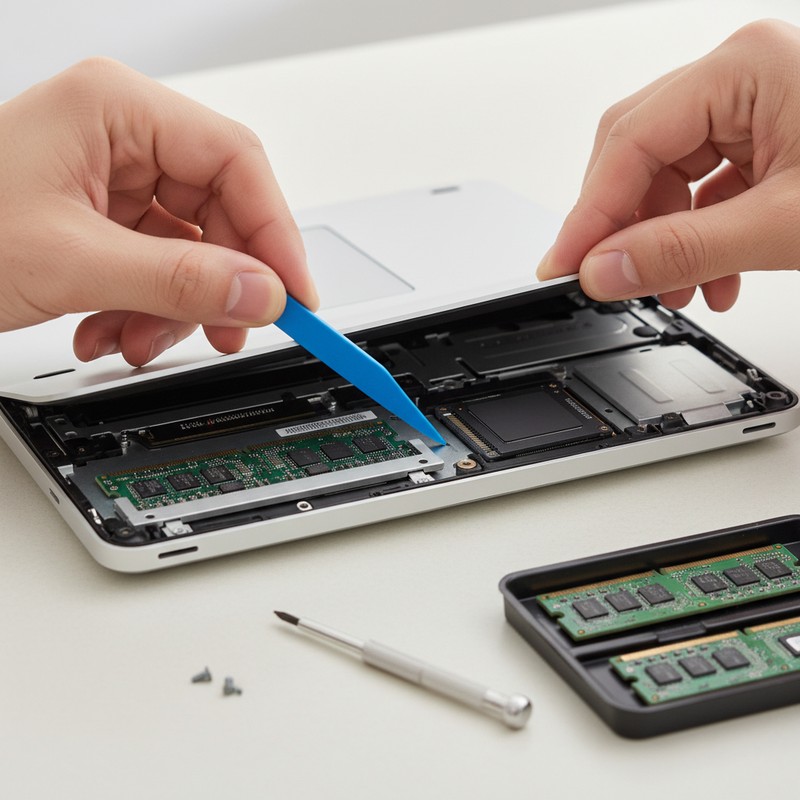
Votre portable rame ? Les applications mettent du temps à s’ouvrir ? Le stockage est plein ? Avant de racheter une machine, envisagez l’upgrade. Ajouter de la RAM ou remplacer le SSD est souvent la meilleure façon de redonner vie à un portable pour un coût modéré. Voici le guide étape par étape.
Avant de Commencer : Vérifier la Compatibilité
Mon portable est-il upgradable ?
C’est LA première question. La tendance à souder les composants rend certains portables impossibles à upgrader :
RAM soudée (non upgradable) :
- Tous les MacBook (depuis 2012)
- La plupart des ultrabooks fins (Asus Zenbook, Lenovo Yoga Slim 7, HP Spectre)
- Microsoft Surface Laptop
- Les portables avec mémoire LPDDR5/LPDDR5X (soudée par design)
RAM en slots SO-DIMM (upgradable) :
- Lenovo ThinkPad (série T, L, E)
- HP ProBook / EliteBook
- Dell Latitude / Inspiron 15/16
- La plupart des portables gaming (Asus TUF, Lenovo Legion, Acer Nitro 5)
- Framework Laptop (conçu pour l’upgrade)
Pour le SSD : La majorité des portables ont un SSD M.2 remplaçable, même ceux avec RAM soudée. Les exceptions sont rares (certains MacBook avec SSD soudé au chip).
Comment vérifier ?
- Outil de compatibilité d’un fabricant de mémoire (Kingston, Corsair…) : indiquez votre modèle, il vous dit ce qui est upgradable. L’ancien scanner Crucial n’est plus assuré depuis l’arrêt de la marque grand public par Micron début 2026.
- CPU-Z (gratuit) : onglet SPD pour la RAM, onglet Mainboard pour le chipset.
- Manuel de service : cherchez “[modèle] service manual PDF” sur Google. Il montre le schéma interne et les slots disponibles.
- YouTube : tapez “[modèle] RAM upgrade” — il y a presque toujours une vidéo de démontage.
Comprendre les Types de RAM
DDR4 vs DDR5
| Caractéristique | DDR4 SO-DIMM | DDR5 SO-DIMM |
|---|---|---|
| Fréquence typique | 2666-3200 MHz | 4800-5600 MHz |
| Tension | 1.2V | 1.1V |
| Capacité max/barrette | 32 Go | 48-64 Go |
| Prix (16 Go, fin 2026) | ~110-125€ | ~210-260€ |
| Compatibilité | Portables pré-2022 | Portables 2022+ |
⚠️ DDR4 et DDR5 ne sont pas interchangeables. Le détrompeur (encoche) est à un endroit différent. Il est physiquement impossible de se tromper.
LPDDR5 / LPDDR5X
La mémoire LPDDR (Low Power) est toujours soudée. Pas d’upgrade possible. C’est le type utilisé dans les ultrabooks fins et les MacBook. Si votre portable a de la LPDDR, la quantité de RAM est fixée à vie.
Quelle RAM Acheter ?
- Même type que l’existante (DDR4 ou DDR5)
- Même fréquence ou supérieure (la barrette tournera à la fréquence la plus basse)
- Kit de 2 barrettes identiques pour le dual-channel (2×8 Go ou 2×16 Go)
- Marques fiables : Kingston, Corsair, Samsung, Lexar (Crucial a cessé la vente grand public début 2026, on trouve encore du stock)
Comprendre les Types de SSD
Formats M.2
- M.2 2280 : 22mm × 80mm — le standard le plus courant dans les portables classiques et gaming
- M.2 2230 : 22mm × 30mm — format compact, courant dans les ultrabooks (Dell XPS, Surface, Steam Deck)
- M.2 2242 : 22mm × 42mm — rare, quelques Lenovo
Protocoles
- NVMe PCIe Gen 3 : ~3500 Mo/s en lecture — encore très correct
- NVMe PCIe Gen 4 : ~7000 Mo/s en lecture — le standard 2026
- NVMe PCIe Gen 5 : ~12000 Mo/s en lecture — le haut de gamme, peu de portables supportent
- SATA M.2 : ~550 Mo/s — ancien, ne pas acheter en 2026 sauf remplacement à l’identique
Votre slot détermine ce que vous pouvez mettre. Un slot PCIe Gen 4 accepte un SSD Gen 3 (il tournera à vitesse Gen 3). Un SSD Gen 4 dans un slot Gen 3 marchera aussi, mais bridé à la vitesse Gen 3.
Quels SSD Acheter ?
Format 2280 (recommandations) :
- Samsung 990 EVO Plus (1 To, environ 150€ ou plus en 2026) : bon rapport perf/prix
- WD Black SN850X (1 To, prix en forte hausse en 2026, à vérifier) : performances gaming/créatif
- Lexar NM620 (1 To, environ 150€) : alternative abordable
Format 2230 (recommandations) :
- WD SN740 (1 To, prix à vérifier, en hausse en 2026) : performant et fiable
- Samsung PM991a (512 Go, prix à vérifier) : version OEM
- Sabrent Rocket 2230 (1 To, prix à vérifier) : excellentes performances
Les Outils Nécessaires
Préparez votre matériel avant de démonter quoi que ce soit :
- Tournevis cruciforme PH0 et PH1 — les vis les plus courantes sur les portables
- Tournevis Torx T5 — certains portables (Dell, HP) utilisent des vis Torx
- Spudger en plastique ou médiator — pour déclipser le capot arrière sans rayer
- Bracelet antistatique (ou toucher un objet métallique relié à la terre) — crucial pour éviter les décharges statiques
- Petit récipient magnétique — pour ne pas perdre les vis (elles sont minuscules)
Budget outillage : un kit iFixit basique coûte 15-25€ et contient tout le nécessaire. Si votre portable ne suit plus même après un upgrade, consultez notre guide pour choisir un nouveau PC portable.
Tutoriel : Upgrader la RAM
Étape 1 — Préparer
- Sauvegardez vos données (par précaution, même si on ne touche pas au stockage)
- Éteignez complètement le portable (pas en veille, éteint)
- Débranchez le chargeur
- Déchargez-vous de l’électricité statique : touchez un radiateur ou portez un bracelet antistatique
Étape 2 — Ouvrir le Capot
- Retournez le portable sur une surface propre et douce (serviette sur la table)
- Retirez toutes les vis du capot arrière (notez leur position, certaines sont plus longues que d’autres)
- Utilisez un spudger/médiator pour déclipser le capot. Commencez par un coin et faites le tour. Ne forcez jamais.
- Retirez le capot délicatement
Étape 3 — Débrancher la Batterie (Recommandé)
Sur la plupart des portables, la nappe de batterie se débranche avec une petite languette. Tirez-la doucement vers le haut. Cela évite tout risque de court-circuit pendant la manipulation.
Étape 4 — Installer la RAM
- Les slots SO-DIMM ont des clips métalliques de chaque côté
- Pour retirer une barrette : écartez les clips latéraux → la barrette se relève à 30° → tirez-la doucement
- Pour insérer : alignez l’encoche de la barrette avec le détrompeur du slot → insérez à 30° → poussez vers le bas jusqu’au clic des clips
- La barrette doit être fermement clipsée, sans jeu
Étape 5 — Refermer et Tester
- Rebranchez la batterie
- Replacez le capot, clipsez puis revissez
- Allumez le portable
- Vérifiez dans le Gestionnaire des tâches (Performances > Mémoire) que la nouvelle quantité est reconnue
- Lancez MemTest86 (USB bootable) pour vérifier la stabilité — laissez tourner 1-2 passes
Tutoriel : Upgrader le SSD
Étape 1-3 — Identiques à la RAM
Même procédure d’ouverture et de débranchement batterie.
Étape 4 — Préparer la Migration
Deux options :
Option A — Clonage (recommandé si vous changez le SSD principal) :
- Branchez le nouveau SSD dans un boîtier USB M.2 externe (~15€)
- Utilisez Macrium Reflect Free ou Clonezilla pour cloner l’ancien SSD vers le nouveau
- Le nouveau SSD sera une copie exacte : même Windows, mêmes fichiers, même config
Option B — Installation fraîche :
- Créez une clé USB d’installation Windows (outil Microsoft)
- Installez le nouveau SSD
- Bootez sur la clé USB et installez Windows sur le nouveau SSD
- Réinstallez vos applications
Étape 5 — Installer le SSD
- Retirez la vis de fixation du SSD existant (une seule vis en général)
- Le SSD se soulève légèrement — tirez-le horizontalement hors du slot
- Insérez le nouveau SSD dans le slot M.2 à un angle de ~30°
- Poussez vers le bas et revissez la vis de fixation
- Si votre portable a un pad thermique sur le SSD, vérifiez qu’il est en place
Étape 6 — Vérification
- Rebranchez batterie, refermez, allumez
- Si clonage : le portable devrait booter normalement
- Si installation fraîche : bootez sur la clé USB
- Vérifiez les débits avec CrystalDiskMark — comparez avec les specs du SSD
Précautions Importantes
À Faire
- ✅ Toujours se décharger de l’électricité statique avant de toucher les composants
- ✅ Travailler sur une surface propre et non conductrice
- ✅ Prendre des photos avant de démonter (pour se souvenir du câblage)
- ✅ Garder les vis organisées (certaines ont des tailles différentes)
- ✅ Conserver les composants d’origine (pour un retour en garantie)
À Ne Pas Faire
- ❌ Ne forcez jamais sur un composant. Si ça résiste, vous faites fausse route.
- ❌ Ne travaillez pas sur un tapis ou de la moquette (électricité statique)
- ❌ Ne touchez pas les contacts dorés de la RAM ou du SSD avec les doigts
- ❌ N’allumez pas le portable capot ouvert sans avoir rebranché la batterie correctement
- ❌ Ne mélangez pas DDR4 et DDR5 — physiquement impossible, mais ne cherchez pas à forcer
Budget Total d’un Upgrade
Depuis fin 2025, les prix de la RAM et des SSD ont été multipliés par deux à quatre (demande des centres de données IA). Les montants ci-dessous sont des ordres de grandeur d’octobre 2026, à vérifier chez les marchands.
| Upgrade | Coût approximatif |
|---|---|
| 16 Go RAM DDR4 | 110-125€ |
| 32 Go RAM DDR4 | 220-250€ et plus |
| 16 Go RAM DDR5 | 210-260€ |
| SSD NVMe 1 To | 145-160€ |
| SSD NVMe 2 To | à vérifier (nettement plus cher qu’avant) |
| Kit d’outils iFixit | 15-25€ |
| Boîtier USB M.2 (pour clonage) | 12-20€ |
Total typique (16 Go RAM DDR4 + 1 To SSD + outils) : plus de 280€ en 2026. Comparez avec le prix d’un portable neuf avant de vous lancer : l’upgrade reste intéressant surtout pour un seul composant (le SSD ou la RAM, selon le goulot d’étranglement).
Quand l’Upgrade Ne Suffit Plus
Parfois, même un upgrade RAM/SSD ne résoudra pas le problème :
- Processeur trop ancien (avant 2020) : un Core i5 8ème gen reste lent malgré 32 Go de RAM
- Écran médiocre : un mauvais écran TN ne s’upgrade pas (sauf rares exceptions)
- Batterie morte : remplaçable, mais parfois coûteux
- USB-C / Thunderbolt absent : la connectique ne s’upgrade pas
Si votre portable a plus de 5-6 ans, un remplacement complet est souvent plus judicieux. Consultez notre guide pour choisir un PC portable étudiant ou notre guide complet d’achat pour trouver le bon remplaçant.
Les Accessoires Indispensables pour l’Upgrade
Voici les composants et outils que nous recommandons pour un upgrade réussi :
La barrette RAM la plus fiable et compatible du marché. DDR4-3200 CL22, compatible avec la majorité des portables (ou fonctionne en 2933/2666 MHz automatiquement). Garantie à vie Crucial. Le choix sûr pour un upgrade mémoire.
Voir sur Amazon →SSD NVMe PCIe Gen 3 offrant jusqu'à 3500 Mo/s en lecture. Fiabilité légendaire Samsung, endurance élevée (600 TBW), garantie 5 ans. Le rapport qualité-fiabilité-prix imbattable pour un upgrade de stockage portable.
Voir sur Amazon →Le kit de référence pour l'entretien PC portable : 64 embouts de précision (Phillips, Torx, Pentalobe, Hex...), porte-embout magnétique en aluminium. Couvre 99% des vis de portables du marché. Qualité professionnelle, compact et durable.
Voir sur Amazon →Conclusion
Upgrader la RAM et le SSD de son portable est l’un des meilleurs investissements tech qu’on puisse faire. Pour 30 minutes de travail et un budget à comparer aux prix actuels de la RAM et des SSD, vous pouvez transformer un portable poussif en machine réactive. Vérifiez la compatibilité, achetez les bons composants, suivez ce guide, et profitez d’un portable comme neuf.
Nos recommandations
👉 Les 10 Meilleurs PC Portables Ultrabook en 2026
👉 Les 5 Meilleurs PC Portables Gaming en 2026
Produits populaires
- ASUS Zenbook 14 OLED Ryzen AI — notre avis complet
- ASUS ROG Strix G16 — notre avis complet
- HP OmniBook 3 16 — notre avis complet
- Acer Nitro V 15 — notre avis complet
- Samsung Galaxy Book4 Pro — notre avis complet
Questions fréquentes
Comment savoir si la RAM de mon portable est upgradable ?
Utilisez CPU-Z (Windows) ou consultez le manuel de service ou le site du fabricant (le scanner de compatibilité de Crucial n'est plus forcément disponible : Micron a arrêté la marque Crucial grand public début 2026). Si le rapport indique 'soudée' ou 'onboard', l'upgrade est impossible. Les ThinkPad, HP ProBook et Dell Latitude ont généralement des slots SO-DIMM accessibles. Les ultrabooks fins (MacBook, Zenbook) ont souvent de la RAM soudée.
Peut-on mélanger deux barrettes de RAM différentes ?
C'est techniquement possible mais déconseillé. Des barrettes de marques, fréquences ou latences différentes fonctionneront à la vitesse de la plus lente. Le dual-channel ne sera pas garanti. Idéalement, utilisez un kit de deux barrettes identiques pour des performances optimales.
Quelle taille de SSD NVMe choisir pour un upgrade ?
Vérifiez d'abord le format accepté : 2230 (compact, courant sur les ultrabooks) ou 2280 (standard, le plus répandu). Le chiffre indique la longueur en mm. Installer un 2280 dans un slot 2230 est physiquement impossible, et inversement sans adaptateur.
L'upgrade annule-t-elle la garantie ?
En Europe, la loi protège le consommateur : un upgrade RAM/SSD n'annule pas automatiquement la garantie, sauf si vous endommagez un composant. Cependant, certains constructeurs (Apple, Microsoft Surface) rendent l'opération quasi impossible, ce qui revient à la bloquer. Gardez toujours les pièces d'origine.
DDR4 ou DDR5 : comment savoir laquelle j'ai ?
Ouvrez le Gestionnaire des tâches (Ctrl+Shift+Echap) > Performances > Mémoire. Le type est indiqué (DDR4-3200, DDR5-5600, etc.). Vous pouvez aussi utiliser CPU-Z, onglet SPD, pour des informations détaillées sur chaque barrette installée.