Refroidissement PC Portable : Comment Éviter la Surchauffe et Booster les Performances
Votre PC portable surchauffe ? Découvrez comment diagnostiquer le problème, réduire les températures et maintenir des performances optimales avec des…
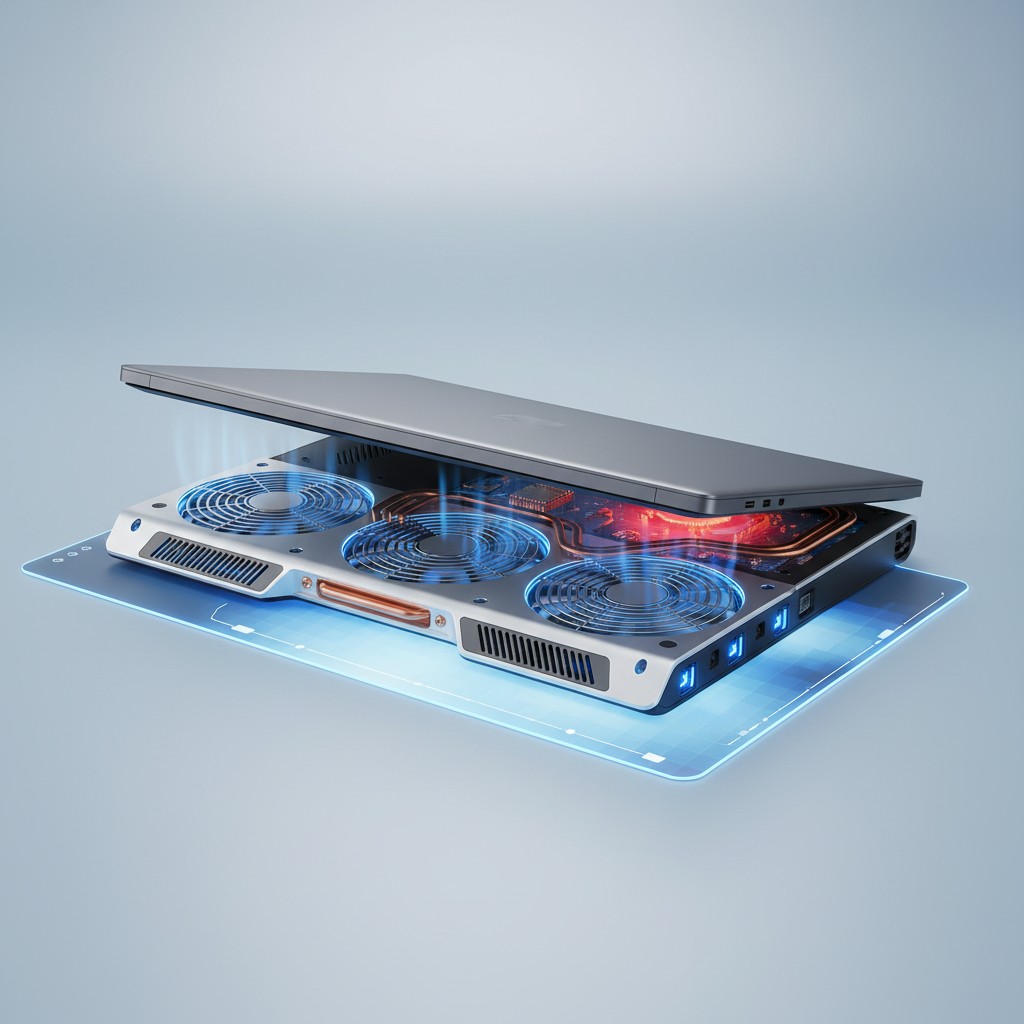
Un PC portable qui surchauffe, c’est plus qu’un inconfort — c’est une machine qui bride elle-même ses performances pour survivre. Ce phénomène, appelé thermal throttling, est la principale cause des ralentissements inexpliqués que de nombreux utilisateurs subissent sans en comprendre l’origine. Ce guide vous explique comment diagnostiquer, traiter et prévenir la surchauffe pour que votre portable tourne à son plein potentiel.
Pourquoi les PC Portables Chauffent-ils Autant ?
La réponse tient en deux mots : espace et puissance. Les fabricants entassent des composants de plus en plus puissants dans des châssis de plus en plus fins. Un processeur Core Ultra 9 ou Ryzen AI 9 peut dissiper jusqu’à 45 W en charge soutenue — dans un espace à peine plus grand qu’un livre de poche.
Contrairement aux PC de bureau où les ventilateurs de 12 cm brassent de l’air librement, les portables disposent de minuscules turbines, de caloducs millimétriques et de grilles d’aération souvent partiellement obstruées. Le résultat : les températures montent vite, et le processeur est contraint de réduire ses fréquences pour ne pas s’emballer.
Les portables gaming sont les plus touchés, suivis des ultrabooks utilisant des puces hautes performances dans des châssis minces. Un ASUS ROG Strix G16 peut générer plus de chaleur en gaming qu’un petit radiateur électrique. Même le Lenovo Legion 5, pourtant bien conçu thermiquement, dépasse régulièrement les 85°C CPU en jeu.
Comprendre le Thermal Throttling
Le thermal throttling est un mécanisme de protection automatique. Quand le CPU dépasse un seuil critique (généralement 95-100°C), il réduit sa fréquence de travail pour abaisser la chaleur produite. Concrètement :
- Un Core i7 qui tourne normalement à 4.5 GHz peut descendre à 2.5 GHz
- Les FPS en jeu chutent de 30 à 50%
- Les temps de compilation ou de rendu vidéo s’allongent considérablement
- L’expérience globale devient saccadée et frustrante
La trahison : votre PC paraît lent alors qu’il est en train de se protéger. Beaucoup d’utilisateurs pensent avoir un problème logiciel ou que leur machine vieillit mal, alors que le vrai problème est thermique.
Diagnostiquer la Surchauffe
Avant d’agir, mesurez. Deux outils gratuits sont indispensables :
HWiNFO64 — L’outil de référence pour surveiller toutes les températures en temps réel (CPU, GPU, stockage, batterie). Lancez-le pendant une session de jeu ou de travail intensif et regardez les colonnes “Max”.
CPU-Z et GPU-Z — Pour vérifier les fréquences réelles de fonctionnement et détecter le throttling (si la fréquence effective est bien en dessous de la fréquence de base, vous throttlez).
Températures normales vs alarme :
| Composant | Normal | Attention | Critique |
|---|---|---|---|
| CPU (charge) | 65-80°C | 80-90°C | >95°C |
| GPU (charge) | 70-85°C | 85-92°C | >95°C |
| SSD NVMe | 40-60°C | 60-70°C | >80°C |
| CPU (veille) | 35-50°C | 55-65°C | >70°C |
Solutions Logicielles (Gratuites et Immédiates)
Commencez toujours par les solutions logicielles avant d’investir dans des accessoires.
1. Profil d’Alimentation Windows
Dans les Paramètres > Système > Alimentation, choisissez le profil Équilibré plutôt que Performances maximales. En mode Équilibré, le CPU se booste moins agressivement, ce qui réduit la chaleur de 10 à 15°C sans impact notable sur la plupart des usages.
2. Outils Constructeur
Chaque marque propose son application de gestion thermique :
- Armory Crate (ASUS) : mode Silent, Performance, ou Turbo
- Lenovo Vantage : modes Économie d’énergie, Équilibré, Performances
- HP OMEN Gaming Hub (sur les portables gaming HP/OMEN, une marque en cours de rapprochement avec HyperX) : contrôle du ventilateur et du TDP
- MSI Center : modes Silencieux, Confort, Sport, Turbo
Le mode Silent ou Économie réduit le TDP (puissance maximale autorisée du CPU), ce qui abaisse les températures de 15 à 25°C au prix d’une légère baisse de performances.
3. Sous-voltage CPU (Avancé)
Le sous-voltage consiste à alimenter le CPU avec une tension légèrement inférieure à la valeur par défaut. Résultat : moins de chaleur produite, mêmes performances ou presque. Les outils comme ThrottleStop (Intel) ou les paramètres BIOS AMD permettent d’undervolter de -50 à -150 mV selon les processeurs. Gain typique : 5 à 15°C.
⚠️ Attention : Intel a désactivé le sous-voltage sur certains processeurs récents pour des raisons de sécurité (Plundervolt). Vérifiez la compatibilité de votre modèle.
Solutions Matérielles
Nettoyage des Grilles d’Aération
La première cause de surchauffe des portables de plus de deux ans : la poussière. Les grilles d’aération s’obstruent progressivement, réduisant le débit d’air jusqu’à 50%. Solution : une bombe d’air comprimé dans les grilles, 30 secondes, et les températures chutent de 10°C.
Pour un nettoyage plus profond, démontez le capot inférieur et soufflez directement sur les radiateurs. Consultez le manuel ou iFixit pour votre modèle spécifique. Voyez aussi notre guide pour entretenir et prolonger la durée de vie de votre portable.
Support Élévateur
Poser votre portable sur un bureau plat obture partiellement les grilles de ventilation inférieures. Un support élévateur soulève le châssis de 3 à 5 cm, améliorant la circulation d’air naturelle. C’est la solution la plus simple et la moins chère : gain de 5 à 10°C sans aucun bruit supplémentaire.
Pad de Refroidissement Actif
Les pads de refroidissement avec ventilateurs intégrés sont la solution la plus efficace pour les portables ventilés par le dessous. En forçant de l’air froid sous le châssis, ils réduisent les températures de 8 à 15°C en charge. Idéal pour les sessions gaming prolongées ou le travail intensif sur les portables gaming et les ultrabooks hautes performances.
Le TopMate C5 est l’une des références du marché : 5 ventilateurs silencieux, affichage LCD de la vitesse, hauteur réglable, 2 ports USB. Il convient aux portables de 10 à 15,6 pouces.
Remplacement de la Pâte Thermique
C’est l’intervention la plus technique mais aussi la plus efficace sur les machines de plus de 3 ans. La pâte thermique d’origine sèche, craquèle et ne conduit plus la chaleur correctement. Un remplacement par une pâte premium réduit les températures de pointe de 10 à 20°C.
La Noctua NT-H2 est la référence absolue : conductivité thermique élevée, facile à appliquer, longue durée de vie (8 ans). Elle inclut des lingettes de nettoyage pour retirer l’ancienne pâte proprement.
⚠️ Ouvrir votre portable peut annuler la garantie. Vérifiez les conditions avant d’intervenir.
Bien Choisir un Portable selon son Refroidissement
Si vous êtes en train d’acheter un nouveau portable, le système de refroidissement doit entrer dans votre critère de sélection. Quelques indicateurs :
- Nombre de caloducs : plus il y en a, mieux la chaleur est répartie entre le CPU et le GPU
- Doubles ventilateurs : indispensables pour les portables gaming et les configurations hautes performances
- Grilles d’aération latérales et arrières : plus efficaces que les grilles uniquement en dessous
- Épaisseur du châssis : un portable de 22 mm gère mieux la thermique qu’un modèle de 13 mm à puissance égale
Consultez notre comparatif des meilleurs PC portables gaming 2026 et notre guide sur les ultrabooks 2026 pour des recommandations avec analyse thermique.
Les Accessoires Indispensables
La référence des pads de refroidissement actifs : 5 ventilateurs silencieux, affichage LCD de la vitesse de rotation, hauteur réglable sur 5 niveaux, 2 ports USB. Réduit les températures CPU/GPU de 8 à 15°C en charge. Compatible portables 10-15,6 pouces.
Voir sur Amazon →Support élévateur en aluminium avec 5 niveaux de hauteur réglable et design ventilé qui améliore naturellement la circulation d'air sous le portable. Pliable et léger (290g), compatible portables jusqu'à 17,3 pouces. Solution silencieuse et efficace pour gagner 5 à 10°C.
Voir sur Amazon →La pâte thermique de référence pour le remplacement de l'original sur PC portable. Réduction de 10 à 20°C sur les machines de plus de 3 ans. Inclut 3 lingettes nettoyantes pour retirer l'ancienne pâte. Durabilité garantie jusqu'à 8 ans. Application facile, consistance optimale.
Voir sur Amazon →Conclusion
La surchauffe d’un PC portable n’est pas une fatalité. En commençant par les solutions logicielles gratuites (profil d’alimentation, outils constructeur), en nettoyant régulièrement les grilles, et en utilisant un support élévateur ou un pad de refroidissement, vous pouvez gagner 15 à 25°C et retrouver les performances pour lesquelles vous avez payé.
Pour les portables de plus de 3 ans, le remplacement de la pâte thermique est l’investissement le plus rentable : 8€ de pâte et 30 minutes de travail pour redonner une seconde jeunesse à votre machine. Combinez cela avec notre guide pour augmenter la RAM et le SSD et vous aurez un portable qui se comporte comme au premier jour.
Questions fréquentes
À quelle température doit travailler un PC portable ?
En charge normale, le CPU d'un PC portable doit rester entre 70 et 85°C. Au-delà de 95°C, le processeur active le thermal throttling et réduit ses performances pour se protéger. En veille, les températures correctes se situent entre 35 et 50°C. Le GPU suit des seuils similaires : 70-85°C en charge, alarme au-dessus de 90°C. Surveillez avec HWiNFO64 ou MSI Afterburner.
Comment savoir si mon PC portable surchauffe ?
Les signes sont clairs : le ventilateur tourne à plein régime constamment, les performances chutent soudainement sous charge (thermal throttling), le châssis est brûlant au toucher sous le repose-poignets, et le PC peut planter ou se mettre en veille sans prévenir. Installez HWiNFO64 (gratuit) pour surveiller les températures en temps réel et confirmer le diagnostic.
Un pad de refroidissement réduit-il vraiment la température ?
Oui, entre 5 et 15°C en charge selon le modèle de portable. L'efficacité dépend de la position des grilles de ventilation : si votre portable aspire l'air par le dessous, un pad avec ventilateur sera très efficace. Si la ventilation se fait sur les côtés, un support élévateur simple (sans ventilateur) améliore déjà la circulation d'air. Dans tous les cas, c'est un investissement utile.
Faut-il changer la pâte thermique d'un PC portable ?
Oui, après 2 à 3 ans d'utilisation intensive. La pâte thermique d'origine sèche avec le temps et perd en conductivité, ce qui fait monter les températures de 10 à 20°C. Le remplacement par une pâte de qualité (Noctua NT-H2, Thermal Grizzly Kryonaut) peut faire baisser significativement les températures de pointe. C'est une opération qui demande d'ouvrir le portable — vérifiez la garantie avant.
Peut-on réduire la chaleur sans acheter d'accessoires ?
Absolument. Commencez par ces réglages logiciels gratuits : activez le mode Éco ou Équilibré dans les paramètres d'alimentation Windows, désactivez le mode turbo via le BIOS ou les outils constructeur (Armory Crate, Lenovo Vantage), nettoyez les grilles d'aération avec de l'air comprimé, et ne posez jamais le portable sur un lit ou un coussin qui obstruent les entrées d'air. Ces actions seules peuvent réduire les températures de 10 à 20°C.