PC Portable pour le Montage Vidéo : Guide Complet 2026
Guide complet pour choisir le meilleur PC portable de montage vidéo en 2026. GPU, CPU, RAM, écran et stockage pour Resolve et Premiere Pro.
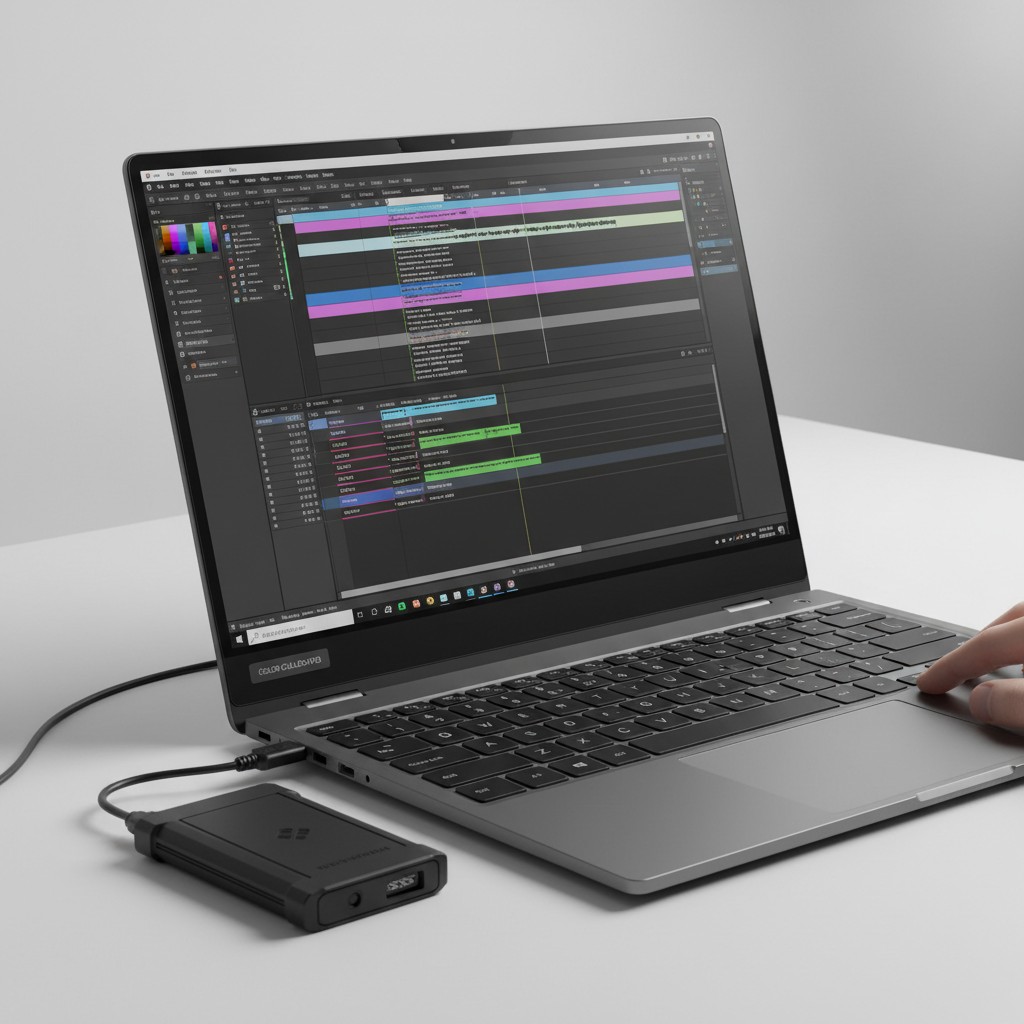
Le montage vidéo est l’une des tâches les plus exigeantes qu’on puisse demander à un PC portable. Entre les fichiers 4K qui pèsent des dizaines de gigaoctets, le décodage en temps réel, l’étalonnage couleur et les rendus qui mettent le processeur à genoux, un portable de montage doit cocher toutes les cases : CPU puissant, GPU dédié, RAM généreuse, stockage ultra-rapide et un écran fidèle.
Ce guide passe au crible chaque composant critique pour le montage vidéo sur portable en 2026. Que vous soyez vidéaste YouTube, réalisateur freelance, créateur de contenu ou étudiant en cinéma, vous saurez exactement quoi chercher — et quels pièges éviter — avant de poser 1000€ ou plus sur la table.
Pourquoi le Montage Vidéo est si Exigeant
Contrairement à la bureautique ou même au gaming, le montage vidéo sollicite tous les composants du portable en même temps :
- Le CPU décode les fichiers vidéo, applique les transitions et gère le mixage audio de dizaines de pistes
- Le GPU accélère les previews en temps réel, l’étalonnage couleur et les effets visuels
- La RAM stocke les frames en cache pour une lecture fluide de la timeline
- Le SSD charge des rushes qui pèsent des centaines de Go à des débits constants
- L’écran doit reproduire fidèlement les couleurs pour que votre étalonnage ait un sens
Un goulot d’étranglement sur n’importe lequel de ces composants et c’est toute la chaîne qui ralentit. Le choix d’un bon PC portable pour le montage vidéo repose sur l’équilibre entre ces cinq piliers.
Le Processeur : Décoder, Encoder, Calculer
Multi-cœurs et Encodage Hardware
Le processeur est le cerveau de votre station de montage. En 2026, deux critères le départagent :
Le nombre de cœurs détermine combien d’opérations le CPU peut traiter en parallèle. L’encodage d’une vidéo 4K H.265 exploite tous les cœurs disponibles — plus vous en avez, plus le rendu final est rapide.
L’encodage matériel est le game changer. Les processeurs récents intègrent des blocs dédiés à l’encodage/décodage vidéo (Intel Quick Sync, AMD VCN, Apple Media Engine) qui soulagent le CPU pendant l’édition et l’export. Un fichier H.265 qui mettrait 30 minutes à encoder en software se rend en 5 minutes avec l’encodage hardware.
Recommandations par niveau :
- YouTube / contenu court : Intel Core i5 ou AMD Ryzen 5 (6+ cœurs)
- Montage professionnel 4K : Intel Core i7 / AMD Ryzen 7 / Apple M5 Pro (8 cœurs ou plus)
- Multicam / 6K-8K / VFX : Intel Core i9 / AMD Ryzen 9 / Apple M5 Max (12 cœurs ou plus)
Apple Silicon : Le Roi de l’Efficacité Vidéo
Les Apple M5 Pro et M5 Max (sortis en mars 2026) dominent le montage vidéo portable. Leur Media Engine décode le ProRes, H.264 et H.265 sans toucher au CPU ni au GPU, ce qui signifie que vos cœurs restent disponibles pour les effets et transitions pendant que la lecture de la timeline est gérée par le hardware dédié.
Résultat : un MacBook Pro M5 Pro monte de la 4K ProRes aussi fluidement qu’un PC de bureau Windows à 2000€, tout en consommant une fraction de l’énergie. Notre comparatif Intel vs AMD vs Apple détaille les benchmarks d’encodage vidéo.
Le GPU : L’Accélérateur Invisible
Pourquoi le GPU Compte en Montage
Le GPU n’est pas qu’un gadget gaming. En montage vidéo, il accélère :
- Les previews en temps réel : Premiere Pro utilise le Mercury Playback Engine (GPU) pour afficher les effets en temps réel sans rendu préalable
- L’étalonnage couleur : DaVinci Resolve est conçu autour du GPU — chaque node de correction colorimétrique est calculée par la carte graphique
- Les effets visuels : Fusion (Resolve), After Effects et les titrages Motion exploitent massivement le GPU
- L’encodage accéléré : NVENC (NVIDIA) encode en H.264/H.265 10x plus vite que le CPU seul
Recommandations GPU :
- Montage basique / YouTube : GPU intégré (Intel Iris Xe, AMD Radeon intégré, Apple M5) — suffisant
- 4K + étalonnage : NVIDIA RTX 4060 ou RTX 5060 (8 Go VRAM) — le minimum pro
- Multicam / Resolve intensif : NVIDIA RTX 5070 Ti/5080 ou RTX 4070/4080 (12-16 Go VRAM) — pour les projets lourds
Note sur la VRAM : en étalonnage 4K avec plusieurs nodes dans DaVinci Resolve, 6 Go de VRAM se remplissent vite. Visez 8 Go minimum, 12 Go pour être tranquille.
NVIDIA vs AMD vs Apple pour la Vidéo
NVIDIA domine l’écosystème PC grâce à NVENC et CUDA, supportés nativement par Premiere Pro, DaVinci Resolve et tous les grands logiciels de montage. AMD s’est rattrapé avec les RX 7000, mais la compatibilité CUDA reste un avantage NVIDIA dans de nombreux workflows.
Côté Apple, le GPU intégré aux puces M5 est remarquablement efficace pour le montage grâce à Metal et au Media Engine. Le M5 Max, avec jusqu’à 40 cœurs GPU, vise les projets les plus lourds sans carte graphique dédiée, tout en consommant une fraction de l’énergie d’un portable Windows équivalent.
La RAM : Le Cache de Votre Timeline
Combien de RAM pour Quel Usage
La RAM est le tampon entre votre SSD (stockage) et votre CPU (traitement). En montage vidéo, elle stocke les frames en cache pour permettre une lecture fluide et des previews instantanées.
- 16 Go : montage 1080p, projets courts, YouTube basique — ça passe, mais c’est juste
- 32 Go : montage 4K, projets professionnels, After Effects — le sweet spot en 2026
- 64 Go : multicam 4K, 6K/8K, gros projets After Effects avec compositions lourdes
- 96-128 Go : post-production cinéma, VFX intensif (et à ce stade, un desktop est recommandé)
Piège courant : beaucoup de portables à 1000€ viennent avec 16 Go soudés et non extensibles. Pour le montage vidéo, vérifiez impérativement que le modèle permet l’upgrade ou choisissez 32 Go dès l’achat.
RAM Unifiée vs RAM Classique
Sur les MacBook, la mémoire unifiée est partagée entre CPU et GPU. Cela signifie que la mémoire unifiée d’un MacBook Pro M5 Pro (jusqu’à 64 Go) sert à la fois au système, au montage et au GPU — pas de VRAM séparée. L’avantage : zéro copie de données entre CPU et GPU, ce qui accélère les effets visuels. L’inconvénient : une mémoire partagée équivaut à un peu moins que la même quantité de RAM dédiée au CPU + VRAM séparée sur PC.
Le Stockage : Le Nerf de la Guerre
Pourquoi le SSD Change Tout
La vidéo génère des fichiers massifs. Un rush de 10 minutes en 4K ProRes pèse environ 15 Go. En H.265, c’est plus léger (2-4 Go), mais le décodage est plus lourd pour le CPU. Dans tous les cas, votre SSD doit fournir un débit constant et élevé :
- SSD NVMe PCIe 4.0 : 5000-7000 Mo/s — le standard pour le montage 4K
- SSD NVMe PCIe 3.0 : 3000-3500 Mo/s — suffisant pour le 1080p et la 4K légère
- SSD SATA : 500 Mo/s — trop lent pour le montage direct, acceptable pour l’archivage
Capacité recommandée : 1 To minimum sur le portable, idéalement 2 To. Les projets vidéo dévorent l’espace — un mariage filmé en 4K génère facilement 200-500 Go de rushes.
Stratégie de Stockage pour Vidéastes
La meilleure approche combine :
- SSD interne rapide (1-2 To) : système + logiciels + projet en cours
- SSD externe NVMe (1-4 To) : rushes du projet actif, montage direct possible grâce au débit USB 3.2/Thunderbolt
- HDD externe ou NAS (4-10 To) : archivage des projets terminés
Les portables avec deux emplacements M.2 sont particulièrement intéressants : un SSD système + un SSD dédié aux rushes. Le guide d’upgrade RAM et SSD explique comment ajouter un second SSD.
L’Écran : Votre Référence Couleur
Fidélité Colorimétrique
Un bel écran ne suffit pas pour le montage vidéo. Il faut un écran fidèle. Si votre dalle affiche des couleurs saturées ou un contraste exagéré, votre étalonnage sera faux sur tous les autres écrans.
Les critères qui comptent :
- Couverture DCI-P3 : le standard cinéma. Visez 95%+ pour l’étalonnage professionnel.
- Delta E < 2 : la précision couleur. En dessous de 2, l’œil humain ne distingue pas la différence avec la couleur cible.
- Luminosité 500+ nits : pour travailler en HDR et voir les détails dans les hautes lumières.
- Résolution : 2560x1600 minimum pour un 16 pouces — assez pour afficher la timeline + le viewer + les scopes sans que tout soit minuscule.
Notre guide OLED vs IPS détaille les forces de chaque technologie. Pour résumer : l’OLED offre des noirs parfaits et un contraste infini (idéal pour l’étalonnage en salle sombre), tandis que l’IPS reste plus lumineux et sans risque de burn-in pour les interfaces statiques des logiciels de montage.
La Taille Compte
Le montage vidéo implique beaucoup de fenêtres ouvertes simultanément : viewer, timeline, bibliothèque de médias, inspecteur de propriétés, scopes couleur. Sur un écran 13 pouces, c’est un casse-tête. 15,6 à 17 pouces est la taille idéale pour un workflow confortable sans écran externe.
Cela dit, de nombreux monteurs travaillent sur un 14-15 pouces en déplacement et branchent un moniteur externe au bureau. Vérifiez que votre portable supporte un affichage externe 4K à 60 Hz (HDMI 2.1 ou Thunderbolt 4).
Les Portables Recommandés pour le Montage Vidéo
Le Meilleur All-Around : MacBook Pro M5 Pro
Le MacBook Pro M5 Pro (14 et 16 pouces, mars 2026) est la référence du montage vidéo sur portable. Le Media Engine décode la 4K ProRes sans effort, le CPU jusqu’à 18 cœurs gère les timelines complexes, le GPU accélère l’étalonnage dans DaVinci Resolve, et l’écran Liquid Retina XDR offre une fidélité colorimétrique de niveau professionnel. L’autonomie, annoncée par Apple jusqu’à 24 heures en usage léger, permet de monter une bonne partie de la journée en déplacement.
Le Rapport Qualité/Prix Windows : ASUS ROG Strix G16
Le ASUS ROG Strix G16 n’est pas qu’un portable gaming : dans sa version 2024, son processeur Intel Core i7-14700HX à 16 cœurs et sa RTX 4060 8 Go en font un excellent outil de montage vidéo. L’écran 16 pouces QHD 165 Hz n’est pas calibré usine pour la couleur, mais il se calibre facilement avec une sonde. L’avantage massif : un prix bien inférieur aux stations de travail dédiées, avec des performances d’encodage redoutables. Des déclinaisons plus récentes, équipées de GPU RTX 50, existent : vérifiez la configuration réellement en vente.
Le Compromis Portable : Samsung Galaxy Book6 Pro
Le Samsung Galaxy Book6 Pro (successeur du Book4 Pro, sorti en mars 2026) avec son écran AMOLED est un choix intéressant pour les monteurs qui privilégient la portabilité et la qualité d’écran. L’AMOLED offre une précision couleur remarquable en sortie de boîte. Le GPU intégré Intel Arc limite les effets lourds, mais pour du montage cut en 4K avec Premiere Pro, c’est suffisant. Idéal pour le monteur nomade qui fait les effets lourds au bureau.
Le Budget Maîtrisé : HP Victus 16
Le HP Victus 16 est le point d’entrée le plus sérieux pour le montage vidéo. Son Core i7 et sa RTX 4050 gèrent le montage 4K sans problème, et la RAM est extensible à 32 Go. L’écran 16 pouces est correct sans être exceptionnel — un moniteur externe calibré est recommandé pour l’étalonnage. Vérifiez le GPU (RTX 4050 ou génération plus récente) et le prix en vigueur : à moins de 1200€, c’est un excellent premier portable de montage.
Le Polyvalent Créatif : Acer Swift Go 14
Le Acer Swift Go 14 avec son écran OLED 2,8K et ses 1,3 kg est le choix des créateurs qui montent en mobilité. L’écran OLED offre une couverture DCI-P3 complète et des couleurs précises. Le GPU intégré limite le workflow aux projets légers à moyens, mais pour du montage YouTube en 1080p/4K light avec DaVinci Resolve ou Premiere Pro, c’est amplement suffisant. Parfait pour les créateurs qui veulent un portable qu’ils peuvent aussi emmener en voyage.
Si vous publiez aussi en direct sur Twitch ou YouTube, consultez notre guide du PC portable pour streamer, qui détaille l’encodage et la configuration, par exemple avec le Lenovo LOQ 15 RTX 5060.
Les Logiciels de Montage et Leurs Exigences
Le choix du logiciel influence directement les spécifications nécessaires :
DaVinci Resolve est le logiciel le plus exigeant, surtout en étalonnage couleur. Il est conçu pour exploiter le GPU au maximum. La version gratuite est déjà professionnelle — seule la version Studio (295€, licence perpétuelle) ajoute le décodage GPU hardware, le HDR et certains effets IA. C’est le meilleur rapport qualité/prix du marché.
Adobe Premiere Pro est le standard de l’industrie avec son intégration parfaite à After Effects, Photoshop et Audition. Plus gourmand en RAM que Resolve (32 Go recommandés), il s’appuie sur le Mercury Playback Engine pour l’accélération GPU. Abonnement obligatoire (environ 24€/mois pour l’application seule, environ 79€/mois pour la suite Creative Cloud Pro : vérifiez les tarifs sur adobe.com).
Final Cut Pro est exclusif Mac et optimisé à la perfection pour Apple Silicon. La lecture de la timeline est la plus fluide de tous les logiciels grâce à l’exploitation du Media Engine. Le rendu ProRes est instantané. Achat unique (environ 350 € à notre connaissance : vérifiez le prix actuel sur l’App Store).
CapCut Desktop a explosé en popularité. Gratuit, intuitif, avec des effets IA impressionnants, c’est devenu l’outil de choix des créateurs TikTok et Instagram. Ses besoins hardware sont modestes — n’importe quel portable récent le fait tourner.
Configuration Minimale vs Recommandée
| Critère | YouTube / Débutant | Pro 4K | Cinéma / VFX |
|---|---|---|---|
| Processeur | 6 cœurs / i5 / Ryzen 5 | 10+ cœurs / i7 / M5 Pro | 14+ cœurs / i9 / M5 Max |
| GPU | Intégré | RTX 4060/5060 8 Go / M5 Pro | RTX 4070/5070 Ti+ / M5 Max |
| RAM | 16 Go | 32 Go | 64 Go |
| Stockage | 512 Go NVMe | 1 To NVMe | 2 To NVMe |
| Écran | 15” FHD | 16” QHD DCI-P3 95%+ | 16” OLED/miniLED DCI-P3 |
L’Autonomie en Montage : Soyez Réaliste
Le montage vidéo est une activité énergivore. Les autonomies annoncées par les fabricants sont mesurées en lecture vidéo passive — loin d’un export 4K dans Premiere Pro. Voici des durées réalistes en montage actif :
- MacBook Pro (M3 Pro à M5 Pro) : 7-10 heures — le meilleur de l’industrie
- MacBook Air (M3 à M5) : 5-7 heures (montage léger, throttling sous charge soutenue)
- Ultrabook Windows : 3-5 heures
- Portable gaming Windows : 1,5-3 heures (le GPU dédié draine la batterie)
Pour le télétravail en montage, gardez le chargeur à portée de main. L’autonomie marathon est réservée aux MacBook et aux tâches légères de prémontage.
Les Accessoires Indispensables
Un portable de montage vidéo ne suffit pas seul. Ces accessoires complètent votre station de travail mobile et font une vraie différence dans votre productivité au quotidien :
SSD externe compact et rapide (1050 Mo/s en lecture) pour stocker et monter directement vos rushes 4K. Format carte de crédit, 58 grammes, chiffrement hardware AES 256 bits. La solution idéale pour les vidéastes nomades qui veulent du débit sans encombrement.
Voir sur Amazon →Carte SD haute performance pour caméras et appareils photo. 200 Mo/s en lecture, 140 Mo/s en écriture — assez rapide pour la vidéo 4K à 60fps. Indispensable pour transférer vos rushes rapidement vers le portable. Inclut le logiciel RescuePRO Deluxe pour récupérer les fichiers supprimés accidentellement.
Voir sur Amazon →Le dock ultime pour les créateurs vidéo : 18 ports dont 3x Thunderbolt 4, 5x USB-A, lecteur SD, Ethernet 2.5 GbE et charge 98W. Branchez votre portable avec un seul câble et connectez moniteur externe, SSD, interface audio, contrôleur et clavier sans aucun hub supplémentaire. Compatible Mac et PC.
Voir sur Amazon →Conclusion
Choisir un PC portable pour le montage vidéo en 2026 revient à trouver le bon équilibre entre puissance brute, qualité d’écran, stockage rapide et portabilité. Le GPU est devenu aussi important que le CPU avec la généralisation de l’accélération matérielle dans DaVinci Resolve et Premiere Pro. Et la RAM — visez 32 Go minimum, 16 Go est déjà limite pour la 4K.
Si le budget le permet, le MacBook Pro M5 Pro reste imbattable : autonomie, écran, silence, Media Engine pour le ProRes, et un écosystème Final Cut Pro / DaVinci Resolve parfaitement optimisé. Côté Windows, le ASUS ROG Strix G16 offre une puissance brute supérieure pour le prix, avec un GPU dédié qui accélère massivement les rendus.
Dans tous les cas, investissez dans un bon SSD externe pour vos rushes et un écran calibré si vous faites de l’étalonnage sérieux. Le portable est le cerveau de votre montage, mais les bons accessoires font la différence entre un workflow fluide et des heures perdues à attendre des rendus. Pour un guide plus général, consultez notre guide complet pour choisir votre PC portable.
Questions fréquentes
Combien de RAM faut-il pour le montage vidéo ?
16 Go est le minimum absolu pour du montage vidéo basique en 1080p. Pour travailler confortablement en 4K avec DaVinci Resolve ou Premiere Pro, 32 Go est le sweet spot en 2026. Si vous travaillez en 6K/8K, avec du multicam ou de l'étalonnage colorimétrique avancé, visez 64 Go. La RAM est sollicitée par les timelines, les previews en temps réel et le cache des effets — plus vous en avez, moins vous attendez.
Faut-il un GPU dédié pour le montage vidéo ?
Pour du montage basique en 1080p avec des coupes et des transitions simples, un GPU intégré suffit. Mais dès que vous touchez à la 4K, aux effets visuels, à l'étalonnage couleur ou au rendu 3D, un GPU dédié devient indispensable. DaVinci Resolve exploite massivement le GPU pour l'étalonnage et les effets Fusion. Premiere Pro utilise l'accélération GPU Mercury pour les previews en temps réel. Une NVIDIA RTX 4060 ou RTX 5060 (ou supérieure) est recommandée pour un workflow fluide en 4K.
Quel est le meilleur logiciel de montage vidéo sur portable ?
DaVinci Resolve est le meilleur rapport qualité/prix en 2026 : la version gratuite est déjà extrêmement complète avec montage, étalonnage professionnel, effets visuels et mixage audio. Premiere Pro reste la référence dans l'industrie avec son écosystème Adobe. Final Cut Pro est exclusif Mac et parfaitement optimisé pour Apple Silicon. Pour les débutants, CapCut desktop offre une courbe d'apprentissage douce.
Peut-on monter de la vidéo 4K sur un MacBook Air ?
Oui, un MacBook Air (puces M3, M4 ou M5) peut monter de la vidéo 4K grâce à l'encodeur/décodeur matériel ProRes et H.265 intégré à la puce Apple Silicon. Les timelines 4K sont fluides sur Final Cut Pro et DaVinci Resolve pour des projets standards. Les limitations apparaissent sur les projets lourds (multicam 4K, étalonnage intensif, effets Fusion complexes) où la RAM de base et le refroidissement passif montrent leurs limites. Pour un usage vidéo sérieux, un MacBook Pro M5 Pro avec davantage de mémoire unifiée est préférable.
SSD ou disque dur externe pour stocker ses rushes vidéo ?
SSD externe sans hésiter. Un seul fichier vidéo 4K ProRes peut peser 20-50 Go. Le débit de lecture d'un HDD mécanique (100-150 Mo/s) provoque des saccades en lecture directe sur la timeline. Un SSD NVMe externe comme le Samsung T7 (1050 Mo/s) ou le SanDisk Extreme Pro (2000 Mo/s) permet de monter directement depuis le disque externe sans copier les rushes. Le coût au Go est plus élevé, mais le gain de productivité est colossal.