Pourquoi mon PC portable est-il plus lent sur batterie que branché ?
PC portable lent sur batterie mais rapide sur secteur : causes (limite de puissance, mode d'alimentation, GPU) et réglages Windows pour retrouver des…
Vous lancez un export vidéo, un jeu ou même un simple tableur sur le canapé, et tout rame. Vous branchez le chargeur, et le PC redevient fluide d’un coup. Ce n’est pas votre imagination : la grande majorité des PC portables Windows sont volontairement bridés sur batterie. Ce guide explique pourquoi, mesure l’écart à attendre selon votre type de machine, et détaille les réglages qui permettent de récupérer de la puissance quand c’est possible.
Pourquoi un PC portable ralentit sur batterie
Trois mécanismes se cumulent, et il est utile de savoir lequel s’applique à votre cas.
1. Le plan d’alimentation de Windows. Sur batterie, Windows 10 et 11 passent par défaut en mode « Recommandé » ou « Économie d’énergie ». Le processeur est autorisé à monter moins haut en fréquence, et le mode turbo est limité en durée. C’est le réglage le plus simple à corriger.
2. La limite de puissance (PL1/PL2, TDP, TGP). Le constructeur définit dans le firmware (BIOS) la puissance maximale que le processeur et la carte graphique peuvent consommer. Sur secteur, un processeur de portable peut tirer 45 à 65 W en pointe. Sur batterie, cette limite tombe souvent à 15-28 W. Un GPU dédié perd parfois 50 à 70 % de sa puissance.
3. La limite physique de la batterie. Une batterie de portable ne peut délivrer qu’un courant limité, typiquement 90 à 100 W de pointe. Un portable gaming avec processeur plus carte graphique peut demander 150 à 200 W : même si le constructeur le voulait, la batterie ne pourrait pas suivre.
À cela s’ajoutent des fonctions annexes : l’économiseur de batterie qui réduit la luminosité et suspend les applications en arrière-plan, la synchronisation OneDrive mise en pause, ou le GPU dédié complètement coupé au profit de la puce graphique intégrée.
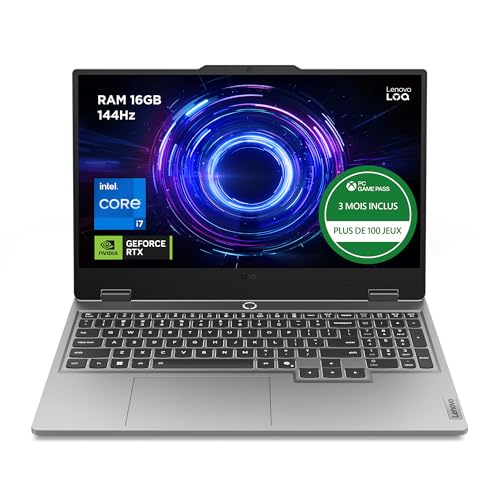
Exemple typique de portable gaming concerné : sa RTX 5060 délivre sa pleine puissance uniquement sur secteur. Sur batterie, attendez-vous à une baisse nette des fps. Un bon choix si vous acceptez de jouer toujours branché, avec un chargeur dédié dans le sac.
Voir sur Amazon →Quel écart de performances faut-il attendre ?
L’ampleur de la baisse dépend énormément du type de machine. Voici des ordres de grandeur observés dans les tests de la presse spécialisée :
| Type de PC portable | Perte sur batterie (charge lourde) | Perte en bureautique |
|---|---|---|
| Ultrabook Intel / AMD (sans GPU dédié) | 10 à 30 % | Imperceptible |
| Portable polyvalent 15-16 pouces | 20 à 40 % | Faible |
| Portable gaming (GPU dédié) | 40 à 70 % | Perceptible si GPU coupé |
| MacBook (Apple Silicon) | 0 à 5 % | Aucune |
La conclusion pratique : en bureautique, navigation et visioconférence, vous ne devriez presque rien remarquer. Si votre PC rame en ouvrant Chrome sur batterie, ce n’est plus de la limitation normale, c’est un réglage mal posé ou un problème de batterie (voir plus bas).
Les réglages Windows pour récupérer de la puissance sur batterie
Changer le mode d’alimentation
Sous Windows 11 : Paramètres > Système > Alimentation et batterie > Mode d’alimentation. Dans la ligne « Sur batterie », passez de « Recommandé » à « Performances optimales ». Sous Windows 10, utilisez le curseur d’alimentation de la barre des tâches (clic sur l’icône batterie).
Désactiver l’économiseur de batterie automatique
Dans la même page, la section « Économiseur de batterie » active la fonction dès 20 % par défaut. Réglez-la sur « Jamais » si vous préférez la performance, ou à 10 % pour la conserver en dernier recours.
Régler le processeur dans les options d’alimentation avancées
Ouvrez le Panneau de configuration > Options d’alimentation > Modifier les paramètres du mode > Paramètres avancés. Dans « Gestion de l’alimentation du processeur », vérifiez que « État maximal du processeur » est à 100 % sur batterie. Certains constructeurs le fixent à 70-80 %.
Utiliser le logiciel du constructeur
Lenovo Vantage, MyASUS, Armoury Crate, HP OMEN Gaming Hub ou Acer NitroSense proposent des profils « Performance », « Équilibré » et « Silencieux ». Ces profils prennent souvent le pas sur Windows : un profil « Silencieux » activé dans l’application bride le PC même si Windows est en performances optimales. Vérifiez les deux.
Si vous voulez un PC qui reste réactif sur batterie, les puces à basse consommation de type Intel Core Ultra ou AMD Ryzen AI sont conçues pour garder des performances correctes sans secteur. Un ultrabook 14 pouces adapté aux journées de déplacement, avec peu d'écart entre les deux modes.
Voir sur Amazon →Cas particulier : le GPU dédié qui disparaît sur batterie
C’est le symptôme le plus déroutant pour les joueurs et les créateurs. Sur batterie, certains portables basculent automatiquement sur la puce graphique intégrée et n’utilisent plus du tout la carte graphique dédiée. Résultat : un jeu qui tournait à 90 fps passe à 15.
Pour vérifier, ouvrez le Gestionnaire des tâches (Ctrl + Maj + Échap), onglet « Performances », et regardez si le GPU 1 (dédié) est actif pendant que vous utilisez le logiciel. Sinon :
- Ouvrez Paramètres > Système > Affichage > Graphiques.
- Ajoutez votre application et choisissez « Hautes performances ».
- Dans le panneau NVIDIA ou AMD, vérifiez que le GPU dédié est privilégié pour l’application.
Même ainsi, le TGP restera limité sur batterie. Pour comprendre comment ces puces se comportent, consultez notre guide sur la carte graphique d’un PC portable.
Quand le problème vient de la batterie ou du chargeur
Si votre PC ralentit brutalement sur batterie, ou s’éteint sous charge, la cause n’est plus la limitation volontaire :
- Batterie usée : sa tension chute sous charge, ce qui force le système à réduire la puissance. Lancez
powercfg /batteryreportdans l’invite de commandes pour comparer la capacité actuelle à la capacité d’origine. En dessous de 60 %, le remplacement est à envisager. - Batterie gonflée : danger, arrêtez l’utilisation. Voir notre guide sur la batterie gonflée.
- Chargeur sous-dimensionné : un adaptateur 65 W sur un PC qui en demande 135 W le fait fonctionner en partie sur batterie même branché. Notre guide chargeur universel et compatibilité détaille comment choisir.
- Température excessive : un PC qui surchauffe se bride seul, que ce soit sur secteur ou sur batterie. Consultez le guide sur le refroidissement.
Si le PC refuse aussi de charger correctement, lisez PC portable branché qui ne charge plus.
Quels PC portables gardent leurs performances sur batterie ?
Si l’écart vous gêne au quotidien, le choix du matériel compte plus que les réglages.
Les MacBook à puce Apple Silicon sont la référence : les performances sont quasiment identiques sur batterie et sur secteur, grâce à une architecture très efficiente. Le MacBook Air 15 pouces M5 en est un bon exemple, avec une autonomie que peu de portables Windows égalent.
Les ultrabooks Windows récents (Intel Core Ultra série 2, AMD Ryzen AI) ont aussi réduit l’écart. Le Lenovo Yoga Slim 7 et l’ASUS Vivobook S14 AI privilégient l’efficacité énergétique plutôt que la puissance brute.
Les portables gaming resteront toujours limités sur batterie : c’est une contrainte physique. Considérez-les comme des PC « de bureau déplaçables » et prévoyez le chargeur. Le Lenovo LOQ 15 RTX 5060 illustre bien ce compromis.
Si vous voulez zéro écart de performances entre secteur et batterie, la puce Apple M5 tient son niveau sans fil. Idéal pour travailler en mobilité, en train ou en café, sans chercher une prise. Le prix est élevé, mais l'autonomie et la constance sont difficiles à battre.
Voir sur Amazon →Notre recommandation selon votre usage
- Bureautique, études, visioconférence : laissez le mode « Recommandé » ou « Équilibré ». L’écart est invisible et vous gagnez en autonomie.
- Montage, retouche, programmation lourde : branchez-vous pour les tâches longues. Sur batterie, passez en « Performances optimales » uniquement pour une session courte.
- Jeu : jouez toujours sur secteur. Sur batterie, une session de 45 minutes vide la batterie et le framerate reste médiocre.
- Mobilité maximale : orientez-vous vers un ultrabook à faible consommation ou un MacBook, et lisez notre guide sur l’autonomie des PC portables.
Enfin, si votre machine est lente en permanence, sur secteur comme sur batterie, le problème est ailleurs : consultez optimiser les performances de votre PC portable.
Questions fréquentes
Est-il normal qu'un PC portable soit plus lent sur batterie ?
Oui, c'est le comportement par défaut de la quasi-totalité des portables Windows. Le système réduit la puissance du processeur et coupe parfois le GPU dédié pour économiser l'énergie. L'écart peut aller de 10 % sur un ultrabook à plus de 50 % sur un portable gaming. Un écart extrême (PC qui rame en bureautique) indique en revanche un réglage ou un problème de batterie.
Comment forcer le mode performance sur batterie sous Windows 11 ?
Allez dans Paramètres > Système > Alimentation et batterie > Mode d'alimentation, puis choisissez « Performances optimales » dans la ligne « Sur batterie ». Désactivez aussi l'économiseur de batterie automatique. Attention : l'autonomie chutera nettement, parfois de moitié sur un portable doté d'une carte graphique dédiée.
Pourquoi mon PC portable gaming tombe à 30 fps sur batterie ?
Sur batterie, la plupart des GPU dédiés sont bridés à une fraction de leur puissance (TGP) car la batterie ne peut pas délivrer plus de 90 à 100 W de pointe, alors qu'une RTX 5060 portable plus le processeur en demandent souvent davantage. Le constructeur limite donc volontairement la puissance. La seule vraie solution est de jouer branché sur le chargeur d'origine.
Une batterie usée peut-elle ralentir mon PC ?
Oui. Une batterie fatiguée subit des chutes de tension sous charge, ce qui déclenche des limitations de puissance, voire des extinctions brutales. Si votre PC ralentit fortement sur batterie et que celle-ci tient moins d'une heure, vérifiez son état avec la commande powercfg /batteryreport dans l'invite de commandes.
Les MacBook ralentissent-ils aussi sur batterie ?
Très peu. Les puces Apple Silicon délivrent pratiquement les mêmes performances sur batterie et sur secteur, sauf en mode économie d'énergie activé manuellement. C'est l'un des gros avantages de l'architecture ARM d'Apple face aux portables x86 sous Windows.
Un chargeur trop faible provoque-t-il le même symptôme ?
Oui. Avec un chargeur sous-dimensionné (65 W sur un portable qui en demande 140 W), Windows signale « branché, ne charge pas » et le PC puise dans la batterie en plus du secteur : il se comporte alors comme s'il était sur batterie. Utilisez toujours le chargeur d'origine ou un modèle de puissance équivalente.