Autonomie PC Portable : 15 Astuces pour Tenir Toute la Journée en 2026
Maximisez l'autonomie de votre PC portable en 2026. Réglages Windows/macOS, luminosité, applications gourmandes, accessoires : 15 astuces pour tenir 10h+.
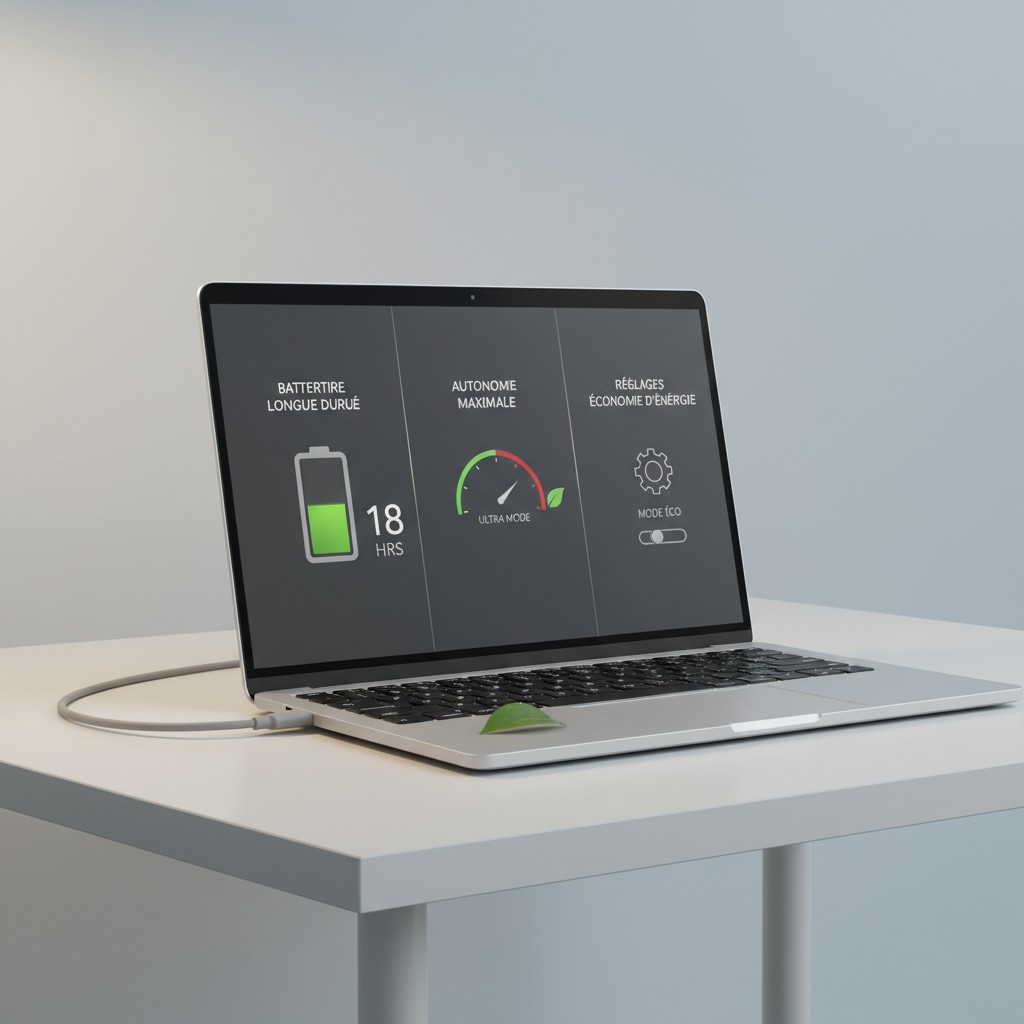
La promesse de « 15 heures d’autonomie » sur la fiche technique, et la batterie qui cède à 14h30 en pleine présentation client. Scénario familier ? L’écart entre les chiffres fabricant et la réalité peut paraître frustrant, mais une bonne partie de cette autonomie perdue se récupère facilement avec les bons réglages.
Ce guide passe en revue 15 astuces concrètes pour maximiser l’autonomie de votre PC portable en 2026, des réglages système accessibles en deux clics aux habitudes qui font vraiment la différence. Que vous soyez sur Windows 11, macOS ou un ultrabook ARM, il y a de la marge à récupérer.
Pourquoi votre Batterie se Vide Plus Vite que Prévu
Avant les astuces, comprendre les causes. La batterie d’un portable se vide sous l’effet de plusieurs facteurs cumulés :
- L’écran : 30 à 40% de la consommation totale. C’est le levier numéro un.
- Le processeur : un CPU en charge soutenue peut consommer 15 à 45W selon le modèle.
- Le Wi-Fi et Bluetooth : connexions permanentes qui maintiennent des radios actives.
- Les applications en arrière-plan : navigateur avec 30 onglets, services de synchronisation, antivirus en analyse…
- L’état de la batterie : une batterie à 70% de sa capacité originale tiendra 30% de moins, même dans des conditions identiques.
Agir sur ces facteurs, c’est récupérer du temps de batterie sans sacrifier l’utilisation.
Réglages Windows 11
1. Activer le Mode Économie d’Énergie
C’est le réglage le plus simple et l’un des plus efficaces. Sur Windows 11, cliquez sur l’icône batterie dans la barre des tâches et faites glisser vers « Économiseur de batterie » ou passez en mode « Autonomie maximale ». Ce mode réduit automatiquement la luminosité, limite la fréquence CPU et met en veille les applications inutilisées.
Gain estimé : +1 à 2 heures selon le modèle.
2. Réduire la Luminosité de l’Écran
Descendez à 40-50% en intérieur. L’impact est immédiat et substantiel. Sur Windows 11 : Paramètres → Système → Affichage → Luminosité. Activez aussi « Modifier automatiquement la luminosité selon l’éclairage ambiant » si votre portable dispose d’un capteur de lumière.
Pour aller plus loin, activez le mode sombre dans Windows. Les écrans OLED en particulier consomment beaucoup moins d’énergie sur fond noir — les pixels noirs sont littéralement éteints. Pour en savoir plus sur les avantages et inconvénients de l’OLED, consultez notre comparatif écrans OLED vs IPS.
3. Gérer le Taux de Rafraîchissement
Les portables gaming et premium proposent des écrans 120Hz, 144Hz, voire 240Hz. En bureau ou déplacement, passez à 60Hz : la différence visuelle est imperceptible pour la bureautique, et le gain d’autonomie est réel.
Paramètres → Système → Affichage → Affichage avancé → Choisir un taux de rafraîchissement → 60Hz.
Gain estimé sur un portable 144Hz : +30 à 60 minutes.
4. Désactiver le Bluetooth si Inutilisé
Chaque radio active consomme de l’énergie en permanence, même sans appareil connecté. Si vous n’utilisez pas de souris ou d’écouteur Bluetooth, désactivez-le : Paramètres → Bluetooth et appareils → Désactiver.
Même chose pour le Wi-Fi si vous travaillez en mode avion ou sur un réseau câblé.
5. Identifier et Fermer les Applications Gourmandes
Ouvrez le Gestionnaire des tâches (Ctrl+Shift+Échap) → onglet « Processus » → triez par « CPU » ou « Énergie ». Vous verrez rapidement les coupables : navigateur avec trop d’onglets, application de synchronisation cloud en cours, logiciel de montage vidéo en veille…
Fermez ce que vous n’utilisez pas. Un navigateur Chrome avec 25 onglets peut consommer autant qu’une application lourde en arrière-plan.
6. Limiter la Synchronisation en Arrière-Plan
OneDrive, Google Drive, Dropbox — ces services surveillent en permanence vos fichiers. En déplacement, mettez la synchronisation en pause : clic droit sur l’icône dans la barre des tâches → Mettre en pause la synchronisation (2 heures ou plus).
7. Activer la Charge Intelligente (80%)
Cette astuce ne prolonge pas l’autonomie d’une session, mais préserve la batterie sur le long terme. La plupart des constructeurs proposent maintenant un mode de charge limité à 80% :
- Lenovo : Vantage → Alimentation → Seuil de charge
- ASUS : MyASUS → Charge Care → Plage de charge optimale
- Dell : SupportAssist → Gestion de la batterie → Mode de charge primaire
- Samsung : Samsung Settings → Batterie → Mode d’optimisation de la batterie
Une batterie maintenue sous 80% permanence peut conserver 90% de sa capacité originale après 3 ans, contre 70-75% pour une batterie constamment à 100%.
Réglages macOS
8. Activer le Mode Économie d’Énergie Apple
Sur macOS : menu Pomme → Réglages Système → Batterie → cochez « Économie d’énergie ». Cette option réduit la fréquence CPU sur les Mac Intel et limite le rendu graphique. Sur Apple Silicon (M3 à M5), l’impact est moindre car l’architecture est déjà extrêmement efficiente.
9. Optimiser la Charge de la Batterie (macOS)
Apple propose nativement la « Charge optimisée » : Réglages Système → Batterie → Activer la charge optimisée. Le Mac apprend vos habitudes et évite de rester à 100% inutilement. Si vous utilisez votre MacBook en permanence sur secteur, activez aussi le plafonnement à 80%.
Les MacBook Air à puce Apple Silicon (M3, M4, puis M5 depuis mars 2026) sont parmi les portables les plus efficients du marché — leurs 15-18 heures d’autonomie réelle les placent hors catégorie.
10. Surveiller l’Activité avec le Moniteur d’Activité
Sur macOS, le Moniteur d’Activité (Applications → Utilitaires) affiche un onglet « Énergie » avec l’impact énergétique de chaque application en temps réel. Identifiez les applications voraces et fermez celles dont vous n’avez pas besoin.
Habitudes qui Font la Différence
11. Éviter la Chaleur Excessive
La chaleur est l’ennemie de la batterie. Un portable qui tourne à 90°C en permanence dégrade ses cellules bien plus vite. Utilisez votre machine sur une surface dure et plane (pas sur un lit ou canapé qui bloque les ventilations). Si vous travaillez souvent dans un environnement chaud, investissez dans un support ventilé.
Par ailleurs, un portable qui surchauffe ralentit ses processeurs par protection thermique (throttling) — ce qui le fait travailler plus longtemps pour les mêmes tâches, consommant plus de batterie au final. Si votre portable chauffe anormalement, consultez notre guide d’entretien PC portable pour les gestes préventifs.
12. Choisir le Bon Navigateur
Chrome est connu pour sa gourmandise en RAM et CPU. En déplacement, Microsoft Edge ou Safari (Mac) sont significativement plus économes. Edge a fait d’énormes progrès en efficience énergétique depuis 2023 et propose même un « Mode Efficacité » dédié à l’autonomie.
Firefox avec uBlock Origin est aussi un bon choix : les publicités et scripts bloqués réduisent la charge CPU et réseau, donc la consommation.
13. Télécharger en Avance plutôt que Streamer
Le streaming (Netflix, YouTube, Spotify) maintient la carte réseau active et sollicite le décodeur vidéo en continu. En avion ou train, téléchargez vos contenus en avance. Une vidéo lue en local consomme 20 à 40% moins d’énergie que le même contenu streamé.
14. Mettre en Veille Intelligemment
Configurez la mise en veille automatique après 5 à 10 minutes d’inactivité, pas 30 minutes. Chaque minute de veille économe compte sur une longue journée. Sur Windows : Paramètres → Système → Alimentation → Mettre l’écran en veille après.
15. Surveiller l’État de Santé de la Batterie
Une batterie usée ne tiendra jamais autant qu’une neuve, quels que soient les réglages. Sur Windows : ouvrez une invite de commandes administrateur et tapez powercfg /batteryreport — un rapport HTML complet s’ouvre avec la capacité actuelle vs. la capacité d’origine. Si votre batterie est sous 70% de sa capacité d’origine, le remplacement est rentable.
Sur macOS : maintenez Option et cliquez sur l’icône batterie → « Informations sur la batterie ».
Comparatif : Quels Portables Ont la Meilleure Autonomie Réelle en 2026 ?
Tous les portables ne partent pas égaux. L’architecture du processeur est le facteur le plus déterminant :
| Portable | Autonomie réelle | Architecture |
|---|---|---|
| Apple MacBook Air (M3 à M5) | 15-18h | ARM (Apple Silicon) |
| Samsung Galaxy Book4 Pro (remplacé en 2026 par le Book6 Pro) | 10-13h | Intel Core Ultra |
| ASUS ZenBook 14 | 9-12h | Intel Core Ultra |
| LG gram AI 16 | 14-16h | Intel Core Ultra (Lunar Lake) |
| Lenovo IdeaPad Slim 5 | 8-10h | AMD Ryzen |
| Lenovo Yoga Slim 7 | 8-9h | Intel Core Ultra |
| HP Victus 16 | 5-7h | AMD Ryzen + GPU dédié |
Les portables gaming comme le Lenovo Legion 5 ou le ASUS ROG Strix G16 sont structurellement moins autonomes : leur GPU dédié consomme massivement, même au repos. Si l’autonomie est une priorité, consultez notre sélection d’ultrabooks pour les profils les plus efficients.
Pour comprendre pourquoi Apple Silicon domine l’autonomie, notre guide Intel vs AMD vs Apple explique les différences architecturales.
Les Accessoires Indispensables
Même avec tous les réglages optimaux, une batterie externe ou un chargeur compact change la donne lors des longues journées en déplacement.
Chargeur GaN compact 3 ports (2x USB-C + 1x USB-A) qui charge votre portable à 65W en USB-C tout en alimentant simultanément téléphone et écouteurs. 40% plus compact qu'un chargeur classique 65W grâce à la technologie GaN — idéal pour les déplacements. Compatible MacBook, Dell XPS, ThinkPad, HP.
Voir sur Amazon →Batterie externe 20000mAh avec sortie 65W USB-C PD pour charger votre portable en déplacement. Affichage LED de la capacité restante, charge rapide QC 4.0, compatible MacBook, Dell, HP, Lenovo, Steam Deck. Une charge complète suffit pour recharger un portable à 100% une fois et demie.
Voir sur Amazon →Grande capacité 30000mAh pour les longues journées sans prise. Sortie USB-C 65W, USB-A QuickCharge 3.0, écran LED de suivi. Idéal pour les voyages en avion ou train : deux charges complètes de portable dans un seul accessoire compact. Compatible avec tous les laptops USB-C.
Voir sur Amazon →Conclusion
Maximiser l’autonomie de votre PC portable, c’est avant tout une question de réglages et d’habitudes. Réduire la luminosité, activer le mode économie d’énergie, fermer les applications inutiles et désactiver les radios non utilisées peut facilement ajouter 2 à 4 heures à votre journée sans batterie.
Les gains les plus importants viennent de l’écran (luminosité et taux de rafraîchissement) et du processeur (gestion thermique). Si malgré tout votre batterie ne tient plus, vérifiez son état de santé — un remplacement autour de 50 à 100€ redonne une seconde vie à un portable par ailleurs parfaitement fonctionnel.
Et si vous cherchez un nouveau portable avec une autonomie exceptionnelle de base, notre guide pour choisir un PC portable vous aidera à identifier les modèles qui tiennent leurs promesses sur la durée.
Questions fréquentes
Quelle est l'autonomie réelle d'un PC portable par rapport aux annonces fabricant ?
En général, divisez l'autonomie annoncée par 1,5 à 2 pour obtenir la réalité. Un portable annoncé à 15 heures tient en pratique entre 8 et 10 heures en usage bureautique normal. Les tests fabricants utilisent des scénarios très peu intensifs (faible luminosité, lecture vidéo locale). En usage réel avec navigation web, visioconférence et multitâche, les chiffres sont nettement inférieurs.
Faut-il laisser son PC portable branché en permanence ?
Non, c'est l'une des pires habitudes pour la longévité de la batterie. Idéalement, maintenez la charge entre 20% et 80%. La plupart des portables modernes (Lenovo, ASUS, Dell, Apple) intègrent un mode de charge intelligente qui plafonne automatiquement à 80% — activez-le dans les paramètres constructeur. Rester en permanence à 100% accélère la dégradation des cellules lithium-ion.
Le mode économie d'énergie réduit-il vraiment l'autonomie ?
C'est l'inverse : le mode Économie d'énergie augmente l'autonomie. Il réduit la fréquence du processeur, baisse automatiquement la luminosité et limite les activités en arrière-plan. Sur certains portables, il peut ajouter 1 à 3 heures d'autonomie supplémentaires par rapport au mode Équilibré. Le compromis en performance est léger pour les tâches bureautiques courantes.
Quelle luminosité d'écran pour maximiser l'autonomie ?
L'écran est le plus grand consommateur d'énergie sur un portable : il représente 30 à 40% de la consommation totale. Réglez la luminosité à 40-50% en intérieur — vous ne verrez quasiment pas la différence visuellement, mais le gain d'autonomie est significatif. Activez la luminosité automatique si votre portable en est équipé. Évitez le 100% sauf en plein soleil.
Un SSD consomme-t-il moins qu'un disque dur ?
Oui, nettement. Un SSD NVMe consomme en moyenne 2 à 4W contre 5 à 10W pour un disque dur mécanique. Si vous avez encore un ancien portable avec un HDD, le remplacer par un SSD est l'un des meilleurs investissements pour gagner en autonomie — et en performances. Un SSD est aussi plus silencieux et résiste mieux aux chocs.