Quel PC portable pour un enseignant ? Cours, copies et vidéoprojecteur
Quel PC portable pour un enseignant ? Autonomie, poids, HDMI et stylet pour corriger : 4 modèles réels selon votre niveau d'enseignement et votre budget.
Un enseignant a besoin d’un portable léger, qui tient une journée de cours sans prise, se branche sur n’importe quel vidéoprojecteur et reste confortable pour corriger des copies le soir. Pour un budget de 600 à 700 €, un 16 pouces comme le HP OmniBook 3 16 est le plus confortable. Pour un trajet quotidien, un 14 pouces d’environ 1,5 kg ou moins est préférable.
Ce guide ne vise pas un « meilleur PC » universel : un professeur des écoles, un professeur de lycée qui corrige 120 copies par semaine et un enseignant à distance n’ont pas les mêmes priorités. Chaque section ci-dessous correspond à un profil.
PC portable pour professeur des écoles : léger, robuste, polyvalent
En primaire, l’ordinateur sert à préparer les séquences, remplir les livrets, projeter un document ou un diaporama, et parfois accéder à l’espace numérique de travail de l’école. La puissance brute compte peu. Ce qui compte :
- Le poids : l’ordinateur voyage avec les cahiers et le matériel de la classe.
- La solidité : un capot rigide et un clavier qui supporte les trajets dans un sac encombré.
- La connectique : au moins un port HDMI et un port USB-A pour les clés USB de collègues.
- La batterie : en classe, les prises sont rares et souvent occupées.
Pour ce profil, l’Acer Aspire Go 14 Ryzen 5 coche les cases essentielles : 1,45 kg, 16 Go de mémoire, chargeur USB-C 45 W fourni dans la boîte et écran 16:10 qui offre plus de lignes visibles dans un document. Ses limites : processeur d’ancienne génération (Zen 2) et clavier non rétroéclairé. Pour du traitement de texte, du tableur et de la projection, cela reste suffisant.
Le portable léger pour un professeur des écoles qui se déplace : 1,45 kg, 16 Go de RAM, chargeur USB-C fourni et écran 16:10 confortable pour les documents. Un choix honnête pour la bureautique et la projection en classe, sans options superflues.
Voir sur Amazon →PC portable pour prof de collège et de lycée : un grand écran pour travailler
Un enseignant du secondaire passe beaucoup de temps devant son écran à la maison : préparation de cours, saisie des notes, appréciations, lecture de documents, corrections. Un grand écran change vraiment le confort quotidien. Le 16 pouces devient alors pertinent, avec un pavé numérique utile pour saisir des notes sans erreur.
Le HP OmniBook 3 16 est bâti pour cet usage. Son écran 2K IPS de 16 pouces permet d’afficher deux fenêtres côte à côte, par exemple le sujet d’un côté et la grille de correction de l’autre. Il embarque un AMD Ryzen 5, un clavier avec pavé numérique complet, un port HDMI et un lecteur de cartes SD. Son principal défaut : 1,9 kg, ce qui le destine plutôt à un usage sédentaire. À environ 680 €, il reste l’un des 16 pouces 2K les plus accessibles.
Si vous enseignez dans plusieurs salles ou deux établissements, regardez plutôt du côté du 14 pouces. Notre guide sur la taille d’écran détaille ce que l’on gagne et perd entre 14, 15 et 16 pouces.
PC portable pour corriger des copies : le stylet change la méthode
Si vous corrigez des copies numérisées ou rendues en PDF, annoter à la main reste plus rapide que de taper des remarques. C’est le cas d’usage où un convertible 2-en-1 avec stylet a du sens : on plie l’écran en mode tablette, on écrit directement sur la copie, comme au stylo rouge.
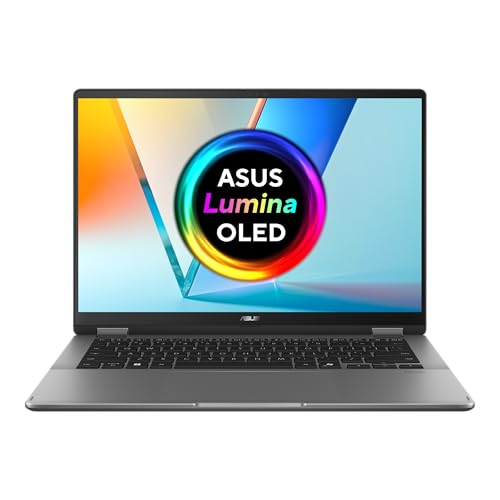
L’ASUS Vivobook 14 Flip TP3407SA correspond à ce besoin. Selon la fiche officielle d’ASUS, il offre un écran OLED tactile de 14 pouces (1920 x 1200, 16:10), un processeur Intel Core Ultra 7 258V, 32 Go de RAM, 1 To de SSD, une batterie de 70 Wh et un stylet fourni (ASUS Pen). Le constructeur annonce 1,57 kg. C’est la machine la plus chère de la sélection, mais le gain est réel si la correction sur écran est votre quotidien.
Quelques réflexes pour corriger confortablement :
- Baissez la luminosité : l’OLED est très lumineux, et vos yeux fatiguent moins en soirée.
- Utilisez un modèle de grille : une annotation type (couleur, symbole) accélère chaque copie.
- Sauvegardez le dossier de corrections sur un second support : voir le guide sur la sauvegarde des données.
Pour comprendre les limites et les avantages de ce format, consultez le guide des PC portables 2-en-1.
Le convertible OLED tactile pour l'enseignant qui annote ses copies numériques à la main : 14 pouces 16:10, stylet pris en charge, 1 To de SSD et charnière 360° pour passer du mode ordinateur au mode tablette en un geste.
Voir sur Amazon →PC portable pour enseigner en visio ou à distance
Cours en ligne, rendez-vous avec les parents, formations : la webcam, le micro et la stabilité du Wi-Fi deviennent prioritaires. Une webcam Full HD, un Wi-Fi récent et deux ports USB-C pour brancher un casque ou un micro externe suffisent. Si votre image est floue, le guide sur la webcam de PC portable en visioconférence explique comment corriger le problème avant de changer de machine.
Pour un usage nomade et très mobile, le Lenovo Yoga Slim 7 14AKP10 est une piste : à partir de 1,19 kg selon Lenovo, avec un écran OLED 14 pouces et un Ryzen AI 7 350. Il se limite à 512 Go de stockage et sa mémoire est soudée, donc choisissez d’emblée la bonne configuration.
Le critère qui compte vraiment : la connexion en classe
Un portable d’enseignant se juge d’abord sur sa capacité à se brancher partout, avant même la puissance :
- HDMI intégré : indispensable pour les salles équipées récemment.
- VGA : encore présent dans certaines salles anciennes. Aucun portable actuel ne l’offre en natif : prévoyez un adaptateur.
- USB-A et USB-C : pour les clés USB des collègues et pour la recharge.
- Wi-Fi stable : les réseaux d’établissement sont souvent saturés en début de journée.
Ajoutez une petite pochette avec un adaptateur, un câble HDMI court et un chargeur de rechange. Pour aller plus loin sur les ports, consultez le guide sur la connectique des PC portables et celui pour connecter un PC portable à une télé ou un écran.
Autonomie : ne vous fiez pas au chiffre du constructeur
Une journée d’enseignement enchaîne souvent six à sept heures de cours, une pause courte, puis la préparation du lendemain. Les chiffres d’autonomie annoncés par les marques sont des maximums mesurés dans des conditions favorables : luminosité réduite, lecture vidéo locale, Wi-Fi léger. Avec un vidéoprojecteur branché, un écran lumineux et une visioconférence, comptez sensiblement moins. Visez une batterie d’au moins 50 Wh, gardez le chargeur dans votre sac et profitez du port USB-C pour recharger sur le chargeur d’un collègue compatible. Notre guide sur l’autonomie liste les réglages qui prolongent la journée.
Windows, macOS ou ChromeOS : lequel pour la classe ?
Windows reste le choix le plus simple : la plupart des logiciels de vie scolaire, des tableurs de notes et des outils de vidéoprojection l’acceptent sans adaptation. ChromeOS convient si votre établissement travaille surtout avec des outils en ligne. macOS apporte autonomie et silence, mais impose un adaptateur pour le vidéoprojecteur. Détail dans le comparatif Windows, macOS et ChromeOS.
Conseils pratiques avant d’acheter
- Vérifiez d’abord auprès de votre établissement ou de votre collectivité : certaines structures fournissent ou financent un poste. Ne payez pas deux fois.
- 16 Go de RAM : vous gardez ouvert un navigateur, un traitement de texte, un tableur et un logiciel de visio. 8 Go deviennent vite justes.
- SSD de 512 Go minimum : les ressources pédagogiques (vidéos, scans, diaporamas) prennent de la place.
- Séparez usage personnel et professionnel : un compte local distinct, un mot de passe solide et un verrouillage automatique protègent les données des élèves. Voir le guide sur la sécurité du PC portable.
- Soignez le dos et la nuque : surélevez l’écran à la maison avec un support et utilisez un clavier externe : guide ergonomie.
- Protégez le transport : un sac avec poche rembourrée évite les chocs. Voir le guide sur les sacs et housses.
Le grand écran 2K IPS de 16 pouces, le Ryzen 5 et le clavier à pavé numérique en font le portable idéal pour préparer ses cours et saisir ses notes à la maison. À 1,9 kg, il se destine plutôt aux trajets courts.
Voir sur Amazon →Tableau rapide : quel modèle pour quel enseignant ?
| Profil | Modèle | Poids | Écran | Prix indicatif |
|---|---|---|---|---|
| Professeur des écoles nomade | Acer Aspire Go 14 Ryzen 5 | 1,45 kg | 14” IPS 16:10 | Voir le prix |
| Prof de collège/lycée sédentaire | HP OmniBook 3 16 | 1,9 kg | 16” 2K IPS | Voir le prix |
| Correction numérique au stylet | ASUS Vivobook 14 Flip TP3407SA | 1,57 kg (constructeur) | 14” OLED tactile | Voir le prix |
| Très mobile, visio fréquente | Lenovo Yoga Slim 7 14AKP10 | dès 1,19 kg (constructeur) | 14” OLED | 950 € |
Les prix sont ceux relevés sur nos fiches et varient selon les offres du moment.
Sources
Questions fréquentes
Quel budget prévoir pour un PC portable d'enseignant ?
Entre 600 et 700 € suffisent pour un usage de préparation de cours, de correction et de projection : 16 Go de RAM, un SSD de 512 Go et un écran 16:10 ou 2K. Au-delà de 900 €, vous payez surtout la légèreté, l'écran OLED ou le format convertible avec stylet, utiles si vous corrigez beaucoup sur écran ou si vous transportez votre machine tous les jours.
Faut-il un PC portable tactile pour corriger des copies ?
Non, ce n'est pas indispensable. Un portable classique suffit si vous corrigez des fichiers texte avec le mode révision. Le tactile avec stylet devient intéressant pour annoter des PDF de copies scannées ou des travaux rendus en ligne, en écrivant à la main comme sur papier. Dans ce cas, choisissez un modèle convertible dont le stylet est fourni.
Un PC portable de 16 pouces est-il trop lourd pour un enseignant ?
Cela dépend de vos déplacements. Un 16 pouces d'environ 1,9 kg est confortable si l'ordinateur reste à la maison ou dans une salle fixe. Si vous changez de salle plusieurs fois par jour ou transportez votre machine entre deux établissements, un 14 pouces de 1,2 à 1,5 kg ménage votre dos, surtout avec un cartable déjà chargé de copies.
Comment brancher son PC portable sur un vidéoprojecteur de classe ?
La majorité des salles récentes proposent un câble HDMI. Les installations plus anciennes utilisent encore le VGA, absent de presque tous les portables actuels : prévoyez un adaptateur USB-C vers VGA ou HDMI vers VGA. Gardez-le dans votre trousse informatique, avec un câble HDMI court, pour ne jamais dépendre de ce qui traîne dans la salle.
Un Mac convient-il à un enseignant ?
Oui, si votre établissement n'impose pas de logiciel exclusivement Windows. Un MacBook Air offre une très bonne autonomie et un silence complet. Vérifiez toutefois la compatibilité avec le vidéoprojecteur (adaptateur HDMI nécessaire), avec les logiciels de votre discipline et avec les outils de l'établissement avant d'acheter.