Sécurité PC Portable : Guide Complet pour Protéger vos Données en 2026
Comment protéger son PC portable contre le vol, l'espionnage et les cyberattaques. Filtre de confidentialité, câble antivol, chiffrement, VPN : tout ce qu'il…
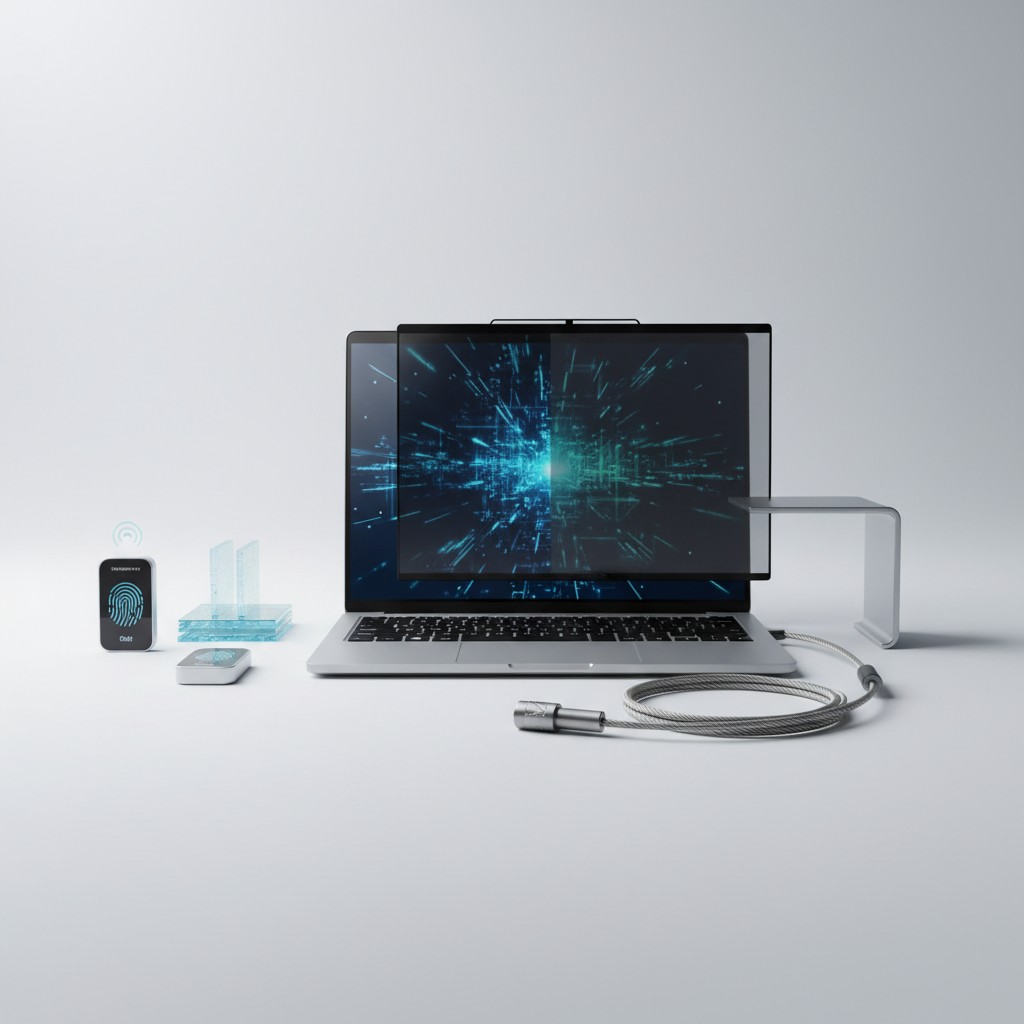
Votre PC portable contient des données précieuses : photos, documents professionnels, mots de passe enregistrés, accès bancaires, emails. Un vol ou une simple session d’espionnage visuel dans un café peut avoir des conséquences catastrophiques. Pourtant, 80% des utilisateurs ne prennent aucune mesure spécifique de sécurité.
Ce guide vous explique comment sécuriser votre PC portable à tous les niveaux — physique, visuel et logiciel — avec des mesures concrètes, accessibles et adaptées à votre profil.
Les 3 Types de Menaces à Connaître
Avant de choisir vos protections, identifiez les risques auxquels vous êtes réellement exposé.
Le Vol Physique
C’est la menace la plus évidente. En France, on recense des dizaines de milliers de vols de portables chaque année : transport en commun, bibliothèques, cafés, coworking, hôtels. Le vol est souvent opportuniste — 30 secondes d’inattention suffisent.
Conséquences : perte du matériel (800-2000€), mais surtout accès à toutes vos données si le disque n’est pas chiffré.
L’Espionnage Visuel (Shoulder Surfing)
Moins dramatique mais très courant. En open space, dans le train, en salle d’attente ou en réunion cliente, n’importe qui peut lire par-dessus votre épaule : documents confidentiels, mots de passe, messages privés.
Conséquences : fuite de données professionnelles, atteinte à la vie privée, risque de réputation.
Les Cybermenaces
Vol de données via un Wi-Fi public non sécurisé, malwares, phishing, accès non autorisé en cas de déverrouillage négligent.
Conséquences : compromission de comptes, ransomware, vol d’identité.
Protection Physique : Empêcher le Vol
Le Câble Antivol
Indispensable dans tout lieu fixe où vous travaillez régulièrement. La plupart des PC portables professionnels intègrent un emplacement de sécurité Kensington (un petit trou rectangulaire sur le côté).
Le principe est simple : vous attachez un câble en acier tressé à un objet fixe (pied de table, radiateur, bureau). En quelques secondes, votre portable devient beaucoup plus difficile à voler discrètement.
Limitations : un câble antivol ne résiste pas à un vol déterminé avec les bons outils, mais il décourage largement le vol opportuniste. C’est son rôle principal.
À noter : vérifiez que votre modèle dispose d’un emplacement Kensington avant d’acheter. Les ultrabooks très fins (MacBook, Lenovo Yoga Slim 7) l’ont souvent supprimé au profit d’un design plus épuré.
Le Sac à Dos Sécurisé
Pour le transport, choisissez un sac conçu pour la sécurité : fermetures cachées dans le dos, poches antivol avec séparation RFID. Ces sacs rendent les pickpockets beaucoup moins efficaces dans les transports en commun.
Si vous voyagez fréquemment, notre guide PC portable voyage détaille les autres précautions à prendre.
La Localisation et l’Effacement à Distance
Activez Localiser mon appareil sur Windows ou Localiser mon Mac sur macOS. En cas de vol, vous pouvez localiser le portable et, surtout, effacer à distance toutes vos données avant que le voleur ne puisse y accéder.
Configuration Windows : Paramètres → Confidentialité et sécurité → Localiser mon appareil → Activer (un compte Microsoft est nécessaire).
Protection Visuelle : Empêcher l’Espionnage
Le Filtre de Confidentialité
C’est l’accessoire le plus efficace pour travailler en public sans risque d’espionnage visuel. Un filtre de confidentialité limite l’angle de vision à environ ±30° : seul quelqu’un assis directement en face de l’écran peut lire le contenu. Vue de côté, l’écran apparaît complètement noir.
Quand l’utiliser :
- En open space ou coworking
- Dans les transports en commun (train, métro, avion)
- Lors de réunions avec des clients ou des partenaires
- En café ou restaurant avec des données sensibles
Les filtres se fixent par adhésifs repositionnables ou par micro-crampons, sans abîmer l’écran. Vous pouvez les retirer en quelques secondes.
Pour le télétravail à domicile, consultez notre guide dédié au télétravail pour d’autres recommandations d’accessoires.
Le Cache Webcam
Votre webcam peut être activée à votre insu par un logiciel malveillant. Un simple cache physique coûte moins de 10€ et offre une protection absolue : même si un malware prend le contrôle de votre caméra, il ne voit rien.
Bonne pratique : gardez le cache fermé par défaut, ouvrez-le uniquement lors d’une visioconférence. Cela évite aussi les activations accidentelles.
Protection Logicielle : Sécuriser les Données
Chiffrement du Disque : La Protection Ultime
Si votre disque n’est pas chiffré, un voleur peut retirer le SSD, le brancher sur un autre ordinateur et lire toutes vos données en clair — sans même connaître votre mot de passe Windows.
Sur Windows : activez BitLocker (Pro) ou le chiffrement de l’appareil (Home). Paramètres → Confidentialité et sécurité → Chiffrement de l’appareil.
Sur macOS : FileVault est activé par défaut sur les Mac modernes. Vérifiez dans Réglages Système → Confidentialité et sécurité → FileVault.
Sur Linux : LUKS est la solution standard, idéalement configurée dès l’installation.
Le chiffrement est transparent au quotidien — vous ne verrez aucune différence de performance sur un SSD NVMe moderne. C’est la mesure de sécurité la plus impactante pour un effort minimal.
Authentification Forte
- Windows Hello : utilisez la reconnaissance faciale ou l’empreinte digitale. Plus rapide qu’un mot de passe et bien plus sécurisé contre les attaques par force brute.
- Verrouillage automatique : configurez le verrouillage après 2-3 minutes d’inactivité. Paramètres → Comptes → Options de connexion → Délai de verrouillage.
- PIN fort : si vous utilisez un PIN, choisissez au minimum 8 chiffres. Évitez les dates d’anniversaire ou séquences évidentes.
VPN sur Wi-Fi Public
Un réseau Wi-Fi public non sécurisé (café, hôtel, aéroport) peut être intercepté. Un attaquant sur le même réseau peut lire votre trafic non chiffré.
Solution : activez un VPN dès que vous vous connectez à un réseau que vous ne maîtrisez pas. Les bons VPN chiffrent tout votre trafic, même si la connexion Wi-Fi est compromise.
Pour un usage professionnel, votre employeur dispose probablement d’un VPN d’entreprise — utilisez-le. Pour un usage personnel, Mullvad et ProtonVPN sont recommandés pour leur politique de confidentialité stricte.
Mises à Jour et Antivirus
- Maintenez Windows à jour : les mises à jour corrigent des failles de sécurité critiques. N’ignorez pas les notifications de mise à jour.
- Microsoft Defender (Sécurité Windows) est suffisant pour la majorité des utilisateurs. Il est inclus dans Windows, mis à jour automatiquement, et a des performances équivalentes aux antivirus payants dans les tests indépendants.
- Méfiez-vous des antivirus “gratuits” tiers : beaucoup collectent des données de navigation.
Gestionnaire de Mots de Passe
Les mots de passe forts et uniques pour chaque service sont la meilleure défense contre le piratage de compte. Un gestionnaire comme Bitwarden (gratuit, open source) ou 1Password génère et stocke vos mots de passe de manière sécurisée.
Ne réutilisez jamais le même mot de passe. Si un service est compromis, le pirate ne pourra pas accéder à vos autres comptes.
Recommandations par Profil
Étudiant
Priorités : câble antivol pour la bibliothèque, verrouillage automatique, BitLocker activé. Le budget est souvent limité — concentrez-vous sur les mesures logicielles gratuites. Notre guide PC portable étudiant vous aide à choisir un modèle adapté.
Professionnel en Déplacement
Priorités : filtre de confidentialité indispensable, VPN sur tous les réseaux externes, chiffrement du disque, cache webcam, sac antivol pour le transport. Si vous manipulez des données sensibles d’entreprise, votre DSI impose probablement déjà certaines de ces mesures.
Télétravailleurs Sédentaires
Risque physique plus faible à domicile. Concentrez-vous sur la sécurité logicielle : mot de passe Wi-Fi robuste (WPA3 si votre box le supporte), réseau invité isolé pour les autres appareils, VPN d’entreprise pour accéder aux ressources internes. Le Lenovo Yoga Slim 7 et le Microsoft Surface Laptop 6 intègrent d’excellentes fonctions de sécurité biométrique pour ce profil.
Les Accessoires Indispensables
La référence des filtres de confidentialité. Réduit l'angle de vision à ±30°, rendant l'écran illisible de côté. Compatible avec tous les portables 15,6" 16:9. Fixation par micro-crampons réutilisables, sans adhésif. Filtre les reflets et la lumière bleue en prime.
Voir sur Amazon →Câble antivol en acier tressé résistant aux coupures, avec serrure à combinaison 4 chiffres (10 000 combinaisons). Pas de clé à perdre. Compatible avec tous les portables équipés d'un emplacement de sécurité Kensington. Longueur 1,8 m, fixation rapide.
Voir sur Amazon →Cache webcam ultra-fin (0,7 mm) avec curseur coulissant. Adhésif haute résistance qui n'endommage pas l'écran. Compatible PC, smartphone, tablette. Le pack de 3 permet d'équiper tous vos appareils. Protection physique absolue contre l'activation malveillante de la caméra.
Voir sur Amazon →Conclusion
La sécurité d’un PC portable repose sur trois piliers complémentaires : protection physique (câble antivol, sac sécurisé), protection visuelle (filtre de confidentialité, cache webcam) et protection logicielle (chiffrement, authentification forte, VPN).
La bonne nouvelle : les mesures les plus efficaces sont gratuites ou quasi gratuites. Activez BitLocker, configurez Windows Hello, installez un gestionnaire de mots de passe — cela prend moins d’une heure et protège vos données indéfiniment.
Pour les accessoires physiques, un filtre de confidentialité et un câble antivol représentent moins de 75€ au total pour une protection significative au quotidien. Un investissement minime comparé à la valeur de vos données.
Si vous cherchez un portable avec de bonnes fonctionnalités de sécurité intégrées, notre guide pour choisir un PC portable détaille les critères à considérer selon votre usage.
Questions fréquentes
Faut-il activer le chiffrement BitLocker sur un PC portable ?
Oui, absolument. BitLocker (Windows) ou FileVault (macOS) chiffre l'intégralité de votre disque. En cas de vol, le voleur ne peut pas accéder à vos données même en retirant le SSD. L'activation est gratuite et prend moins de 5 minutes. Sur Windows 11 Pro, BitLocker est activé par défaut sur de nombreux appareils. Sur Windows 11 Home, utilisez le chiffrement de l'appareil dans les paramètres.
Un filtre de confidentialité réduit-il beaucoup la luminosité de l'écran ?
Oui, légèrement. Un filtre de confidentialité réduit la luminosité d'environ 30 à 40%. Pour compenser, augmentez la luminosité de votre écran à 70-80%. Les filtres modernes (comme ceux de 3M) sont optimisés pour réduire cet impact. Sur un bon écran IPS ou OLED, la différence est quasi imperceptible en intérieur.
Quel VPN choisir pour un PC portable ?
Pour un usage quotidien, Mullvad et ProtonVPN sont les références en matière de confidentialité. Pour un usage professionnel avec rapidité, ExpressVPN et NordVPN sont excellents. Pour un usage occasionnel sur Wi-Fi public, même une solution gratuite comme ProtonVPN Free suffit. Évitez les VPN gratuits inconnus qui revendent souvent vos données.
Comment protéger son portable contre le vol dans les lieux publics ?
Plusieurs mesures complémentaires : câble antivol Kensington pour les sessions fixes (bibliothèque, coworking), sac à dos avec fermeture cachée pour le transport, et ne jamais laisser le portable sans surveillance. Activez aussi la localisation (Localiser mon appareil sur Windows, Localiser sur macOS) pour faciliter la récupération ou l'effacement à distance en cas de vol.
Windows Hello est-il suffisant comme protection de connexion ?
Windows Hello (reconnaissance faciale ou empreinte digitale) est bien plus sécurisé qu'un simple mot de passe, car vos données biométriques ne quittent jamais l'appareil. Combinez-le avec un code PIN fort (8+ chiffres, pas 1234) pour avoir la meilleure protection. Évitez de désactiver Windows Hello au profit d'un mot de passe court par commodité.