Webcam PC Portable Floue en Visioconférence : Comment Corriger le Problème
Webcam floue en visioconférence sur votre PC portable ? Nettoyage, réglages, pilotes et choix du bon modèle : nos solutions concrètes pour une image nette.
Vous êtes en pleine visioconférence, votre interlocuteur plisse les yeux et vous demande si votre caméra fonctionne bien, alors que l’image vous semblait correcte de votre côté. La webcam floue ou pixelisée sur PC portable est l’un des problèmes les plus fréquents en télétravail, et pourtant il se règle presque toujours en quelques minutes, sans changer de machine.
Ce guide passe en revue les causes réelles du problème, les corrections logicielles à essayer en premier, et les cas où investir dans une meilleure solution matérielle devient pertinent.
Identifier la vraie cause du flou
Avant de toucher aux réglages, il faut comprendre d’où vient le problème. Trois familles de causes expliquent 90% des webcams floues en visio :
- Une lentille sale : poussière, traces de doigts ou fibres de tissu qui perturbent l’autofocus. C’est la cause numéro un, et la plus simple à corriger.
- Un éclairage insuffisant ou mal orienté : dans une pièce sombre, le capteur compense en augmentant sa sensibilité (le fameux « gain »), ce qui produit du grain et donne une impression de flou qui n’en est pas vraiment un.
- Une webcam intégrée limitée : sur de nombreux portables d’entrée de gamme, la caméra reste en 720p avec une optique compacte de faible qualité, sans réel autofocus. Là, aucun réglage logiciel ne fera de miracle.
Commencez toujours par les deux premières causes, gratuites et rapides à corriger, avant d’envisager la troisième.
Nettoyer et vérifier le matériel
Le nettoyage est l’étape la plus négligée et pourtant la plus efficace. La webcam d’un PC portable est positionnée dans la bordure de l’écran, une zone que l’on touche régulièrement en fermant ou en transportant la machine.
Comment procéder :
- Éteignez l’écran (pas besoin d’éteindre le PC) pour mieux voir l’optique.
- Utilisez un chiffon microfibre sec, jamais un mouchoir en papier qui peut rayer la lentille.
- Frottez en cercles légers, sans pression, sur la petite ouverture de la caméra.
- Vérifiez qu’aucun cache webcam physique (glissière de confidentialité) n’est partiellement fermé — un oubli fréquent après une réunion sensible.
Profitez-en pour nettoyer aussi le clavier et l’écran : sur un PC portable utilisé quotidiennement, la poussière accumulée peut aussi affecter la ventilation et, indirectement, les performances en visio si la machine chauffe. Notre guide pour nettoyer l’écran et le clavier détaille la marche à suivre complète.
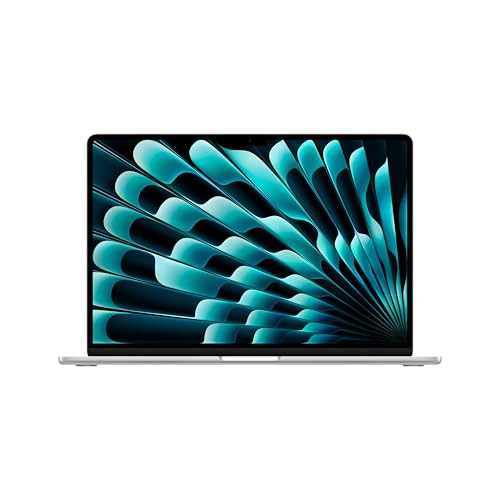
Sa caméra Center Stage 12 MP fait partie des meilleures webcams intégrées du marché, avec un cadrage automatique qui vous garde centré même en bougeant. Un choix pertinent si vous passez plusieurs heures par jour en visioconférence et voulez éviter tout accessoire externe.
Voir sur Amazon →Corriger l’éclairage : la solution la plus sous-estimée
La majorité des webcams « floues » sont en réalité des webcams mal éclairées. Un capteur de webcam intégrée est petit, avec une ouverture limitée : dès que la lumière ambiante baisse, il augmente automatiquement sa sensibilité (ISO), ce qui génère du bruit numérique perçu comme du flou par votre interlocuteur.
Les bons réflexes :
- Placez-vous face à une source de lumière, jamais dos à une fenêtre. Une fenêtre derrière vous transforme votre visage en silhouette sombre et pousse le capteur à mal compenser.
- Évitez le plafonnier seul, qui crée des ombres disgracieuses sous les yeux. Une lumière plus basse, au niveau du visage, est bien plus flatteuse.
- Une lampe de bureau à 45° devant vous, orientée légèrement vers le haut, suffit souvent à transformer une image granuleuse en image nette sans toucher à aucun réglage logiciel.
- Évitez le contre-jour d’un écran : si vous êtes dans une pièce sombre avec seulement votre écran allumé, la lumière bleutée qu’il projette déforme les couleurs de peau et accentue le grain.
Cette seule étape résout souvent plus de la moitié des plaintes de « webcam floue » sans dépenser un centime.
Régler les paramètres Windows et les pilotes
Si le nettoyage et l’éclairage ne suffisent pas, direction les réglages logiciels.
Sur Windows :
- Ouvrez Paramètres > Bluetooth et appareils > Caméras, sélectionnez votre webcam et ajustez manuellement la luminosité, le contraste et la balance des blancs si l’option est disponible.
- Vérifiez que les pilotes de la caméra sont à jour via le Gestionnaire de périphériques ou l’utilitaire du fabricant (Lenovo Vantage, HP Support Assistant, MyASUS…). Un pilote obsolète peut désactiver l’autofocus automatique.
- Désactivez les filtres « embellissement » ou « effets studio » proposés par certains constructeurs : ils lissent excessivement l’image et créent un effet flou artificiel, surtout en basse lumière.
Dans l’application de visio elle-même (Zoom, Teams, Google Meet) :
- Forcez la qualité vidéo en HD dans les paramètres de la caméra, quand la connexion le permet — beaucoup d’applications réduisent automatiquement la résolution pour économiser la bande passante.
- Désactivez les filtres de retouche « peau lisse » intégrés à l’application, qui produisent le même effet de flou artificiel que ceux du constructeur.
Les PC portables équipés d’un NPU (processeur d’intelligence artificielle dédié), comme les machines certifiées Copilot+, gèrent nativement la réduction de bruit vidéo et le flou d’arrière-plan sans solliciter le processeur principal, ce qui améliore la fluidité et la netteté perçue en visio.
Certifié Copilot+ PC avec NPU dédié, il gère nativement les effets d'arrière-plan et la réduction de bruit en visioconférence sans ralentir la machine. Un bon compromis entre écran OLED premium et intelligence embarquée pour le télétravail intensif.
Voir sur Amazon →Quand la webcam intégrée atteint ses limites
Sur certains portables d’entrée de gamme, la caméra reste bloquée en 720p sans autofocus digne de ce nom. Dans ce cas, aucun réglage ne remplacera un meilleur capteur. Deux options s’offrent à vous :
Investir dans une webcam externe : à partir de 50-70€, une webcam USB dédiée dispose d’un capteur bien plus grand et d’un autofocus réel. C’est la solution la plus économique si votre PC portable actuel vous convient par ailleurs.
Privilégier la webcam à l’achat d’un nouveau portable : si vous êtes en visio plusieurs heures par jour et que vous changez de machine, regardez au-delà de la fiche technique du processeur. Les modèles orientés bureautique/télétravail intègrent généralement une meilleure caméra que les portables gaming, souvent équipés d’une simple 720p reléguée au second plan. Notre comparatif Intel vs AMD vs Apple et notre guide pour choisir un PC portable pour le télétravail détaillent les critères complémentaires à surveiller.
Pour un budget plus contenu, certains modèles familiaux offrent tout de même une webcam correcte et suffisante pour un usage occasionnel en visio, sans viser le haut de gamme.
Un portable familial et professionnel polyvalent à moins de 600€, avec une webcam intégrée correcte pour les visios occasionnelles et un grand écran 2K confortable pour le télétravail au quotidien. Une alternative solide si votre budget ne permet pas un modèle premium.
Voir sur Amazon →Ne négligez pas le son
Une image nette ne suffit pas : un micro qui capte l’écho de la pièce ou le bruit du clavier nuit tout autant à votre image professionnelle. Quelques réflexes simples :
- Activez la réduction de bruit dans les paramètres audio de Windows ou de l’application de visio.
- Évitez de taper au clavier pendant que votre micro est actif si vous n’avez pas de suppression de bruit matérielle.
- Une pièce avec des surfaces molles (rideaux, tapis, canapé) réduit naturellement l’écho comparé à une pièce entièrement carrelée ou vitrée.
Les PC portables avec NPU intégré, comme les modèles Copilot+ mentionnés plus haut, appliquent une suppression de bruit ambiant en temps réel particulièrement efficace, même sans casque.
Conclusion
Dans la grande majorité des cas, une webcam floue sur PC portable se corrige sans dépenser un centime : nettoyage de la lentille, meilleur positionnement face à une source de lumière, mise à jour des pilotes et désactivation des filtres d’embellissement. Si le problème persiste malgré ces réglages, c’est probablement le capteur lui-même qui est limité — une webcam externe à moins de 70€ ou un portable mieux équipé pour la visio règle alors définitivement le problème.
Pour aller plus loin sur le choix d’un PC portable adapté au télétravail et à la visioconférence intensive, consultez aussi notre test complet du Lenovo Yoga Slim 7, notre avis sur l’ASUS Zenbook 14 OLED ou notre avis détaillé du HP OmniBook 3 16 si vous cherchez une alternative à chaque budget.
Questions fréquentes
Pourquoi ma webcam de PC portable est-elle floue en visioconférence ?
Trois causes reviennent le plus souvent : la lentille est sale (poussière, traces de doigts), l'éclairage de la pièce est insuffisant ou mal orienté, ou la webcam intégrée est tout simplement une petite optique 720p de milieu de gamme qui atteint ses limites. Commencez toujours par le nettoyage et l'éclairage avant de suspecter le matériel.
Comment nettoyer la webcam de mon PC portable sans l'abîmer ?
Utilisez un chiffon microfibre sec, le même que pour les lunettes ou l'écran. Frottez délicatement en cercles sans appuyer fort, sans produit chimique ni alcool qui pourrait attaquer le revêtement anti-reflet de la lentille. Si des résidus persistent, humidifiez légèrement le chiffon avec de l'eau distillée, jamais directement sur la caméra.
Quelle résolution minimum viser pour une image nette en visio ?
Le 1080p (Full HD) avec autofocus est le minimum confortable en 2026. En dessous, à 720p, l'image reste correcte en éclairage optimal mais se dégrade vite dès que la lumière baisse. Les modèles les plus récents proposent du 1440p avec réduction de bruit par IA, un vrai plus en visioconférence professionnelle.
Faut-il changer de PC portable si la webcam reste mauvaise ?
Pas nécessairement. Une webcam externe à 50-70€ règle le problème pour beaucoup moins cher qu'un nouveau portable. Mais si vous rachetez une machine de toute façon, la qualité de la caméra intégrée mérite d'entrer dans vos critères, surtout si vous êtes en visioconférence plusieurs heures par semaine.
Une webcam externe est-elle vraiment meilleure qu'une webcam intégrée ?
Oui, dans la grande majorité des cas. Une webcam externe dédiée dispose d'un capteur plus grand, d'un meilleur autofocus et d'une lentille de meilleure qualité que ce qu'un fabricant peut intégrer dans une bordure d'écran de quelques millimètres. C'est l'amélioration la plus rentable pour qui passe beaucoup de temps en visio.
Comment améliorer l'éclairage sans acheter de matériel supplémentaire ?
Placez-vous face à une fenêtre plutôt que dos à elle : la lumière naturelle qui vous éclaire de face reste la meilleure solution gratuite. À défaut, une simple lampe de bureau orientée vers votre visage, légèrement au-dessus du niveau des yeux, corrige déjà une grande partie du flou perçu, qui est souvent en réalité un manque de lumière compensé maladroitement par le capteur.