Ports et Connectique PC Portable : USB-C, Thunderbolt, HDMI — Tout Comprendre en 2026
Guide complet sur les ports des PC portables : USB-C, Thunderbolt 4/5, HDMI, USB-A. Comment choisir, quels accessoires, éviter les mauvaises surprises.
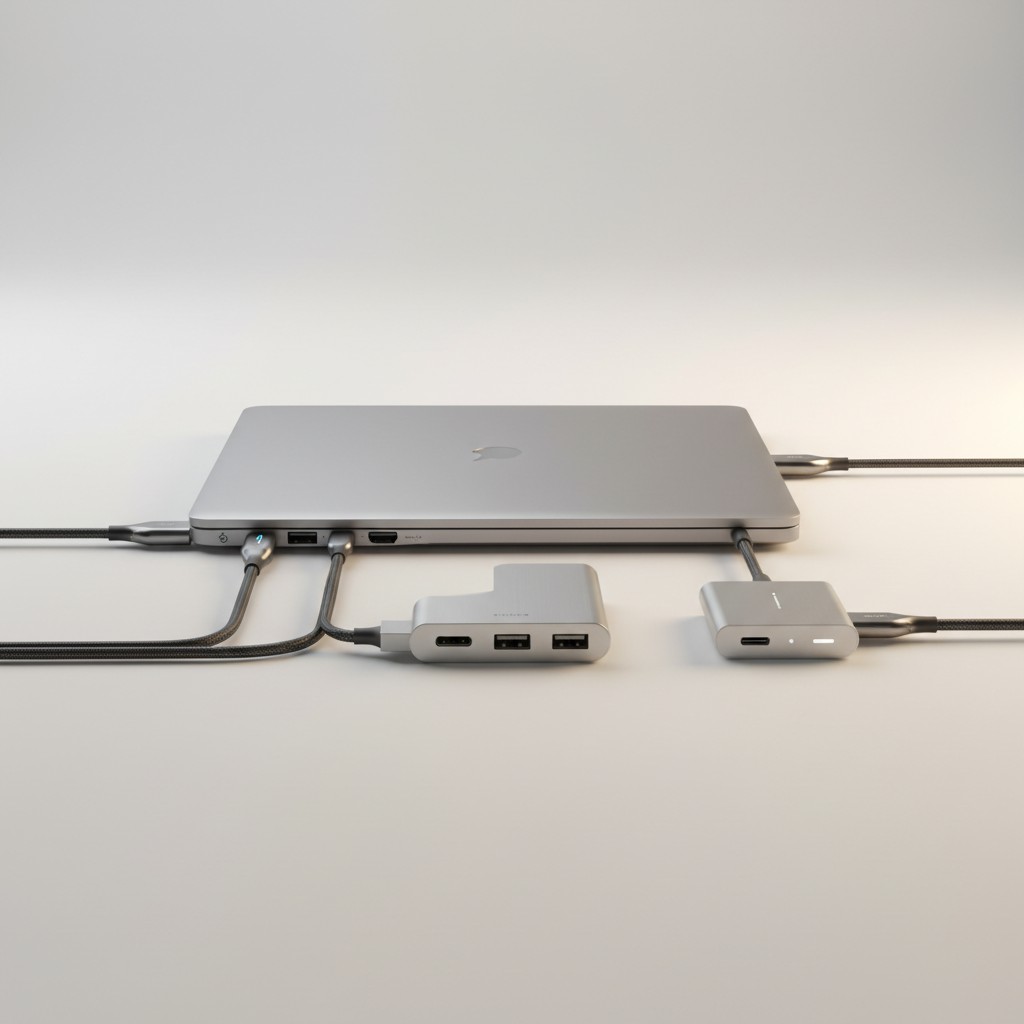
Vous venez d’acheter un PC portable flambant neuf et vous réalisez qu’il n’a que deux ports USB-C — et plus aucun USB-A. Ou à l’inverse, vous vous demandez à quoi sert ce petit port avec un éclair dessiné à côté. La connectique des portables modernes est devenue un vrai maquis, entre USB-C, Thunderbolt 4, HDMI 2.1 et USB 3.2 Gen 2.
Ce guide vous explique tout ce qu’il faut savoir sur les ports d’un PC portable en 2026 : ce qu’ils font, leurs différences concrètes, et comment choisir les bons accessoires pour ne jamais manquer d’une prise.
USB-C : Le Connecteur Universel (Presque)
Ce Que C’est
USB-C désigne uniquement la forme physique du connecteur — cette petite prise ovale réversible que vous ne pouvez plus brancher à l’envers. C’est là où la confusion commence : USB-C est un standard de connecteur, pas un standard de performance.
Derrière un port USB-C, vous pouvez trouver des technologies très différentes :
| Protocole | Débit max | Vidéo | Charge |
|---|---|---|---|
| USB 2.0 | 480 Mbps | Non | Oui (jusqu’à 15W) |
| USB 3.2 Gen 1 | 5 Gbps | Non | Oui |
| USB 3.2 Gen 2 | 10 Gbps | DisplayPort possible | Oui |
| USB4 Gen 2 | 20 Gbps | DisplayPort 2.0 | Oui (100W) |
| USB4 Gen 3 | 40 Gbps | DisplayPort 2.1 | Oui (240W) |
| Thunderbolt 4 | 40 Gbps | DP 2.0, HDMI | Oui (100W) |
| Thunderbolt 5 | 120 Gbps | DP 2.1, HDMI 2.1 | Oui (240W) |
La règle d’or : regardez toujours la fiche technique, pas seulement le nombre de ports USB-C. Un port USB-C USB 2.0 ne vaut quasiment rien pour transférer des fichiers lourds — il ne sert qu’à la charge lente.
Repérer un Bon Port USB-C
Sur les portables modernes, les ports USB-C de qualité sont signalés par :
- Le chiffre de débit : “10 Gbps”, “20 Gbps”
- L’icône Power Delivery : symbole USB-PD ou mention “100W”
- L’icône DisplayPort : un petit D entouré de flèches
- L’éclair Thunderbolt : ⚡ ou “TB4”/“TB5”
Thunderbolt 4 : Le Port Couteau-Suisse
Pourquoi Thunderbolt 4 Est Supérieur
Le Thunderbolt 4 (TB4) utilise le connecteur USB-C mais offre des garanties que le simple USB4 ne donne pas :
- 40 Gbps garantis dans les deux sens (upload ET download simultanément)
- Deux écrans 4K@60Hz ou un écran 8K
- USB Power Delivery 100W — charge n’importe quel ultrabook
- Chaînage jusqu’à 6 appareils (daisy chain)
- Compatibilité universelle vers le bas avec USB4, USB 3.2, USB 2.0
Pour relier un disque SSD externe NVMe rapide, c’est la nuit et le jour : un SSD Thunderbolt 4 atteint 2500-3000 Mo/s, contre 1000 Mo/s max en USB 3.2 Gen 2.
Qui en a Besoin ?
Thunderbolt 4 est indispensable si vous :
- Utilisez plusieurs écrans 4K en simultané
- Travaillez avec des disques SSD externes très rapides
- Branchez un dock Thunderbolt pour un bureau complet
- Faites de la retouche photo ou du montage vidéo sur fichiers Raw
USB 3.2 Gen 2 (10 Gbps) suffit si vous :
- Transférez des photos et documents classiques
- Branchez un seul écran externe
- Utilisez principalement le Wi-Fi et le cloud
Le Lenovo Yoga Slim 7 et le MacBook Air (M3, M4) proposent deux ports Thunderbolt 4, ce qui est un minimum confortable pour une utilisation professionnelle.
Thunderbolt 5 : Pour Qui ?
Apparu fin 2024, le Thunderbolt 5 (TB5) monte à 120 Gbps en burst et supporte les écrans 8K@60Hz ainsi que le eGPU à plein régime. On le trouve sur les MacBook Pro M4 Pro/Max et sur quelques portables Windows haut de gamme. C’est futuriste, mais en 2026, les cas d’usage mainstream sont rares — et les accessoires TB5 coûtent bien plus cher.
HDMI : Toujours Présent, Mais Plus Complexe
HDMI 2.0 vs HDMI 2.1
La majorité des portables bureautique et créatif intègrent HDMI 2.0 — capable de piloter un écran 4K@60Hz. C’est suffisant pour 95% des utilisateurs.
Les portables gaming récents (Lenovo Legion, ASUS ROG, MSI) embarquent HDMI 2.1, qui passe à 4K@144Hz ou 8K@30Hz. Si vous jouez sur TV 4K 120Hz ou moniteur 4K 144Hz, c’est essentiel.
Attention : brancher un écran via HDMI depuis un hub USB-C standard limite souvent à 4K@30Hz. Pour du 4K@60Hz via HDMI depuis un hub, il faut impérativement un hub USB-C compatible DisplayPort Alt Mode + HDMI 2.0.
HDMI vs DisplayPort
| Critère | HDMI | DisplayPort |
|---|---|---|
| Fréquence max (DP 2.1) | — | 16K (théorique) |
| Audio | ✅ Natif | ✅ Natif |
| Daisy chain | ❌ | ✅ (DP MST) |
| Présence sur portables | Quasi-universelle | Rare (via USB-C/TB4) |
| Présence sur moniteurs | Universelle | Standard |
Pour les usages classiques, HDMI et DisplayPort sont équivalents. Si vous chaînez plusieurs moniteurs, le DisplayPort Multi-Stream Transport (MST) via Thunderbolt est nettement plus souple.
USB-A : Le Port Hérité Toujours Utile
Malgré la montée en puissance de l’USB-C, le port USB-A rectangulaire reste indispensable en 2026 :
- Clés USB classiques (des milliards circulent encore)
- Souris et claviers filaires
- Dongles Wi-Fi et Bluetooth
- Câbles de charge de téléphones plus anciens
Les ultrabooks premium (MacBook Air, Lenovo Yoga Slim 7) ont abandonné l’USB-A pour la finesse. C’est un choix design qui impose le hub. Les portables grand public (HP Pavilion, Lenovo IdeaPad) conservent 1 à 2 ports USB-A, ce qui est un argument pratique souvent sous-estimé.
Notre guide pour augmenter RAM et SSD mentionne également les ports nécessaires pour les transferts de données lors des upgrades.
La Carte SD : Souvent Oubliée, Souvent Indispensable
Le lecteur de carte SD intégré est un atout considérable pour :
- Les photographes qui importent leurs fichiers depuis un appareil photo
- Les vidéastes qui travaillent avec des cartes SD haute vitesse (UHS-II)
- Les makers qui programment des Raspberry Pi et autres cartes
Lecteurs UHS-II vs UHS-I : la différence est énorme. Un lecteur UHS-II peut atteindre 300 Mo/s contre 100 Mo/s en UHS-I — essentiel pour les cartes SD haute vitesse. Vérifiez le standard supporté si vous importez des vidéos Raw ou des rafales photo.
Les portables orientés créatif (ASUS ZenBook 14, Microsoft Surface Laptop 6) intègrent souvent un lecteur de carte SD en façade latérale — un détail qui simplifie la vie au quotidien.
Combien de Ports Faut-il ?
Le Minimum Viable (Ultrabook)
Pour un usage professionnel nomade :
- 2 × Thunderbolt 4 / USB-C : charge + écran externe ou hub
- 1 × USB-A : pour les accessoires hérités
- 1 × Jack 3,5 mm : audio
Le MacBook Air (M3, M4) avec ses 2 ports Thunderbolt 4 + MagSafe force à acheter un hub pour un usage multi-écran, mais couvre 90% des usages nomades.
Le Confort (Portable 15-16 pouces)
- 2 × Thunderbolt 4 / USB-C
- 2 × USB-A
- 1 × HDMI
- 1 × Lecteur SD
- 1 × Ethernet RJ45 (sur certains modèles)
Le HP OmniBook 3 16 offre cette dotation généreuse qui permet de travailler sans hub dans la majorité des situations.
Le Bureau Complet : Le Dock Thunderbolt
Pour transformer un ultrabook en station de travail fixe, un dock Thunderbolt 4 est la solution idéale. Un seul câble Thunderbolt 4 vers le portable suffit pour connecter :
- 2 écrans 4K (via HDMI + DisplayPort)
- Clavier, souris, disques durs (USB-A / USB-C)
- Ethernet Gigabit
- Charge 90-100W du portable
C’est la solution propre pour basculer entre mobilité et confort bureau en moins de 3 secondes. Notre guide sur l’écran externe détaille comment choisir votre configuration multi-écran.
Lire la Fiche Technique : Les Pièges à Éviter
”USB-C” ne Veut Rien Dire Sans Plus d’Info
Un fabricant qui écrit simplement “1 × USB-C” sans préciser le débit ou les protocoles supportés est suspect. Cherchez :
- Le débit en Gbps
- La mention Power Delivery (et la puissance max)
- La mention DisplayPort ou Thunderbolt
Le Port HDMI Caché
Sur certains portables fins, le port HDMI est de type “micro-HDMI” ou “mini-HDMI” — plus petit que le standard. Vérifiez avant d’essayer de brancher un câble HDMI standard qui ne rentrera pas.
La Charge via USB-C : Pas Toujours Possible
Certains portables acceptent la charge USB-C mais limitent à 45W — trop peu pour des modèles gaming gourmands. Le portable se chargera lentement, voire se déchargera sous charge lourde si le chargeur n’est pas assez puissant. Vérifiez toujours la puissance minimale recommandée.
Les Accessoires Indispensables
Le hub USB-C le plus polyvalent du marché : double sortie HDMI 4K pour deux écrans simultanés, Power Delivery 100W pour charger votre portable, transfert données 10 Gbps, et ports USB-A. Compatible MacBook Air, Dell XPS, ZenBook et tous les portables USB-C. Idéal pour les utilisateurs qui veulent un double écran sans dock coûteux.
Voir sur Amazon →L'adaptateur le plus simple pour connecter un écran HDMI depuis votre portable USB-C ou Thunderbolt. Compatible 4K, format ultra-compact à glisser dans n'importe quel sac. Fonctionne avec MacBook, iPad Pro, Samsung Galaxy Book, Dell XPS, Surface. Solution économique et fiable pour une utilisation ponctuelle ou en déplacement.
Voir sur Amazon →Câble Thunderbolt 4 certifié Intel — le seul type de câble qui garantit 40 Gbps, 240W de charge et compatibilité avec les docks et SSD Thunderbolt. Indispensable si vous possédez un dock TB4, une eGPU ou un SSD Thunderbolt externe. Compatible Thunderbolt 3, USB4 et USB-C. Ne vous fiez pas aux câbles USB-C génériques qui limitent les performances.
Voir sur Amazon →Conclusion
La connectique d’un PC portable n’est plus un détail anodin — c’est souvent ce qui détermine votre productivité réelle au quotidien. Un ultrabook avec deux ports Thunderbolt 4, c’est la liberté de brancher n’importe quoi avec un seul câble. Un portable avec trois USB-A et aucun Thunderbolt, c’est la garantie d’être limité dans 2 ans.
Les règles à retenir :
- Thunderbolt 4 > USB4 > USB 3.2 en termes de performance et polyvalence
- USB-C n’est pas Thunderbolt — vérifiez toujours les spécifications
- Un hub USB-C 7-en-1 résout 90% des problèmes de connectivité pour moins de 50€
- HDMI 2.1 vaut la peine pour les gamers, pas pour les utilisateurs bureautique
- Le lecteur SD intégré est un luxe qui simplifie vraiment la vie des créatifs
Avant de choisir votre prochain portable, lisez notre guide complet pour choisir un PC portable — la connectique y est détaillée parmi tous les autres critères essentiels.
Questions fréquentes
Quelle est la différence entre USB-C et Thunderbolt ?
USB-C est un format de connecteur (la forme de la prise), tandis que Thunderbolt est un protocole développé par Intel. Un port Thunderbolt 4 utilise le connecteur USB-C, mais offre des débits bien supérieurs (40 Gbps vs 10 Gbps en USB 3.2). Tous les ports USB-C ne sont PAS Thunderbolt : vérifiez l'icône d'éclair ⚡ ou la mention TB4 sur la fiche technique.
Mon portable n'a qu'un seul port USB-C, comment brancher plusieurs accessoires ?
Un hub ou dock USB-C est la solution. Un hub USB-C 7-en-1 vous donne HDMI 4K, plusieurs ports USB-A, un lecteur de carte SD et un port USB-C de charge — le tout depuis un seul port. Pour un usage fixe (bureau), préférez un dock Thunderbolt 4 pour des performances maximales et la charge jusqu'à 100W.
Peut-on charger un PC portable via USB-C ?
Oui, si le portable supporte l'USB Power Delivery (USB-PD). La plupart des ultrabooks modernes (MacBook, Dell XPS, ASUS ZenBook, Surface) se rechargent via USB-C. Vérifiez la puissance requise : 45W pour la plupart des ultrabooks, 65-100W pour les portables plus puissants. Un chargeur GaN USB-C 65W couvre la grande majorité des usages.
HDMI 2.0 ou HDMI 2.1 : quelle différence pour un écran externe ?
HDMI 2.0 supporte le 4K@60Hz — suffisant pour la majorité des écrans. HDMI 2.1 monte jusqu'au 8K@60Hz ou 4K@144Hz, utile pour les gamers avec un écran haute fréquence. La plupart des portables 2024-2026 intègrent HDMI 2.1 sur les dalles gaming, et HDMI 2.0 sur les ultrabooks. Pour brancher un écran 4K classique à 60Hz, les deux conviennent.
Thunderbolt 5 vs Thunderbolt 4 : vaut-il la peine de payer plus ?
Thunderbolt 5 (120 Gbps) est apparu fin 2024 sur les MacBook Pro M4 Pro et M4 Max, puis sur quelques portables Windows haut de gamme. C'est utile si vous avez un eGPU externe, des disques SSD NVMe ultra-rapides ou un écran 8K. Pour 95% des usages (4K, dock, charge, données), Thunderbolt 4 est amplement suffisant. Ne payez pas la prime TB5 sauf si vous avez un besoin spécifique.