Linux sur PC Portable en 2026 : Guide Complet pour Choisir, Installer et Optimiser
Comment choisir un PC portable compatible Linux, quelle distribution installer (Ubuntu, Fedora, Mint) et comment tout configurer sans galère. Guide complet…
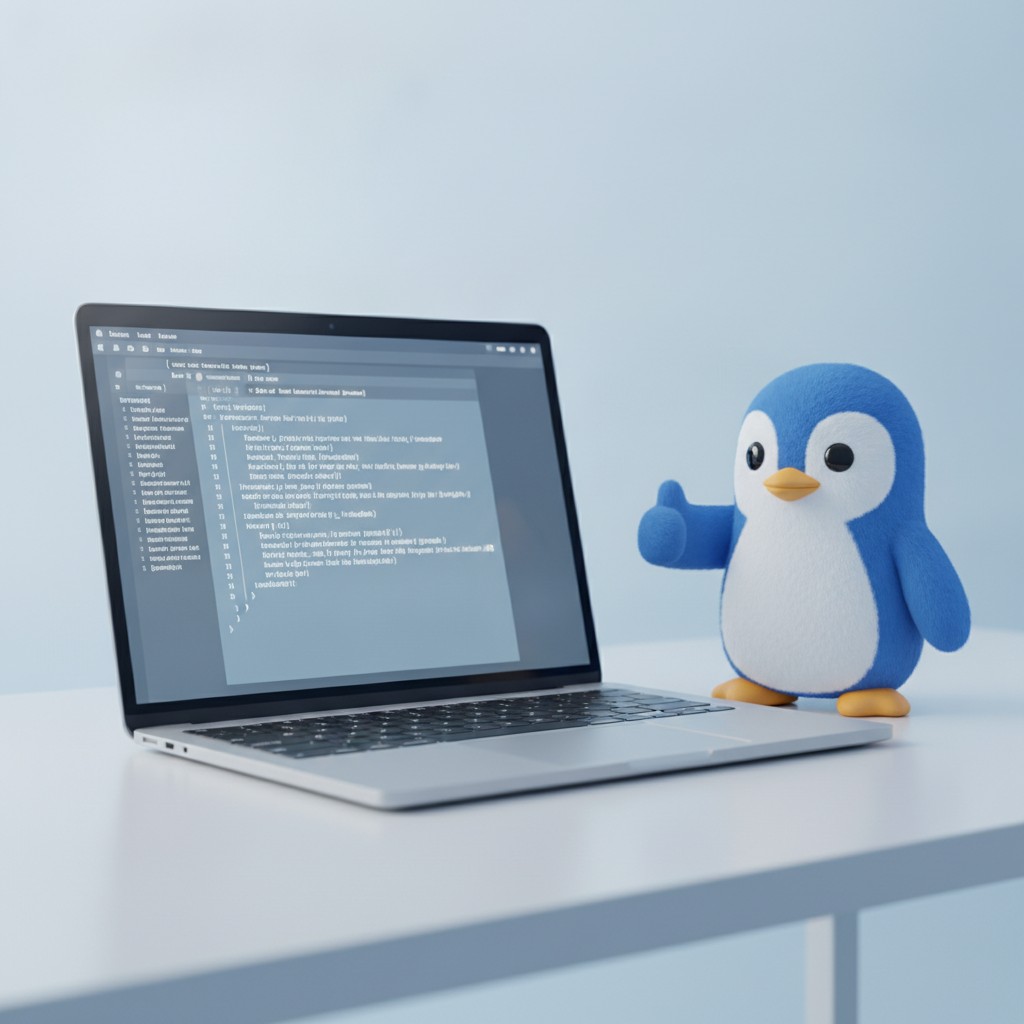
Passer à Linux sur son PC portable, c’est une décision qui peut transformer radicalement votre expérience informatique : plus de virus, plus de mises à jour forcées, un système plus rapide et une liberté totale. Mais il y a des pièges à éviter — notamment le choix du portable et de la distribution. Ce guide vous donne toutes les clés pour réussir.
Pourquoi Linux sur PC Portable ?
Linux n’est plus réservé aux informaticiens barbus. En 2026, c’est un système d’exploitation mature, élégant et adapté au grand public — à condition de bien choisir sa distribution.
Les Avantages Concrets
Performances accrues : Linux consomme moins de ressources que Windows 11. Un portable avec 8 Go de RAM sous Linux Mint tourne mieux qu’avec 16 Go sous Windows. Les machines qui “ramaient” sous Windows retrouvent une seconde jeunesse.
Sécurité native : Les virus ciblant Linux sont rarissimes. Pas d’antivirus nécessaire, pas de ransomware. La gestion des permissions est fondamentalement plus sûre.
Aucune mise à jour forcée : Vous choisissez quand et comment mettre à jour. Pas de redémarrage intempestif en pleine réunion, pas de mises à jour de 2h au mauvais moment.
Longévité des machines : Un vieux portable de 2016 avec 8 Go de RAM tourne parfaitement sous Linux Mint. C’est le meilleur moyen de prolonger la vie de votre machine et de réduire votre empreinte numérique.
Gratuit et sans abonnement : Aucune licence à payer, aucun Microsoft 365 obligatoire. LibreOffice, GIMP, VLC, et des milliers d’applications sont disponibles gratuitement.
Les Limites à Connaître
Avant de plonger, soyez honnête avec vous-même :
- Adobe Creative Suite n’existe pas sous Linux (Photoshop, Illustrator, Premiere). GIMP et DaVinci Resolve sont des alternatives sérieuses, mais la migration demande du temps.
- Certains jeux restent exclusifs à Windows, notamment les titres avec anti-triche (EAC, BattlEye). Mais Steam + Proton couvre désormais l’essentiel.
- Logiciels métiers spécifiques : les logiciels de comptabilité français (Sage, EBP) tournent uniquement sous Windows.
Choisir la Bonne Distribution Linux
La “distribution” (ou “distro”), c’est la version de Linux que vous installez. Elles partagent le même noyau Linux mais diffèrent dans l’interface, les logiciels inclus et la philosophie.
Ubuntu 26.04 LTS — La Référence Universelle
Pour qui : tous publics, débutants à confirmés.
Ubuntu est la distribution la plus documentée, la plus supportée par les éditeurs de logiciels, et celle qui présente la meilleure compatibilité matérielle. La version LTS (Long Term Support) bénéficie de 5 ans de mises à jour de sécurité.
Points forts : installation en 15 minutes, détection automatique des pilotes Wi-Fi et GPU Nvidia, logithèque GNOME Software intuitive, énorme communauté.
Point faible : l’interface GNOME est différente de Windows. La courbe d’apprentissage existe, mais reste modérée.
Linux Mint — La Transition Windows la Plus Douce
Pour qui : utilisateurs Windows qui veulent changer sans se prendre la tête.
Linux Mint reprend les bases d’Ubuntu et ajoute l’environnement Cinnamon, qui ressemble beaucoup à Windows 10 : barre des tâches en bas, menu démarrer, explorateur de fichiers familier. Si vous venez de Windows, vous serez opérationnel en moins d’une heure.
Points forts : interface familière, pilotes multimédia préinstallés (MP3, formats vidéo), très stable, légère sur les ressources.
Points faible : cycle de mise à jour plus lent qu’Ubuntu.
Fedora Workstation — La Distribution des Développeurs
Pour qui : développeurs, utilisateurs avancés, professionnels de l’IT.
Fedora est sponsorisée par Red Hat et représente le haut de gamme technologique : dernières versions des logiciels, noyau Linux très récent, excellent support des technologiess modernes (Wayland, Pipewire, BTRFS). C’est la distribution qu’utilisent de nombreux ingénieurs logiciel.
Points forts : toujours à jour, excellent support matériel moderne (WiFi 6E, Thunderbolt 4), outils de développement de qualité.
Points faible : mise à jour majeure tous les 6 mois (mais automatisable).
Pop!_OS — L’Idéal pour les Portables Nvidia
Pour qui : utilisateurs avec GPU Nvidia dédié, gamers.
Pop!_OS (de System76) est construite sur Ubuntu mais embarque les pilotes Nvidia de façon native et propose une image ISO dédiée aux GPU Nvidia. C’est la distribution la plus simple pour gérer un portable hybride Intel + Nvidia.
Points forts : pilotes Nvidia préconfigurés, excellente gestion de la batterie, interface élégante, bonne compatibilité gaming via Steam.
Point faible : moins de documentation qu’Ubuntu.
Compatibilité Matérielle : Ce Qui Compte Vraiment
Avant d’installer Linux, vérifiez ces 3 points critiques :
1. La Carte Wi-Fi
C’est le problème n°1 sous Linux. Les cartes Intel (AX200, AX210, BE200) sont parfaitement supportées. Les cartes Realtek RTL8821CE ou MediaTek MT7921 peuvent nécessiter des manipulations supplémentaires.
Comment vérifier : cherchez le nom de votre carte Wi-Fi dans les spécifications du portable, puis cherchez sur Google <modèle carte Wi-Fi> Linux support.
2. La Carte Graphique
- Intel Iris Xe / Intel Arc : support natif parfait, aucun driver à installer.
- AMD Radeon : support excellent, pilotes libres intégrés au noyau Linux.
- Nvidia RTX : fonctionnel, mais nécessite les pilotes propriétaires (simples à installer sous Ubuntu/Pop!_OS).
3. Le Touchpad
Les touchpads Synaptics et Elan sont bien supportés. Les portables haut de gamme (ThinkPad, Dell XPS) ont généralement d’excellents pilotes Linux.
Portables Réputés pour Leur Compatibilité Linux
Certaines marques/modèles sont connus pour leur excellente compatibilité :
Lenovo — La marque la plus “Linux-friendly” du marché mainstream. Les ThinkPad en tête (Ubuntu est testé par Canonical sur ces machines), mais aussi les Lenovo IdeaPad Slim 3 et Yoga Slim 7.
Asus — Les Zenbook et VivoBook fonctionnent très bien. L’Asus Zenbook 14 Ryzen AI est particulièrement bien supporté sous Fedora et Ubuntu.
Acer — Les Acer Swift Go 14 avec puce Intel sont reconnus pour leur compatibilité Linux.
HP — Les séries ProBook et EliteBook (professionnelles) ont un excellent support. Les HP grand public comme l’HP OmniBook 3 fonctionnent aussi très bien.
Comment Installer Linux : Guide Pas-à-Pas
Étape 1 : Préparer une Clé USB Bootable
Vous avez besoin d’une clé USB d’au moins 8 Go (16 Go recommandé pour plus de confort). L’outil Rufus (Windows) ou Balena Etcher (Windows/macOS/Linux) permet de créer la clé en 10 minutes.
- Téléchargez l’image ISO de votre distribution choisie (Ubuntu, Mint, Fedora)
- Téléchargez Rufus ou Etcher
- Insérez la clé USB, sélectionnez l’ISO, cliquez sur “Flash”
Étape 2 : Sauvegarder vos Données
Obligatoire avant toute installation. Copiez vos fichiers importants sur un disque externe ou un service cloud. Une erreur de partitionnement peut effacer des données.
Étape 3 : Configurer le BIOS/UEFI
Redémarrez votre portable et entrez dans le BIOS (généralement avec F2, F12, Del ou Échap selon la marque). Vous devez :
- Désactiver Secure Boot (temporairement, pour l’installation — vous pourrez le réactiver ensuite sous Ubuntu qui le supporte)
- Activer le démarrage sur USB ou changer l’ordre de boot
- Sauvegarder et redémarrer
Étape 4 : Installer Linux
Démarrez sur la clé USB. Vous arriverez dans un environnement Live (Linux qui tourne sans installation). Testez le Wi-Fi, le touchpad, le son — si tout fonctionne, lancez l’installation.
Pour un dual boot : sélectionnez “Installer à côté de Windows” lors du partitionnement. L’installateur gère tout automatiquement.
Pour un remplacement complet de Windows : sélectionnez “Effacer le disque et installer”. Plus simple mais irréversible.
L’installation prend en général 15 à 25 minutes.
Étape 5 : Post-Installation Essentielle
Après le premier démarrage :
# Mettre à jour tous les paquets
sudo apt update && sudo apt upgrade -y

# Installer les codecs multimédia (Ubuntu/Mint)
sudo apt install ubuntu-restricted-extras

# Installer les pilotes Nvidia si nécessaire
sudo ubuntu-drivers autoinstall
Optimiser l’Autonomie de la Batterie sous Linux
Linux ne gère pas toujours la batterie aussi bien que Windows par défaut. Deux outils changent la donne :
TLP : outil de gestion d’alimentation qui optimise automatiquement la consommation. Installation en une ligne, configuration automatique.
sudo apt install tlp tlp-rdw
sudo tlp start
PowerTop : analyse la consommation de chaque composant et suggère des optimisations.
Les portables modernes avec puce Intel Alder Lake ou Raptor Lake perdent rarement plus de 15-20% d’autonomie par rapport à Windows avec TLP activé.
Les Accessoires Indispensables
Pour Créer votre Clé Bootable et Sauvegarder
Clé USB ultra-compacte parfaite pour créer une clé Linux bootable et garder une copie de vos données importantes. La vitesse de lecture jusqu'à 400 Mo/s accélère l'installation. Format micro qui dépasse à peine du port USB.
Voir sur Amazon →Pour Étendre la Connectivité
Indispensable pour les portables fins avec peu de ports. Ce hub ajoute 3 ports USB-A 3.0, une sortie HDMI 4K, un lecteur de cartes SD/TF et une recharge PD 100W. Reconnu nativement sous Linux (pas de pilote à installer).
Voir sur Amazon →Pour le Stockage et les Sauvegardes
SSD portable ultra-rapide (1050 Mo/s en lecture) parfait pour les sauvegardes Time Machine-like sous Linux (avec Déjà Dup ou Timeshift), le stockage de VM, ou installer une seconde distribution. Reconnu automatiquement sous tous les systèmes Linux.
Voir sur Amazon →Les Pièges à Éviter
1. Choisir un Portable avec Wi-Fi Realtek Bas de Gamme
Certains portables d’entrée de gamme embarquent des puces Wi-Fi Realtek (RTL8821CE, RTL8723DE) qui nécessitent un pilote tiers pas toujours stable. Préférez les portables avec Intel Wi-Fi (AX200/AX210/BE200).
2. Passer Directement à Linux Sans Période de Test
Commencez par tester Linux depuis la clé USB (mode Live) avant d’installer quoi que ce soit. Vérifiez que le Wi-Fi, le son, le touchpad et la luminosité fonctionnent. Si c’est bon en Live, ça sera bon une fois installé.
3. Ignorer le Dual Boot
Ne supprimez pas Windows immédiatement. Gardez-le en dual boot pendant 2 à 3 mois. Si Linux répond à tous vos besoins, vous pourrez supprimer la partition Windows. C’est une transition progressive, pas un saut dans le vide.
4. Installer une Distribution “Avancée” en Premier
Arch Linux, Gentoo, NixOS — c’est fascinant sur le papier, mais ce sont des distributions pour utilisateurs très avancés. Commencez par Ubuntu ou Mint. Vous pourrez explorer des distributions plus complexes ensuite, avec une bonne base.
Notre Avis Final
Linux sur PC portable, c’est une excellente option en 2026 — à condition de bien choisir son matériel et sa distribution. Pour la grande majorité des usages du quotidien (navigation, bureautique, communication, streaming, développement), Linux fait aussi bien voire mieux que Windows, gratuitement.
Commencez par une clé USB bootable Ubuntu, testez en mode Live sur votre machine actuelle, et décidez en connaissance de cause. Si ça fonctionne sans accroc, l’installation prend moins de 30 minutes.
Nos recommandations
👉 Les 10 Meilleurs PC Portables Ultrabook en 2026
👉 Guide : Choisir son OS — Windows, macOS ou ChromeOS ?
Portables réputés compatibles Linux
- ASUS Zenbook 14 OLED Ryzen AI — excellent sous Ubuntu et Fedora
- Lenovo IdeaPad Slim 3 16 — compatible Linux clé en main
- Acer Swift Go 14 Ryzen — Wi-Fi Intel, zéro problème sous Linux
- HP OmniBook 3 16 — reconnu nativement, batterie bien gérée
Questions fréquentes
Tous les PC portables sont-ils compatibles avec Linux ?
Non. La compatibilité dépend principalement des pilotes matériels : carte Wi-Fi, carte graphique et touchpad. Les portables équipés de composants Intel (Wi-Fi, GPU intégré) sont presque toujours parfaitement compatibles. Les portables Nvidia requièrent l'installation de pilotes propriétaires. Évitez les cartes Wi-Fi Realtek bas de gamme, souvent mal supportées.
Quelle distribution Linux choisir pour un débutant ?
Ubuntu 26.04 LTS (sortie en avril 2026) est la meilleure porte d'entrée : excellente compatibilité matérielle, documentation abondante, mises à jour de sécurité garanties jusqu'en 2031. Linux Mint (basée sur Ubuntu) est encore plus accessible pour les utilisateurs venant de Windows, avec une interface familière et une configuration clé en main.
Peut-on garder Windows en dual boot avec Linux ?
Oui, c'est l'option la plus flexible et recommandée pour la transition. Le dual boot permet de démarrer au choix sur Windows ou Linux. La configuration prend 30 à 60 minutes selon votre niveau. L'installateur Ubuntu ou Fedora gère automatiquement le partitionnement si vous laissez de l'espace libre sur le disque.
Linux est-il vraiment gratuit et pourquoi ?
Toutes les grandes distributions Linux (Ubuntu, Fedora, Linux Mint, Debian) sont gratuites et libres. Leur développement est financé par des entreprises (Canonical pour Ubuntu, Red Hat pour Fedora) et des contributions communautaires. Vous pouvez les télécharger, les utiliser, les modifier et les redistribuer librement.
Les logiciels Windows fonctionnent-ils sous Linux ?
Pas nativement, mais plusieurs solutions existent. Wine permet de faire tourner de nombreux logiciels Windows. Bottles (interface graphique de Wine) simplifie cette démarche. Pour les jeux Steam, Proton (couche de compatibilité intégrée à Steam) permet de jouer à une large part du catalogue Steam sous Linux (vérifiez chaque jeu sur ProtonDB). Les logiciels sans équivalent natif restent le principal frein.