Peut-on utiliser un vieux PC portable comme second écran ?
Oui, un vieux PC portable peut servir de second écran : Spacedesk, Windows sans fil ou carte de capture HDMI. Méthodes, latence et limites comparées.
Vous avez un vieux PC portable au fond d’un placard et un bureau qui manque de surface d’affichage ? L’idée de le recycler en second écran est séduisante : zéro euro dépensé, un geste anti-gaspillage, et un confort de travail immédiat. La réponse courte est oui, c’est possible, mais pas avec un simple câble HDMI, contrairement à ce que beaucoup imaginent. Voici les méthodes qui fonctionnent réellement, leur latence, et les cas où il vaut mieux s’en passer.
Pourquoi un câble HDMI ne suffit pas
C’est l’erreur la plus fréquente. Le port HDMI d’un PC portable est une sortie : il envoie l’image vers un écran ou un téléviseur. Il ne sait pas en recevoir. Brancher deux portables entre eux par HDMI ne produit donc aucun affichage.
Il en va de même du port USB-C. Sur la plupart des portables, il transporte la vidéo vers l’extérieur (mode DisplayPort Alt Mode) mais ne sait pas l’accepter en entrée. Un câble USB-C vers USB-C entre deux ordinateurs ne crée pas un écran partagé.
Pour transformer un portable en écran, il faut donc faire passer l’image autrement : par le réseau (logiciel), ou via un boîtier qui convertit le signal HDMI en flux que le portable sait lire (carte de capture).
Si votre vieux portable est trop fatigué pour devenir un écran secondaire fiable, ce 14 pouces de 1,38 kg se recharge en USB-C et tient sur un bureau encombré. Un renouvellement abordable qui libère l'ancien pour d'autres usages.
Voir sur Amazon →Méthode 1 : Spacedesk, la solution gratuite par le réseau
Spacedesk est le logiciel le plus utilisé pour cet usage. Il fonctionne en deux parties : un pilote installé sur le PC principal (Windows) et un visualiseur sur l’appareil qui fera office d’écran.
Mise en route :
- Installez le pilote Spacedesk sur le PC principal.
- Sur le vieux portable, ouvrez le visualiseur (application Windows, Android, iOS ou simple navigateur web en mode HTML5).
- Connectez les deux machines au même réseau local.
- Sélectionnez le PC principal dans la liste : un second écran apparaît dans les paramètres d’affichage Windows.
- Choisissez « Étendre ces affichages » et placez l’écran à gauche ou à droite.
Les avantages : gratuit pour un usage personnel de base, fonctionne avec un portable sous Windows de toute génération, et compatible avec un MacBook ou un Chromebook via le navigateur. Le défaut : la fluidité dépend entièrement du réseau.
Méthode 2 : la projection sans fil intégrée à Windows
Windows propose une fonction native, dite « Projection sur ce PC ». Elle s’appuie sur la norme Miracast.
Sur le vieux portable (celui qui reçoit) :
- Ouvrez Paramètres → Système → Projection sur cet ordinateur.
- Si l’option est grisée, installez la fonctionnalité facultative « Affichage sans fil » depuis Paramètres → Applications → Fonctionnalités facultatives.
Sur le PC principal (celui qui envoie) :
- Appuyez sur Windows + K, puis choisissez le portable dans la liste.
- Sélectionnez « Étendre » plutôt que « Dupliquer ».
Cette méthode évite d’installer un logiciel tiers, mais elle est plus capricieuse : connexion qui échoue selon la carte Wi-Fi, latence souvent plus élevée, et compatibilité inégale avec les portables anciens. Elle dépanne, elle n’équipe pas un poste de travail.
Méthode 3 : la carte de capture HDMI vers USB
Pour obtenir une image fiable sans passer par le Wi-Fi, la carte de capture est la solution la plus robuste.
Principe : le PC principal envoie son image en HDMI vers un boîtier de capture (autour de 15 €), branché en USB sur le vieux portable. Un logiciel de lecture (OBS Studio, VLC ou l’application Caméra de Windows) affiche le flux en plein écran.
| Critère | Spacedesk (Wi-Fi) | Projection Windows | Carte de capture |
|---|---|---|---|
| Coût | Gratuit | Gratuit | 10 à 20 € |
| Latence typique | 50 à 150 ms | 100 à 300 ms | 50 à 120 ms |
| Stabilité | Bonne en 5 GHz | Variable | Très bonne |
| Fonctionne avec macOS/Linux | Oui (navigateur) | Non | Oui |
| Souris et clavier | Tactile/clavier du portable | Non | Non, déjà sur le PC principal |
Avec la carte de capture, l’image est stable et sans coupure, mais la latence reste perceptible : on ne la recommande pas pour taper vite ou déplacer la souris sur cet écran, plutôt pour y garder du contenu à lire.
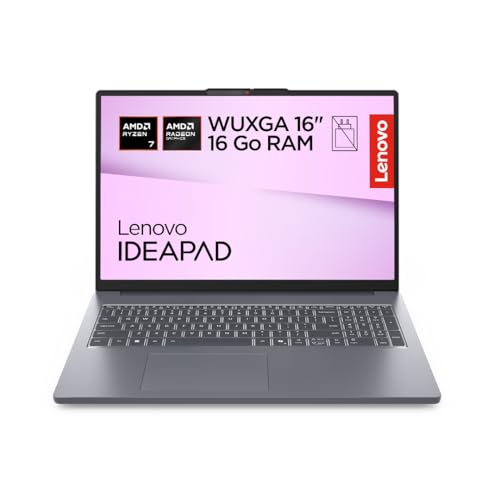
Un écran 16 pouces au format 16:10 (1920 x 1200) pour remplacer à la fois le portable principal et le second écran bricolé. Plus de surface, plus de confort, et la RAM DDR5 reste évolutive.
Voir sur Amazon →Quelle latence attendre, et pour quels usages ?
Le décalage entre l’action et l’affichage est le vrai critère de choix. En pratique :
- Moins de 50 ms : imperceptible, valable pour tout. Presque inatteignable en Wi-Fi.
- 50 à 100 ms : confortable pour la bureautique, la consultation de documents, les mails, la messagerie.
- 100 à 200 ms : acceptable pour un tableau de bord, un chat, une documentation ouverte à côté d’un éditeur.
- Au-delà de 200 ms : pénible dès qu’on déplace la souris sur l’écran.
Quelques réglages réduisent le décalage :
- Utilisez le Wi-Fi 5 GHz, ou mieux un câble Ethernet sur les deux machines.
- Baissez la résolution de l’écran secondaire à 1280 x 720 pour alléger le flux.
- Fermez les applications gourmandes du vieux portable.
- Placez le routeur à proximité, sans obstacle entre les deux machines.
Les usages qui marchent bien (et ceux à éviter)
Bien adaptés :
- Afficher une documentation, un PDF ou une page web de référence pendant que vous travaillez.
- Garder un agenda, un chat d’équipe ou la messagerie sous les yeux.
- Surveiller un tableau de bord, un cours de bourse ou un suivi de projet.
- Lire un script ou des notes pendant une visioconférence.
À éviter :
- Le jeu vidéo : la latence rend l’expérience injouable.
- Le montage vidéo ou la retouche photo : les couleurs et la précision ne suivent pas.
- La saisie intensive sur l’écran déporté.
Pour des usages plus exigeants, mieux vaut passer par un vrai moniteur raccordé en câble, comme expliqué dans notre guide pour connecter un PC portable à un écran externe.
Et si votre vieux portable est trop vieux ?
Un portable très ancien pose des problèmes concrets : dalle à 1366 x 768, batterie gonflée, carte Wi-Fi en 2,4 GHz seulement, ventilateur bruyant. Si la batterie est abîmée, ne le laissez pas branché sans surveillance : consultez notre guide sur la batterie gonflée.
Dans ce cas, deux options :
- Remplacer la carte Wi-Fi par un modèle récent (Wi-Fi 5 ou 6), si elle n’est pas soudée.
- Passer à un moniteur portable USB-C, qui fait la même chose avec un seul câble et sans latence.
Si le budget est limité, un portable d’entrée de gamme récent comme celui-ci vaut aussi la peine d’être comparé à un écran dédié :
Avec son SSD remplaçable (la RAM l'est selon la référence exacte), ce 15,6 pouces peut devenir une base durable pour un poste à deux écrans, en le combinant avec un moniteur externe en HDMI. Vérifiez sur la fiche du modèle si le chargeur est fourni.
Voir sur Amazon →Peut-on faire l’inverse avec un Mac ?
C’est la question qui revient le plus pour les utilisateurs Apple. Sur les Mac récents, le mode d’affichage cible a disparu, et Sidecar ne fonctionne qu’avec un iPad. Un MacBook ne peut donc pas devenir un second écran natif pour un PC Windows.
Les solutions passent toujours par un logiciel tiers (Spacedesk avec navigateur, Deskreen ou Duet Display) ou par la carte de capture. Dans l’autre sens, un PC Windows peut utiliser un iPad ou une tablette Android comme second écran avec les mêmes outils.
Si votre problème est plutôt de relier plusieurs écrans physiques à un portable, regardez aussi notre guide sur les stations d’accueil pour PC portable et celui sur la connectique et les ports.
Que retenir ?
Oui, on peut utiliser un vieux PC portable comme second écran, à condition d’oublier le câble HDMI direct. Spacedesk reste la méthode gratuite la plus simple, la carte de capture la plus stable, et la projection Windows un dépannage ponctuel. Le résultat convient à la bureautique et à la consultation, pas au jeu ni à la création.
Si votre ancien portable est trop faible ou si vous voulez un confort quotidien, un moniteur portable USB-C ou un remplacement du portable principal sera plus rentable à moyen terme. Pour choisir un modèle récent, consultez nos avis sur l’ASUS Zenbook 14 OLED et l’ASUS Vivobook Go 14, ou le test du Lenovo IdeaPad Slim 3 16.
Questions fréquentes
Peut-on brancher un câble HDMI entre deux PC portables pour utiliser l'un comme écran ?
Non. Le port HDMI d'un portable est une sortie vidéo, pas une entrée. Brancher un câble HDMI entre deux ordinateurs ne fait rien, car aucun des deux n'est prévu pour recevoir une image. Pour passer par un câble, il faut intercaler une carte de capture HDMI vers USB (environ 15 €) sur le portable qui servira d'écran, ou passer par le réseau avec un logiciel comme Spacedesk.
Spacedesk est-il vraiment gratuit ?
Pour un usage personnel de base, oui : le pilote côté PC principal et l'application côté écran secondaire sont gratuits. Les fonctions avancées (certaines résolutions, usage professionnel) peuvent dépendre de la licence en vigueur, vérifiez les conditions sur le site de l'éditeur avant de l'installer à grande échelle.
Le second écran en Wi-Fi est-il assez fluide pour travailler ?
Pour de la bureautique, des mails, un tableau de bord ou une documentation, oui, à condition d'être en Wi-Fi 5 GHz avec un bon signal. Pour de la vidéo ou du jeu, la latence de 50 à 150 ms est perceptible. Un câble Ethernet des deux côtés réduit nettement le décalage et supprime les saccades.
Peut-on utiliser un MacBook comme écran pour un PC Windows ?
Pas nativement. Le mode d'affichage cible (Target Display Mode) n'existe plus sur les Mac récents et Sidecar ne fonctionne qu'avec un iPad. La solution passe par un logiciel tiers (Spacedesk côté navigateur HTML5, Deskreen, Duet Display) ou par une carte de capture, avec les limites de latence habituelles.
Le vieux portable doit-il avoir une bonne configuration ?
Non, c'est tout l'intérêt. Un portable de 8 à 10 ans avec 4 Go de RAM et un processeur Core i3 suffit pour afficher une image en bureautique. Le facteur limitant est la qualité de la carte Wi-Fi et de la dalle, pas la puissance de calcul. Sous 1366 x 768 pixels, le confort baisse nettement.
Est-ce rentable face à l'achat d'un écran portable USB-C ?
Si vous avez déjà le vieux portable, c'est gratuit ou presque. Un moniteur USB-C portable neuf coûte entre 70 et 200 € selon la marque et offre un affichage sans latence perceptible, un câble unique et un meilleur confort. Pour un usage quotidien, le moniteur dédié finit souvent par s'imposer.