Comment Connecter un PC Portable à un Écran Externe : Guide Complet 2026
Connectez votre PC portable à un écran externe : câbles HDMI, USB-C, Thunderbolt, modes d'affichage Windows et macOS, problèmes courants résolus.
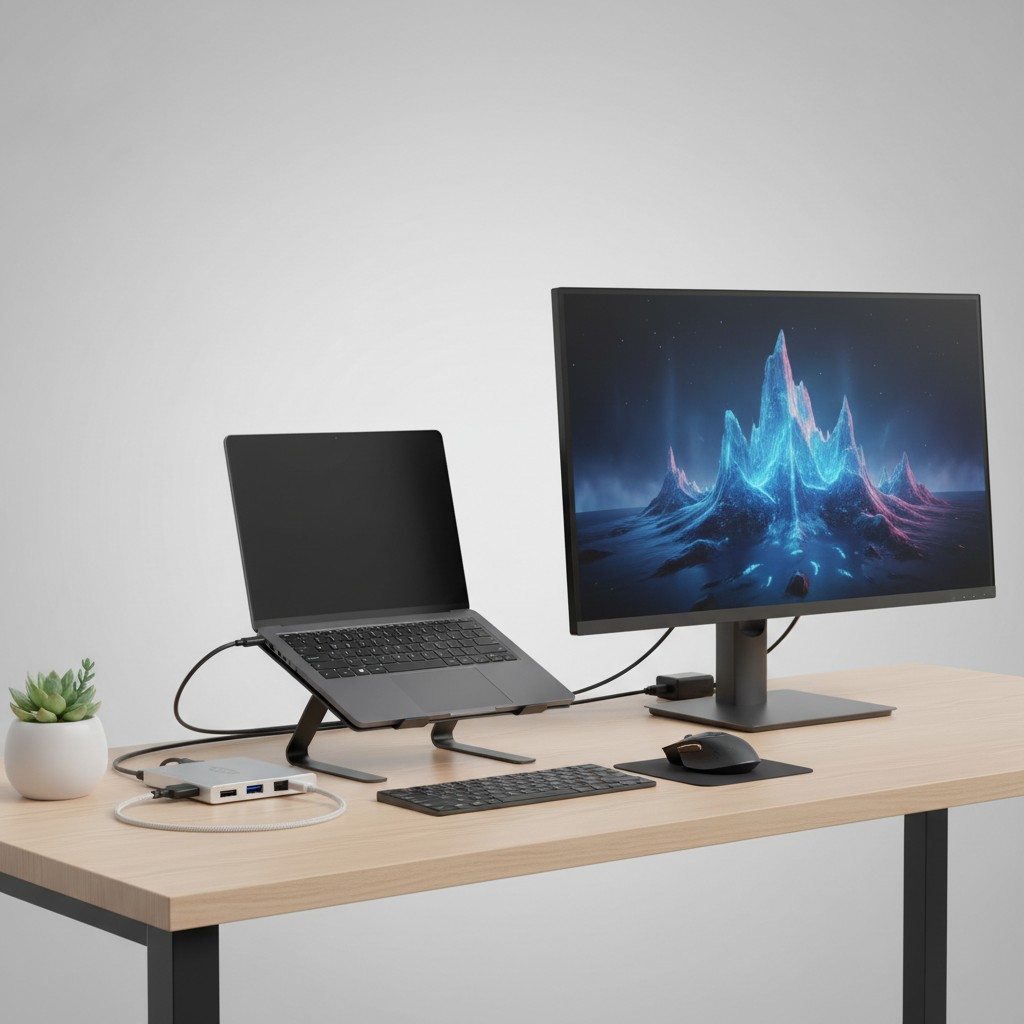
Brancher un écran externe à son PC portable, c’est souvent gagner 40 à 60% de productivité supplémentaire d’un coup. Un second écran pour garder ses emails ouverts, une dalle 27 pouces pour le montage vidéo ou la retouche photo, ou simplement un téléviseur pour travailler depuis le canapé — les usages sont multiples. Mais face à la profusion de ports, câbles et standards (HDMI, DisplayPort, USB-C, Thunderbolt…), beaucoup hésitent.
Ce guide démystifie la connexion d’un écran externe à un PC portable en 2026 : quels câbles choisir, comment configurer l’affichage sous Windows et macOS, et comment résoudre les problèmes les plus courants.
Les Différents Types de Connexion Vidéo
HDMI : Le Standard Universel
Le port HDMI (High-Definition Multimedia Interface) est présent sur la quasi-totalité des PC portables grand public. Il transporte la vidéo et l’audio numérique sur un seul câble.
Versions à connaître en 2026 :
- HDMI 1.4 : 4K à 30Hz — suffisant pour la bureautique, insuffisant pour le gaming ou le contenu fluide
- HDMI 2.0 : 4K à 60Hz — le minimum recommandé pour un écran 4K confortable
- HDMI 2.1 : 4K à 144Hz, 8K à 60Hz — pour les portables gaming récents
La plupart des portables vendus depuis 2022 intègrent au minimum HDMI 2.0. Vérifiez les spécifications de votre modèle avant d’acheter un écran 4K 120Hz.
DisplayPort : Le Choix des Enthousiastes
DisplayPort est le standard privilégié pour les configurations PC de bureau et les moniteurs gaming. Il surpasse HDMI sur plusieurs points :
- Bande passante supérieure (DisplayPort 1.4 : 32 Gbps contre 18 Gbps pour HDMI 2.0)
- Support de la connexion en chaîne (daisy chain) pour plusieurs écrans
- Meilleure compatibilité avec les écrans haute fréquence (144Hz, 240Hz)
Les portables intègrent rarement un DisplayPort full-size, mais souvent un Mini DisplayPort ou proposent cette fonctionnalité via USB-C.
USB-C et Thunderbolt : L’Avenir de la Connectique Portable
C’est la connexion la plus répandue sur les portables premium depuis 2020. Un seul câble USB-C/Thunderbolt peut transporter simultanément :
- La vidéo (jusqu’à 8K via Thunderbolt 4)
- Les données (40 Gbps en Thunderbolt 4)
- L’alimentation jusqu’à 100W (charge du portable)
Mais attention : tous les ports USB-C ne supportent pas la vidéo. Cherchez le symbole ⚡ (Thunderbolt) ou la mention « DP Alt Mode » dans les spécifications. Les portables ultrabook haut de gamme comme le Lenovo Yoga Slim 7 ou les MacBook Air (M3 et générations plus récentes) misent exclusivement sur cette connectique.
VGA : À Éviter en 2026
Le VGA (connecteur bleu avec vis) est analogique et limité au Full HD. Si votre écran ou projecteur n’a que du VGA, un adaptateur VGA vers HDMI est possible mais la qualité sera dégradée. Évitez pour un usage quotidien.
Connecter son Portable : Mode d’Emploi
Sous Windows 11
- Branchez le câble entre votre portable et l’écran externe.
- L’écran s’allume automatiquement dans la plupart des cas. Windows détecte le nouveau moniteur et l’ajoute en mode « Extension » par défaut.
- Pour configurer le mode d’affichage : appuyez sur
Win + P(raccourci rapide) ou allez dans Paramètres → Système → Affichage.
Les 4 modes d’affichage Windows :
- Écran du PC uniquement : seul l’écran intégré est actif
- Dupliquer : le même contenu s’affiche sur les deux écrans
- Étendre : deux écrans indépendants, votre bureau s’agrandit — le mode le plus productif
- Deuxième écran uniquement : l’écran intégré s’éteint, seul l’externe est actif
Configurer la résolution : Paramètres → Système → Affichage → sélectionnez l’écran externe → Résolution d’affichage. Choisissez toujours la résolution native de votre écran pour une image nette.
Gérer l’arrangement des écrans : Faites glisser les rectangles d’écrans dans Paramètres → Affichage pour correspondre à leur disposition physique sur votre bureau. Cela garantit que la souris passe naturellement d’un écran à l’autre.
Sous macOS
Sur Mac, la détection est automatique et généreuse :
- Branchez le câble ou l’adaptateur USB-C/Thunderbolt.
- Le Mac détecte l’écran et l’ajoute en mode Extension par défaut.
- Pour configurer : menu Pomme → Réglages Système → Moniteurs.
Organisation des écrans sur macOS : Faites glisser les rectangles d’écrans pour correspondre à la position physique. La barre blanche en haut représente le bureau principal (où apparaît la barre des menus) — faites-la glisser sur l’écran de votre choix pour changer l’écran principal.
Mode Dupliquer sur Mac : Maintenez Option et cliquez sur « Ajouter un moniteur » ou cochez « Dupliquer les moniteurs » dans les Réglages Système. Le MacBook Air M3 supporte jusqu’à 2 écrans externes (capot fermé) contre 1 seul pour les générations précédentes ; les MacBook Air plus récents (M4, M5) gèrent deux écrans externes avec le capot ouvert — vérifiez la fiche technique Apple de votre modèle.
Le Mode Écran Fermé (Clamshell)
Utiliser son portable écran fermé avec un moniteur externe transforme l’expérience en véritable poste de bureau. Pour que cela fonctionne :
Sur Windows :
- Paramètres → Alimentation → Paramètres d’alimentation supplémentaires → « Choisir l’action lors de la fermeture du capot »
- Sélectionnez « Ne rien faire » pour « Branché »
- Connectez un clavier et une souris externes
Sur macOS :
- Le mode clamshell est natif : portable sur secteur + écran externe branché + capot fermé = fonctionne automatiquement
- La puce M1/M2/M3 gère parfaitement la dissipation thermique dans cette configuration
Pour les portables gaming comme le Lenovo Legion 5, évitez le mode clamshell sous charge intensive : la ventilation est conçue pour s’expulser vers le haut, et fermer le capot peut réduire le flux d’air et provoquer du throttling thermique.
Résoudre les Problèmes Courants
L’écran externe n’est pas détecté
- Vérifiez le câble : testez avec un autre câble ou port HDMI/USB-C
- Redémarrez la détection : Windows → Win+P → « Détecter » ou Paramètres → Affichage → « Détecter »
- Mettez à jour les pilotes GPU : allez dans le Gestionnaire de périphériques → Cartes graphiques → Mises à jour
- Vérifiez l’entrée de l’écran : assurez-vous que votre moniteur est sur la bonne source d’entrée (HDMI 1, HDMI 2, DisplayPort…)
Image floue ou résolution incorrecte
Cause la plus fréquente : la résolution n’est pas réglée sur la valeur native de l’écran. Un écran Full HD (1920×1080) affiché en 1280×720 sera flou. Allez dans Paramètres → Affichage → Résolution et sélectionnez « (Recommandée) ».
Sur macOS avec des écrans 4K, activez le mode HiDPI (Retina) si disponible : les textes seront plus nets grâce au rendu 2x.
L’image est en 1080p alors que l’écran est 4K
Le câble ou l’adaptateur est probablement la limitation. Un câble HDMI 1.4 ou un adaptateur USB-C bon marché peut plafonner à 1080p ou 4K 30Hz. Vérifiez :
- Que votre câble HDMI supporte HDMI 2.0 minimum
- Que votre adaptateur USB-C supporte le DisplayPort Alt Mode ou Thunderbolt
Notre comparatif des technologies d’écran OLED vs IPS explique pourquoi la bande passante vidéo est critique pour profiter d’un écran 4K OLED externe.
Son qui ne passe pas sur l’écran externe
Si votre écran a des haut-parleurs intégrés et que le son reste sur le portable :
- Windows : clic droit sur l’icône son → Paramètres du son → sélectionnez votre moniteur comme périphérique de sortie
- macOS : Réglages Système → Son → Sortie → sélectionnez votre moniteur
Scintillement ou artefacts visuels
Souvent causé par un câble de mauvaise qualité, un adaptateur non certifié, ou un taux de rafraîchissement incompatible. Essayez de réduire le taux de rafraîchissement à 60Hz pour diagnostiquer. Si le problème disparaît, votre câble n’est pas capable de gérer la bande passante nécessaire pour une fréquence supérieure.
Quel Câble ou Adaptateur Choisir ?
Pour un portable avec port HDMI
Simple : achetez un câble HDMI 2.0 ou 2.1. Inutile de dépenser plus de 15€ pour un câble HDMI — les performances sont identiques entre un câble à 10€ certifié HDMI 2.0 et un câble premium à 50€. Ce qui compte, c’est la certification et la version, pas le prix.
Pour un portable sans HDMI (USB-C uniquement)
Deux options :
- Câble USB-C vers HDMI : direct et simple, idéal si votre portable a Thunderbolt ou DP Alt Mode
- Hub/Station d’accueil USB-C : ajoute plusieurs ports (HDMI, USB-A, Ethernet, charge) via un seul câble — recommandé pour le télétravail
Pour le travail en télétravail, une station d’accueil est le meilleur investissement : un seul câble USB-C branche simultanément l’écran externe, le clavier, la souris et charge le portable.
Pour les portables gaming avec GPU dédié
Les portables gaming modernes comme l’Acer Nitro disposent généralement d’un port HDMI 2.1 qui tire directement du GPU dédié — ce qui donne les meilleures performances pour le gaming sur écran externe. Branchez toujours sur ce port pour le gaming, pas sur le USB-C qui peut être connecté au GPU intégré.
Les Accessoires Indispensables
Connecter un écran externe demande parfois le bon accessoire. Voici une sélection de produits vérifiés sur Amazon.fr :
Hub USB-C compact 5-en-1 : sortie HDMI 4K 60Hz, charge PD 100W pour votre portable, 2 ports USB-A 3.0 et 1 port USB-C data. Idéal pour les portables sans HDMI natif (MacBook, Dell XPS, ASUS ZenBook). Compatibilité universelle Thunderbolt 3/4, USB-C avec DP Alt Mode. Construit en aluminium, léger et portable.
Voir sur Amazon →Câble HDMI 2.0 certifié 4K 60Hz, compatible HDR, ARC, Dolby Atmos. Gaine nylon tressée résistante, connecteurs dorés anti-corrosion. 2 mètres de longueur pour une installation souple. Compatible avec tous les portables, TV, moniteurs, consoles PS5, Xbox Series X. Le choix fiable pour connecter un écran 4K sans se ruiner.
Voir sur Amazon →Adaptateur USB-C/Thunderbolt 3 vers HDMI 4K 60Hz compact et robuste. Boîtier aluminium premium, compatible MacBook Pro/Air, iPad Pro, Dell XPS, Samsung Galaxy, Chromebook Pixelbook. Plug & play sans driver. La solution la plus légère pour connecter un écran HDMI depuis un port USB-C — à garder dans son sac en permanence.
Voir sur Amazon →Optimiser sa Configuration Double Écran
Une fois l’écran externe branché, quelques réglages supplémentaires améliorent le confort quotidien :
Positionnement logique des écrans : Dans Paramètres → Affichage, faites correspondre la disposition virtuelle à la réalité physique. Si votre écran externe est à gauche, placez-le à gauche dans l’interface. La souris passera naturellement d’un écran à l’autre.
Écran principal vs secondaire : Définissez votre écran externe (souvent plus grand) comme écran principal : cochez « En faire l’écran principal » sous Windows ou faites glisser la barre de menus sur macOS. La barre des tâches/menu se déplacera sur cet écran.
Mise à l’échelle différente par écran : Windows 11 supporte des mises à l’échelle différentes par moniteur. Très utile si vous mélangez un écran Full HD 24 pouces (100%) et un 4K 27 pouces (150%). Paramètres → Affichage → sélectionnez l’écran → Mise à l’échelle.
Déplacer les fenêtres rapidement : Sur Windows, Win + Maj + Flèches déplace la fenêtre active d’un écran à l’autre. Sur macOS, utilisez Mission Control (F3) pour gérer les fenêtres sur plusieurs espaces et moniteurs.
Si vous utilisez régulièrement un écran externe pour la programmation ou la création graphique, consultez nos guides dédiés : PC portable pour programmation et PC portable pour création graphique — ils listent les portables avec la meilleure connectique externe pour ces usages.
Conclusion
Connecter un écran externe à son PC portable n’a rien de sorcier, à condition de comprendre les standards : HDMI 2.0 pour un écran 4K 60Hz standard, USB-C/Thunderbolt avec le bon adaptateur pour les portables sans HDMI, et DisplayPort pour les écrans gaming haute fréquence. La configuration sous Windows (Win+P) et macOS est instantanée et intuitive.
Les problèmes les plus fréquents viennent des câbles et adaptateurs : investissez dans du matériel certifié plutôt que dans les accessoires génériques à 3€ qui limitent la résolution ou le taux de rafraîchissement. Un hub USB-C de qualité transforme un portable minimaliste en véritable station de travail.
Et si vous envisagez un renouvellement de matériel, notre guide pour bien choisir son PC portable vous guidera vers les modèles avec la meilleure connectique externe pour votre usage. Si vous suivez les marchés financiers sur plusieurs moniteurs, voyez aussi notre guide du PC portable pour le trading et la bourse.
Questions fréquentes
Mon portable n'a pas de port HDMI, comment connecter un écran externe ?
Si votre portable dispose uniquement de ports USB-C ou Thunderbolt, utilisez un adaptateur USB-C vers HDMI ou un hub multiport. Les portables récents (Dell XPS, MacBook, ASUS ZenBook) privilégient le USB-C/Thunderbolt qui transporte à la fois la vidéo, les données et l'alimentation. Vérifiez que votre port USB-C supporte bien la vidéo (certains ports USB-C ne transmettent que les données) — le symbole foudre (Thunderbolt) ou DP (DisplayPort Alt Mode) confirme la compatibilité vidéo.
Quelle est la différence entre HDMI et DisplayPort pour un écran externe ?
Les deux transmettent la vidéo et l'audio numériquement, mais DisplayPort est généralement supérieur pour les usages PC : il supporte des résolutions plus élevées, des taux de rafraîchissement plus importants (jusqu'à 240Hz en 4K) et permet de chaîner plusieurs écrans (daisy chain). HDMI est universel et présent sur presque tous les téléviseurs et écrans. Pour un usage bureautique ou gaming sur un seul écran, les deux fonctionnent parfaitement en Full HD et 4K 60Hz.
Puis-je fermer le capot de mon PC portable et utiliser uniquement l'écran externe ?
Oui, c'est le mode 'écran fermé' (clamshell mode). Sur Windows : branchez l'écran externe, allez dans Paramètres → Système → Alimentation → Paramètres d'alimentation supplémentaires → Choisir l'action lors de la fermeture du capot → sélectionnez 'Ne rien faire' lorsque branché. Sur macOS, c'est natif : fermez le capot avec le portable branché sur secteur, l'écran externe devient automatiquement l'écran principal. Un clavier et une souris externes sont nécessaires.
Pourquoi mon écran externe est-il limité à 30Hz en 4K via USB-C ?
La limitation à 30Hz en 4K via USB-C est souvent due à l'utilisation d'un câble ou adaptateur qui ne supporte que USB 3.1 Gen 1 (5 Gbps) au lieu de Thunderbolt 3/4 ou DisplayPort 1.4 (qui permettent 4K 60Hz). Vérifiez que votre câble est certifié pour la résolution et le taux de rafraîchissement visés. Un câble USB-C générique bon marché peut physiquement fonctionner mais limiter la bande passante vidéo.
Combien d'écrans externes puis-je connecter à mon PC portable ?
Cela dépend de votre portable et de votre GPU. La plupart des portables grand public supportent 1 à 2 écrans externes via Thunderbolt 4 (qui supporte jusqu'à 2 écrans 4K) ou via une station d'accueil. Les portables gaming avec GPU dédié (NVIDIA/AMD) peuvent gérer 3 à 4 écrans via leurs différents ports (HDMI + DisplayPort + USB-C). Les portables avec uniquement un GPU intégré Intel sont généralement limités à 3 sorties vidéo maximum.