Station d'Accueil PC Portable : Comment Choisir le Bon Dock USB-C en 2026
Tout savoir pour choisir votre station d'accueil USB-C en 2026 : types de docks, critères essentiels (ports, PD, compatibilité), erreurs à éviter et…
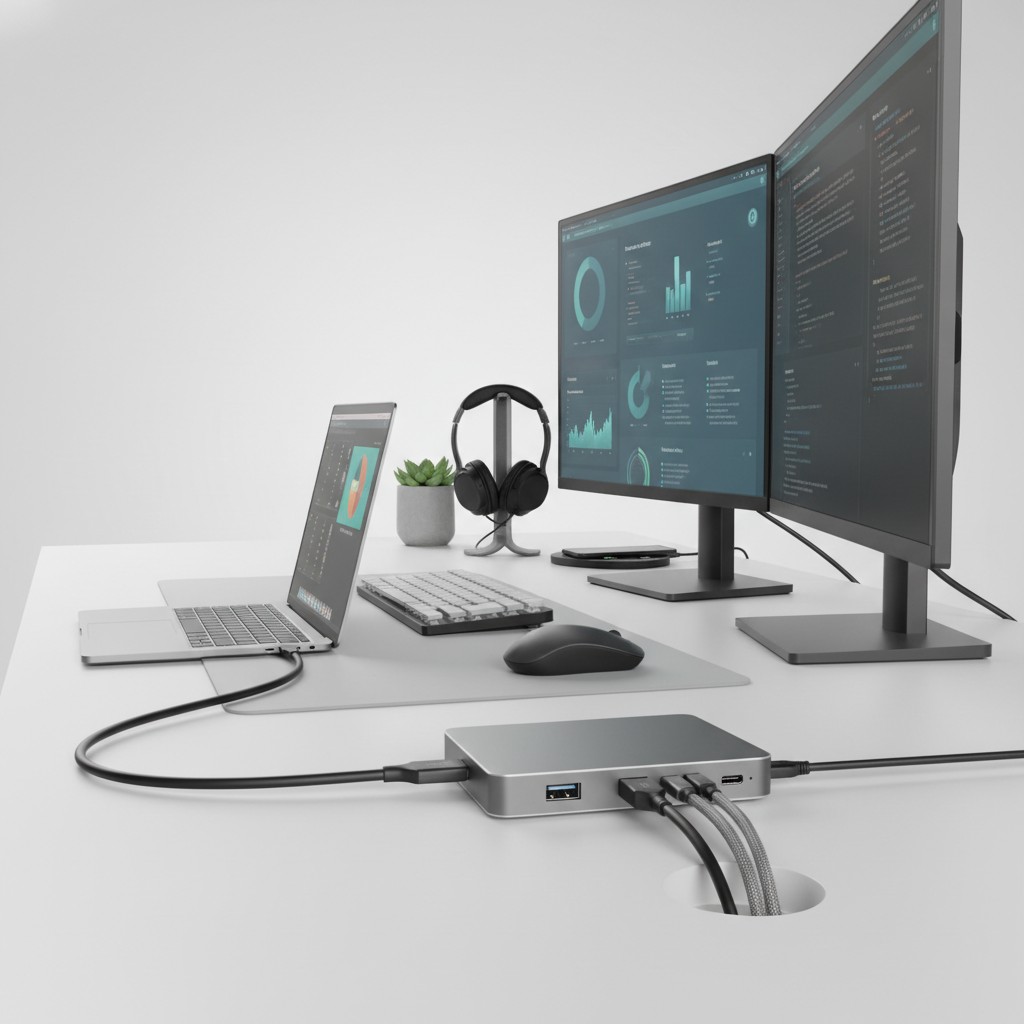
Vous avez investi dans un ultrabook fin et léger, et vous rentrez au bureau pour retrouver… un bureau vide, aucune prise disponible, et trois câbles à brancher un par un. La station d’accueil USB-C règle ce problème en une prise : vous connectez un seul câble et retrouvez instantanément tous vos périphériques, moniteurs et la recharge de votre portable.
Mais avec des prix allant de 20€ à 300€ et des dizaines de spécifications techniques à décrypter, choisir le bon dock n’est pas si simple. Ce guide vous explique tout ce qu’il faut savoir pour faire le bon choix en 2026.
Pourquoi une Station d’Accueil plutôt qu’un Simple Hub ?
Un hub USB-C basique à 20€ peut suffire si vous avez juste besoin d’un port HDMI et d’un lecteur SD. Mais dès que vous travaillez sur un bureau fixe avec plusieurs périphériques, les limites apparaissent rapidement : débit limité, pas de charge, instabilité avec deux moniteurs.
Une vraie station d’accueil offre :
- Une connexion unique — un câble Thunderbolt ou USB-C, et tout est connecté
- Power Delivery (PD) — le dock charge votre portable en même temps qu’il étend ses ports
- Bandwidth suffisant — les stations Thunderbolt 4 offrent 40 Gbps, contre 5 à 10 Gbps pour USB-C standard
- Stabilité — alimentation dédiée, dissipation thermique correcte, drivers stables
- Double moniteur 4K — possible sur Thunderbolt 4, impossible sur la plupart des USB-C standard
Si vous avez un Lenovo Yoga Slim 7 ou un Apple MacBook Air M3 avec seulement 2 ports USB-C, une station d’accueil bien choisie transforme complètement votre expérience de travail.
Les Types de Docks USB-C
Hub Compact (USB-C multiport)
Format : clé USB ou petit boîtier, branché directement sur le port du laptop.
Pour qui : nomades, petites configurations, usage occasionnel. Avantages : portable, peu encombrant, prix abordable (20-60€). Limites : ports moins nombreux, charge souvent plafonnée à 60W, un seul écran externe en général.
Station d’Accueil de Bureau
Format : boîtier posé sur le bureau, câble vers le laptop.
Pour qui : télétravail quotidien, multi-moniteur, nombreux périphériques. Avantages : plus de ports, alimentation dédiée, charge 100W+, double 4K possible sur Thunderbolt. Limites : non portable, prix plus élevé (80-250€).
Dock Thunderbolt 4
La catégorie premium. Exploite toute la bande passante Thunderbolt 4 (40 Gbps) pour deux moniteurs 4K/60Hz, des vitesses de transfert maximales et une charge complète.
Requis : un port Thunderbolt 4 sur votre portable (MacBook Pro M3, Dell XPS, Lenovo ThinkPad X1 Carbon, ASUS ZenBook…).
Les Critères Essentiels pour Bien Choisir
1. La Compatibilité avec Votre Port
C’est le critère numéro un. Vérifiez le type de port USB-C de votre portable :
| Port | Vidéo | Débit max | Double 4K |
|---|---|---|---|
| USB-C 3.2 Gen 2 + DP Alt Mode | ✅ | 10 Gbps | ❌ |
| Thunderbolt 3 | ✅ | 40 Gbps | ✅ (2x 4K 30Hz) |
| Thunderbolt 4 | ✅ | 40 Gbps | ✅ (2x 4K 60Hz) |
| USB-C 2.0 (alimentation seule) | ❌ | 480 Mbps | ❌ |
Un dock Thunderbolt 4 branché sur un USB-C standard fonctionnera en mode dégradé — vous perdrez les fonctions vidéo avancées.
2. La Puissance de Charge (Power Delivery)
Pour un ultrabook 13-14 pouces (MacBook Air, Dell XPS, ZenBook) : 45 à 65W suffisent. Pour un 15-16 pouces bureautique : 65 à 90W. Pour un MacBook Pro M3 14 ou 16 pouces : 96W minimum recommandé. Pour un portable gaming (ASUS ROG Strix G16, Lenovo Legion 5) : 140-180W — et dans ce cas, un dock USB-C ne suffira jamais : utilisez l’adaptateur secteur propriétaire.
3. Le Nombre et le Type de Ports
Faites l’inventaire de vos besoins avant d’acheter :
- Moniteurs : combien ? 4K ? Quel connecteur (HDMI 2.1, DisplayPort 1.4, USB-C DP) ?
- USB-A : souris, clavier, clé USB, imprimante — comptez 3 à 4 ports minimum
- USB-C data : SSD externe, deuxième dock ou périphérique USB-C
- Ethernet : télétravailleurs en connexion filaire — cherchez Gigabit (1 Gbps) minimum, 2.5 Gbps pour les transferts lourds
- Carte SD / microSD : photographes, vidéastes
- Audio jack : si vous utilisez un casque filaire
Un dock 10-en-1 couvre la majorité des usages bureautiques. Pour des configurations poussées (studio, montage vidéo), montez à 12-16 ports ou optez pour Thunderbolt 4.
4. La Qualité de Construction et la Dissipation Thermique
Un dock qui chauffe mal ralentit les transferts USB3 et peut endommager les appareils connectés sur le long terme. Les coques en aluminium dissipent mieux que le plastique. Les grandes marques (Anker, UGREEN, CalDigit, OWC, StarTech) ont des process de contrôle qualité nettement supérieurs aux marques inconnues à bas prix.
Erreurs Courantes à Éviter
Acheter un dock sans vérifier le port du laptop : beaucoup d’utilisateurs découvrent après achat que leur port USB-C ne supporte pas la vidéo. Vérifiez le manuel constructeur ou cherchez « [votre modèle] USB-C DisplayPort Alt Mode ».
Se fier aux photos marketing : un hub annoncé « 4K@60Hz » peut n’atteindre ce résultat que sur un seul écran et seulement avec Thunderbolt 4. Lisez les tests et les avis vérifiés.
Négliger la longueur du câble : certains docks incluent un câble court (20 cm) adapté à un usage posé. Si vous voulez le dock à gauche et le portable à droite, vérifiez la longueur ou achetez un câble séparé (Thunderbolt 4, 1 mètre).
Sous-dimensionner la puissance : un dock 45W sur un portable 14 pouces recharge en usage léger, mais la batterie ne regagne pas de charge en utilisation intensive. Visez toujours 20-30W de marge.
Dock de Voyage vs Dock de Bureau : Lequel Choisir ?
Si vous travaillez à la fois en déplacement et à votre bureau fixe, deux options :
Option 1 — Un seul dock polyvalent : un hub compact 9-10-en-1 que vous emportez partout. Pratique, mais moins stable pour le multi-moniteur 4K au bureau.
Option 2 — Deux docks : un hub ultra-compact pour les déplacements (6 ports, 60W) et une station d’accueil complète à domicile (12 ports, 100W, double 4K). Plus onéreux mais optimal pour chaque usage.
Pour les utilisateurs du Microsoft Surface Laptop 6, notez que Microsoft propose son propre dock Surface (propriétaire) — il offre une intégration maximale mais au prix fort (250€+). Un dock USB-C universel de qualité fera le même travail pour moitié moins cher.
Compatibilité macOS vs Windows
Les docks USB-C sont en théorie universels, mais en pratique :
- Mac (Apple Silicon) : Apple a imposé des restrictions sur le nombre d’écrans externes depuis la puce M1. Le MacBook Air M3 ne supporte qu’un seul écran externe natif (deux avec le Mode Clamshell). Le MacBook Pro M3 supporte deux. Vérifiez avant d’acheter un dock double moniteur pour Mac.
- Windows : généralement plus permissif avec les configurations multi-moniteur. Les portables Thunderbolt 4 (Dell, Lenovo, ASUS) sont les plus compatibles.
- ChromeOS : support variable selon les modèles. Vérifiez la compatibilité du Chromebook.
Les Accessoires Indispensables
Une station d’accueil bien choisie transforme votre bureau — et ces trois produits couvrent les besoins du plus grand nombre :
La solution budget qui couvre l'essentiel : 2 HDMI, VGA, 3 USB 3.0, lecteur SD/TF et charge 100W PD. Idéal pour ajouter rapidement deux écrans sur un laptop MacBook, HP ou Dell. Triple affichage (laptop + 2 moniteurs), prix très compétitif pour les configurations simples.
Voir sur Amazon →Station d'accueil de bureau premium pour créateurs et professionnels. 11 ports incluant HDMI 4K, Gigabit Ethernet, jack audio 3,5 mm, USB-A et USB-C, compatible Windows et Mac. Sortie vidéo 4K, son surround 7.1, finition aluminium noir. Le juste équilibre entre fonctionnalité et qualité de build.
Voir sur Amazon →La station d'accueil complète pour les usages exigeants : 12 ports, incluant HDMI 8K, HDMI 4K, DisplayPort, PD 100W, USB-A 3.0 multiples et Ethernet. Pour les environnements multi-moniteur haut de gamme, les travailleurs créatifs et ceux qui veulent une solution bureau « tout-en-un » de qualité professionnelle. Compatible MacBook Pro, Dell XPS, ThinkPad.
Voir sur Amazon →Conclusion
Choisir une station d’accueil USB-C se résume à trois questions : quel port avez-vous sur votre laptop (USB-C standard ou Thunderbolt 4) ? Combien d’écrans externes voulez-vous ? Et avez-vous besoin de recharger le portable via le dock ?
Pour un usage nomade ou occasionnel, un hub compact 9-10-en-1 avec 60-100W PD suffira. Pour un poste de travail fixe avec deux moniteurs 4K et une dizaine de périphériques, investissez dans une vraie station d’accueil Thunderbolt 4.
Un dernier conseil : lisez les avis Amazon marqués « Achat vérifié ». La compatibilité multi-moniteur et la stabilité des drivers varient beaucoup entre produits — les retours utilisateurs vous éviteront de mauvaises surprises.
Pour compléter votre setup bureau, consultez notre guide sur les écrans externes pour PC portable pour trouver le moniteur qui correspond à votre dock. Pour un poste à trois écrans dédié à la bourse, notre guide du PC portable pour le trading précise les modèles à privilégier.
Questions fréquentes
Quelle est la différence entre un hub USB-C et une station d'accueil ?
Un hub USB-C est un accessoire compact (5 à 10 ports) qui se branche directement sur le port de votre portable. Une station d'accueil est une solution plus complète, souvent posée sur le bureau, avec plus de ports, une alimentation dédiée et parfois un support vertical pour le laptop. Pour un usage nomade, le hub suffit. Pour un bureau fixe avec deux moniteurs et plusieurs périphériques, la station d'accueil s'impose.
Ma station d'accueil doit-elle être de la même marque que mon PC portable ?
Non, pas obligatoirement. La grande majorité des docks USB-C universels fonctionnent avec n'importe quel laptop équipé d'un port USB-C Thunderbolt 3/4 ou USB4. En revanche, certaines fonctions avancées (double moniteur en 4K/60Hz, débit 10 Gbps) nécessitent un port Thunderbolt 4. Vérifiez toujours que le port USB-C de votre portable supporte la vidéo (DisplayPort Alt Mode) avant d'acheter.
Une station d'accueil peut-elle charger mon portable ?
Oui, à condition qu'elle supporte la Power Delivery (PD). La puissance varie de 45W (suffisant pour un ultrabook) à 100W (laptops gaming, MacBook Pro 14 pouces). Pour recharger un portable 15 ou 16 pouces avec GPU dédié, visez au minimum 65W de PD. Les stations d'accueil bas de gamme à moins de 30€ fournissent souvent 60W ou moins — vérifiez la fiche technique avant d'acheter.
Combien de moniteurs peut-on connecter à une station d'accueil USB-C ?
Cela dépend de votre port USB-C et de la station. Avec Thunderbolt 4, vous pouvez atteindre 2 écrans 4K/60Hz simultanément. Avec USB-C standard (DisplayPort Alt Mode), c'est souvent 1 seul écran externe. Les stations qui annoncent « triple affichage » incluent le propre écran du laptop dans le compte — c'est marketing. Lisez le tableau de compatibilité avant d'acheter si vous comptez sur plusieurs moniteurs.
Les docks USB-C chauffent-ils beaucoup ?
Un dock USB-C en charge active (deux moniteurs + charge 100W + données) chauffe inévitablement, c'est normal. Les modèles aluminium dissipent mieux la chaleur que le plastique. Évitez de poser le dock dans un espace confiné. Si votre dock est anormalement brûlant au toucher ou ralentit vos transferts de données, c'est signe de surchauffe — optez pour un modèle de marque avec meilleure dissipation thermique.