Pourquoi mon PC portable fait-il un bruit de sifflement (coil whine) ?
PC portable qui siffle sous charge : la cause (coil whine), si c'est dangereux, et les solutions pour réduire ou faire réparer ce bruit aigu.
Un sifflement aigu qui sort de votre PC portable dès que vous lancez un jeu ou un logiciel gourmand, ça inquiète. Est-ce le signe d’une panne imminente ? Faut-il le faire réparer d’urgence ? Dans l’immense majorité des cas, ce bruit porte un nom précis — le coil whine — et il est beaucoup moins grave qu’il n’y paraît. Ce guide vous explique ce qui le cause, comment le distinguer d’un vrai problème matériel, et surtout comment le réduire concrètement.
Qu’est-ce que le coil whine exactement ?
Le coil whine (littéralement « sifflement de bobine ») est un bruit électronique produit par les bobines d’inductance présentes sur la carte graphique et l’alimentation de votre PC portable. Ces bobines de fil enroulé autour d’un noyau magnétique servent à réguler le courant électrique. Quand un courant à haute fréquence les traverse — ce qui arrive quand le GPU travaille intensément — elles vibrent physiquement. Si la fréquence de cette vibration tombe dans la plage audible par l’oreille humaine (environ 20 Hz à 20 kHz), vous entendez un sifflement aigu, parfois accompagné d’un léger grésillement.
Ce n’est pas une invention marketing ni une rumeur de forum : c’est un phénomène physique documenté par tous les grands constructeurs, y compris Acer et Asus dans leurs bases de connaissances officielles. Il touche aussi bien les cartes graphiques de PC de bureau que les GPU intégrés aux portables, avec une intensité qui varie énormément d’un exemplaire à l’autre — deux PC portables strictement identiques peuvent avoir des niveaux de coil whine différents.
Pourquoi mon PC portable siffle-t-il précisément pendant les jeux ?
Le coil whine se manifeste presque toujours dans des situations où le GPU délivre un très grand nombre d’images par seconde avec peu de contrainte :
- Dans les menus des jeux : sans limite d’affichage, le GPU peut tourner à 300, 500, voire plus de 1000 fps sur un écran de menu simple, ce qui sollicite les bobines à une fréquence très élevée.
- Dans les jeux anciens ou peu exigeants (CS2, Valorant, Minecraft) : la carte graphique n’est jamais vraiment freinée et pousse un framerate largement supérieur à ce que l’écran peut afficher.
- Avec la synchronisation verticale (V-Sync) désactivée : rien ne plafonne le nombre d’images calculées, le GPU tourne à son maximum en continu.
- Sous forte charge soutenue (rendu 3D, export vidéo, benchmark) : le courant traversant les bobines augmente et peut générer un bourdonnement plus grave, différent du sifflement aigu du menu mais de la même famille.
C’est pour cette raison que deux joueurs sur le même modèle de PC portable peuvent avoir une expérience très différente : celui qui plafonne son FPS à 144 dans les paramètres n’entendra jamais rien, tandis que l’autre, qui laisse tourner le GPU à fond dans un jeu peu gourmand, sera dérangé en permanence.
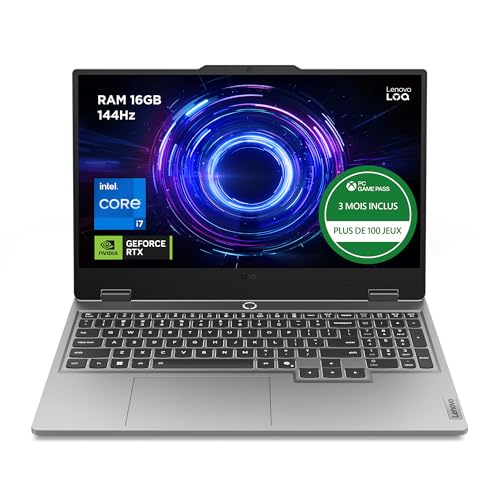
Son refroidissement Coldfront maintient des températures maîtrisées même en charge soutenue, ce qui limite les variations brutales de courant à l'origine du coil whine. Un bon exemple de châssis gaming bien conçu électriquement, à prix contenu pour une RTX 5060 GDDR7.
Voir sur Amazon →Coil whine, ventilateur ou haut-parleurs : comment différencier les bruits ?
Avant d’agir, il faut identifier précisément la source du bruit, car les solutions sont totalement différentes selon le cas :
| Type de bruit | Caractéristique | Cause probable |
|---|---|---|
| Sifflement aigu et constant sous charge GPU | Fréquence stable, disparaît hors charge | Coil whine (bobines GPU) |
| Bourdonnement grave qui varie avec l’intensité | Change de ton selon la scène affichée | Coil whine (variante grave) |
| Bruit de souffle qui s’intensifie progressivement | Monte en régime avec la température | Ventilateurs (normal) |
| Clic ou grincement mécanique répété | Rythmique, indépendant de la charge GPU | Disque dur HDD ou charnière |
| Crépitement ou distorsion dans le son | Uniquement quand un son est joué | Haut-parleurs défectueux, voir notre guide sur les problèmes de son |
Un test simple : coupez le son du jeu ou de la vidéo en cours. Si le sifflement persiste, ce n’est pas un problème audio — c’est bien électronique (coil whine) ou mécanique (ventilateur, disque). Ensuite, observez si le bruit varie avec l’image affichée à l’écran (typique du coil whine) ou avec la température ressentie sous le châssis (typique de la ventilation, voir notre guide sur le refroidissement des PC portables).
Le coil whine est-il dangereux pour mon PC portable ?
C’est la question qui inquiète le plus, et la réponse est rassurante : non, le coil whine n’endommage pas votre matériel. C’est une caractéristique inhérente à la conception électronique des composants haute puissance, pas un défaut de fabrication ni un signe d’usure prématurée. Les fabricants (Intel, Acer, Asus) le confirment explicitement dans leur documentation technique : il s’agit d’une vibration acoustique sans incidence sur la fiabilité ou la durée de vie de l’appareil.
Le seul vrai problème est le confort d’écoute, surtout dans un environnement calme ou si vous êtes particulièrement sensible aux sons aigus. Il n’y a donc aucune urgence à démonter votre machine ou à paniquer — mais il existe des solutions concrètes pour réduire, voire supprimer, la gêne.
Un châssis robuste au refroidissement efficace pour sa gamme de prix, avec une RTX 5060 qui reste stable en charge prolongée. Un bon compromis pour qui cherche des performances gaming solides sans les variations de charge électrique qui accentuent le sifflement sur certains modèles d'entrée de gamme.
Voir sur Amazon →Comment réduire ou supprimer le sifflement de votre PC portable
Plusieurs actions, gratuites et réversibles, permettent de réduire nettement le coil whine :
1. Plafonner le framerate (solution la plus efficace)
Activez la limite FPS dans les paramètres du jeu, ou forcez-la via le panneau NVIDIA (« Max Frame Rate » dans le panneau de contrôle NVIDIA ou l’application NVIDIA App) à la fréquence de rafraîchissement de votre écran (60, 144 ou 165 Hz). Cela empêche le GPU de calculer des centaines d’images inutiles par seconde et supprime le pic de sollicitation électrique responsable du sifflement dans la grande majorité des cas.
2. Activer la V-Sync ou le G-Sync
La synchronisation verticale plafonne naturellement le framerate à celui de l’écran. Sur un écran compatible G-Sync/FreeSync, activez-le en plus d’un cap FPS légèrement inférieur au taux de rafraîchissement maximal (par exemple 141 fps pour un écran 144 Hz).
3. Utiliser un mode d’alimentation moins agressif
Dans l’application constructeur (Lenovo Vantage, Armory Crate, MSI Center, ou l’application gaming de HP), passez du mode Performance/Turbo au mode Équilibré ou Silencieux pour les usages qui ne nécessitent pas le maximum de puissance. Cela réduit les pics de courant et, par ricochet, l’intensité du sifflement.
4. Vérifier les pilotes GPU
Mettez à jour vos pilotes NVIDIA ou AMD via l’application officielle (NVIDIA App, AMD Software). Certaines versions de pilotes modifient la gestion des fréquences GPU et peuvent accentuer ou réduire le phénomène — un rollback vers une version antérieure stable est parfois la solution la plus rapide si le sifflement est apparu après une mise à jour.
5. Isoler visuellement et acoustiquement la source
Si le bruit persiste malgré ces réglages, un casque ferme la boucle : à volume normal, il masque totalement un coil whine léger à modéré tout en améliorant l’immersion en jeu.
Faut-il faire jouer la garantie ?
Si le sifflement est clairement audible à 1-2 mètres, dans une pièce silencieuse, même après avoir plafonné le FPS et changé de mode d’alimentation, il peut s’agir d’un exemplaire particulièrement bruyant — ce qui reste dans les tolérances de fabrication pour la plupart des marques, mais peut justifier un échange en magasin dans les 14 jours suivant l’achat (droit de rétractation) ou une réclamation au titre de la garantie légale de conformité (2 ans en France) si le défaut est jugé anormal par rapport à un modèle équivalent. Décrivez précisément les conditions d’apparition du bruit (jeu, charge, température ambiante) pour appuyer votre demande auprès du vendeur.
Architecture GPU Blackwell récente avec une gestion électrique plus fine que les générations précédentes. Un choix pertinent si vous changez de machine après avoir été gêné par le coil whine d'un ancien modèle, avec en prime le DLSS 4 pour limiter le framerate brut nécessaire en jeu.
Voir sur Amazon →Bien choisir un PC portable pour limiter le risque de coil whine
Le coil whine dépendant en grande partie de la qualité de fabrication des composants électriques, quelques critères aident à limiter le risque à l’achat :
- Privilégier les modèles avec une bonne réputation de stabilité électrique plutôt que les configurations d’entrée de gamme les moins chères d’une génération
- Consulter les avis détaillés mentionnant explicitement le bruit sous charge, comme notre avis complet du Lenovo LOQ 15 RTX 5060 ou notre avis de l’Acer Nitro V 16 RTX 5060
- Vérifier la politique de retour du vendeur avant l’achat, pour pouvoir échanger sereinement en cas d’exemplaire particulièrement bruyant
- Ne pas confondre coil whine et bruit de ventilation en magasin : demandez à tester la machine sous charge réelle si possible
Conclusion
Un PC portable qui siffle sous charge n’est, dans la très large majorité des cas, ni un défaut de fabrication ni un danger pour la machine : c’est le coil whine, un phénomène électronique normal lié aux bobines de la carte graphique. Plafonner le framerate à la fréquence de votre écran résout le problème dans la plupart des situations, gratuitement et en quelques clics. Si le bruit reste anormalement fort malgré ces réglages, la garantie légale de conformité reste votre recours en France pendant deux ans après l’achat. Pour aller plus loin sur l’entretien global de votre machine, consultez aussi notre guide pour entretenir et prolonger la durée de vie de votre PC portable.
Questions fréquentes
Le coil whine est-il couvert par la garantie ?
Cela dépend de son intensité. Un léger sifflement inaudible à 50 cm est considéré comme normal par la plupart des constructeurs et ne sera pas pris en charge. En revanche, si le bruit est audible à distance normale d'utilisation ou s'aggrave avec le temps, la garantie légale de conformité (2 ans en France) peut s'appliquer : contactez le vendeur en décrivant précisément le bruit et dans quelles conditions il survient.
Le coil whine peut-il endommager mon PC portable à long terme ?
Non. Le sifflement lui-même est une vibration acoustique des bobines, pas un signe d'usure ou de défaillance électrique. Des millions de PC portables et cartes graphiques sifflent légèrement sans jamais tomber en panne à cause de ce phénomène. Le seul risque est le confort d'écoute, pas la durée de vie du matériel.
Pourquoi mon PC ne sifflait pas au début et siffle maintenant ?
Le coil whine apparaît souvent après une mise à jour de pilotes GPU qui débride les FPS (un jeu qui tourne soudain à 300 fps au lieu de 60 sollicite plus les bobines), après l'activation d'un mode Performance/Turbo, ou simplement parce que vous jouez à un nouveau jeu plus gourmand. Ce n'est pas un signe que le matériel se dégrade.
Un cap FPS peut-il vraiment supprimer le sifflement ?
Dans la majorité des cas, oui, quasi instantanément. Le coil whine est directement lié à la fréquence de rafraîchissement du GPU : un framerate très élevé et instable (300-500 fps dans un menu ou un jeu peu exigeant) fait vibrer les bobines à une fréquence audible. Limiter le FPS à la fréquence de l'écran (60, 144 ou 165 Hz selon votre dalle) stabilise cette fréquence de vibration et fait taire le bruit dans la grande majorité des cas.
Le coil whine touche-t-il seulement les PC portables gaming ?
Il touche surtout les portables avec carte graphique dédiée (gaming, création) car ce sont les composants les plus sollicités électriquement. Mais un chargeur secteur ou même un SSD peuvent théoriquement produire un léger coil whine. Les ultrabooks sans GPU dédié y sont beaucoup moins exposés.