Entretenir son PC Portable : 10 Gestes pour Prolonger sa Durée de Vie
Entretenir son PC portable pour le garder performant 5-8 ans. Nettoyage, batterie, pâte thermique, SSD : les 10 gestes essentiels en 2026.
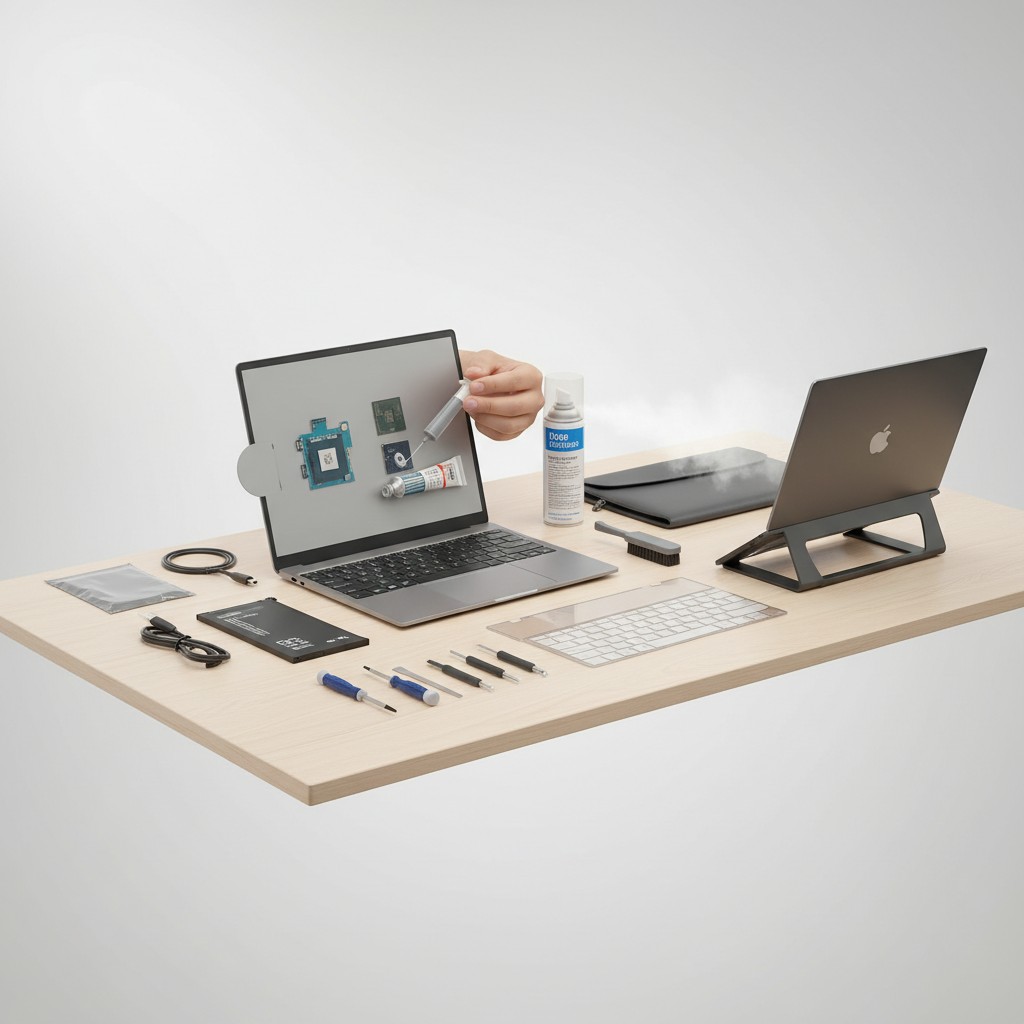
Un PC portable, c’est un investissement. Que vous ayez mis 600€ ou 2000€, personne n’a envie de le remplacer au bout de deux ans parce qu’il rame, surchauffe ou ne tient plus une heure sur batterie. La bonne nouvelle, c’est que quelques gestes simples et réguliers peuvent doubler la durée de vie de votre machine.
Ce guide rassemble les 10 pratiques essentielles pour garder votre portable performant, fiable et en bonne santé le plus longtemps possible. Du nettoyage physique à la gestion de la batterie, en passant par les mises à jour et la protection quotidienne — voici tout ce que vous devez savoir.
1. Nettoyer Régulièrement l’Extérieur et le Clavier
Ça paraît basique, mais c’est le premier rempart contre la dégradation. Poussière, miettes, traces de doigts — tout ça s’accumule et finit par poser problème.
Le clavier est un nid à saletés. Des particules coincées sous les touches peuvent provoquer des touches collantes ou non réactives. Un nettoyage hebdomadaire à l’air comprimé (rapide, 30 secondes) empêche l’accumulation.
L’écran attire la poussière et les traces de doigts, surtout sur les dalles brillantes. Utilisez un chiffon microfibre légèrement humidifié — jamais de produit ménager classique qui attaque le revêtement anti-reflets.
La coque et les charnières méritent un coup de chiffon régulier. Les charnières sont un point de fragilité mécanique : gardez-les propres et manipulez-les avec douceur.
Fréquence recommandée :
- Clavier et écran : 1 fois par semaine
- Coque complète : 1 fois par mois
- Ports et connecteurs : 1 fois par mois (air comprimé)
2. Dépoussiérer les Ventilateurs et les Grilles d’Aération
C’est LE geste d’entretien le plus impactant. Un portable dont les ventilateurs sont encrassés chauffe plus, tourne plus fort, consomme plus d’énergie et vieillit plus vite. La poussière agit comme un isolant thermique qui empêche l’évacuation de la chaleur.
Signes d’encrassement :
- Ventilateurs bruyants même au repos
- Le châssis est chaud au toucher en usage léger
- Le portable ralentit après quelques minutes d’utilisation (thermal throttling)
- Arrêts inopinés par sécurité thermique
Comment faire :
- Éteignez le portable et débranchez-le
- Utilisez une bombe d’air comprimé en courtes impulsions sur les grilles d’aération
- Maintenez les pales des ventilateurs avec un cure-dent pour éviter qu’elles ne tournent trop vite (risque de dommage)
- Soufflez de l’intérieur vers l’extérieur pour expulser la poussière
Pour un nettoyage en profondeur, il faut ouvrir le portable — ce qui nous amène au point suivant.
3. Remplacer la Pâte Thermique (Tous les 2-3 Ans)
La pâte thermique assure le transfert de chaleur entre le processeur et le dissipateur. Avec le temps, elle sèche et perd en efficacité. Résultat : le CPU chauffe plus, les ventilateurs compensent en tournant à fond, et les performances s’effondrent.
Quand la remplacer :
- Tous les 2-3 ans en usage normal
- Plus tôt si vous constatez des températures CPU dépassant 85-90°C en charge
- Après un nettoyage interne des ventilateurs (tant qu’on y est)
Comment procéder :
- Retirez le capot arrière (vis standard ou Torx selon les modèles)
- Dévissez le dissipateur/ventilateur
- Nettoyez l’ancienne pâte à l’alcool isopropylique 90%+ et un chiffon non pelucheux
- Appliquez un grain de riz de pâte thermique de qualité au centre du CPU (et du GPU si applicable)
- Revissez le dissipateur en croix pour une pression uniforme
Si vous n’êtes pas à l’aise avec la manipulation, un réparateur informatique facture généralement 30-50€ pour cette opération — c’est un investissement rentable. Notre guide pour augmenter la RAM et le SSD explique aussi comment ouvrir votre portable en toute sécurité.
4. Préserver la Batterie : Les Bonnes Pratiques
La batterie est le composant qui vieillit le plus vite dans un portable. Une batterie lithium-ion perd environ 20% de sa capacité après 500 cycles de charge complets. Mais vos habitudes peuvent considérablement accélérer — ou ralentir — cette dégradation.
Les règles d’or :
- Évitez les extrêmes : ne laissez pas la batterie descendre régulièrement à 0% ni rester en permanence à 100%. La plage idéale est 20-80%.
- Activez la charge intelligente : Windows 11, macOS et la plupart des constructeurs proposent un mode qui limite la charge à 80%. Activez-le si vous êtes souvent sur secteur.
- Évitez la chaleur : la chaleur est l’ennemi n°1 des batteries lithium. Ne posez jamais votre portable sur un coussin ou une couette qui bloque la ventilation.
- Un cycle complet par mois : si vous êtes toujours branché, effectuez un cycle complet (100% → 20%) une fois par mois pour recalibrer la jauge.
Vérifier la santé de votre batterie :
- Windows :
powercfg /batteryreportdans l’invite de commande → rapport HTML détaillé - macOS : Menu Pomme → À propos de ce Mac → Rapport système → Alimentation → Nombre de cycles
Si votre batterie est en dessous de 70% de sa capacité d’origine, il est temps de la remplacer. La plupart des batteries de remplacement coûtent entre 40€ et 80€.
5. Gérer le Stockage et la Santé du SSD
Un SSD plein à 95% est un SSD qui ralentit. Les cellules NAND ont besoin d’espace libre pour fonctionner de manière optimale — c’est le principe du surprovisionnement.
Bonnes pratiques :
- Gardez 10-15% d’espace libre minimum. Sur un SSD de 512 Go, ça veut dire ne pas dépasser 430-460 Go utilisés.
- Ne défragmentez jamais un SSD : contrairement aux disques durs, la défragmentation use les cellules pour rien. Windows ne le fait d’ailleurs pas par défaut.
- Activez TRIM : cette commande système optimise les opérations d’écriture. Active par défaut sur Windows 10/11 et macOS, vérifiez quand même.
- Surveillez la santé : des outils comme CrystalDiskInfo (Windows) ou DriveDx (macOS) affichent l’état de santé de votre SSD et le nombre d’écritures totales.
Nettoyage de stockage :
- Videz régulièrement la corbeille et les fichiers temporaires
- Désinstallez les logiciels inutilisés
- Déplacez les fichiers volumineux (vidéos, archives) vers un stockage externe ou le cloud
- Windows : Paramètres → Système → Stockage → Recommandations de nettoyage
6. Maintenir le Système à Jour
Les mises à jour, c’est pénible. Mais les ignorer, c’est pire. Elles corrigent des failles de sécurité, améliorent la stabilité et optimisent parfois les performances.
Ce qu’il faut maintenir à jour :
- Système d’exploitation : Windows Update ou mises à jour macOS. Planifiez les redémarrages la nuit.
- Pilotes (drivers) : particulièrement les pilotes graphiques, réseau et chipset. Sur Windows, vérifiez le site du constructeur (Lenovo Vantage, Dell SupportAssist, HP Support Assistant).
- BIOS/UEFI : les mises à jour de firmware corrigent des bugs critiques et améliorent la gestion thermique. Attention, ne les interrompez jamais.
- Navigateur et applications : Chrome, Firefox et les applications courantes se mettent à jour automatiquement, mais vérifiez de temps en temps.
Conseil : installez les mises à jour de sécurité rapidement. Pour les mises à jour majeures de l’OS (nouvelle version de Windows), attendez quelques semaines que les bugs initiaux soient corrigés.
7. Protéger Contre les Malwares et Optimiser les Performances
Un portable infecté par des malwares est un portable qui rame, chauffe et devient instable. La protection logicielle fait partie intégrante de l’entretien.
Sécurité :
- Windows Defender suffit en 2026. Pas besoin d’antivirus tiers payant qui ralentit le système.
- Méfiez-vous des extensions de navigateur douteuses et des logiciels gratuits bourrés d’adwares.
- Utilisez un gestionnaire de mots de passe plutôt que de stocker vos identifiants dans un fichier texte.
Optimisation des performances :
- Gérez les programmes au démarrage : Ctrl+Shift+Échap → Démarrage. Désactivez tout ce qui n’est pas essentiel.
- Évitez les “nettoyeurs de registre” et autres logiciels miracles. Ils font plus de mal que de bien.
- Redémarrez régulièrement : un redémarrage hebdomadaire vide la mémoire et réinitialise les processus qui fuient.
Si votre portable devient lent malgré tout, une réinstallation propre du système est souvent la solution la plus efficace. Un ultrabook comme le Lenovo Yoga Slim 7 ou un MacBook Air (M5 depuis mars 2026) restera performant des années avec ces bonnes pratiques. Pour savoir si c’est un problème matériel, consultez notre guide pour choisir le bon processeur et vérifiez si vos composants sont encore à la hauteur.
8. Adopter les Bons Réflexes au Quotidien
Les petits gestes du quotidien ont un impact cumulatif énorme sur la longévité de votre portable.
Transport :
- Toujours éteindre ou mettre en veille avant de déplacer le portable
- Utiliser une housse de protection, même pour un déplacement d’une pièce à l’autre
- Ne jamais transporter le portable ouvert — les charnières et l’écran sont fragiles
Utilisation :
- Ne posez rien sur le capot fermé : même un livre peut fissurer l’écran avec une pression au mauvais endroit
- Pas de nourriture ni de boisson à proximité immédiate du clavier. Un café renversé, c’est souvent fatal.
- Ouvrez et fermez le capot en tenant le centre de l’écran, pas un coin — pour ne pas tordre les charnières
- Débranchez les périphériques USB proprement pour éviter la corruption de données
Surface de travail :
- Travaillez sur une surface dure et plane qui permet la circulation d’air
- Les genoux, le lit ou le canapé bloquent les grilles d’aération et provoquent une surchauffe
- Un support ventilé est idéal si vous utilisez souvent le portable sur des surfaces improvisées
9. Surveiller les Températures et la Santé Globale
Comme pour une voiture, les indicateurs de santé permettent de détecter les problèmes avant qu’ils ne deviennent graves.
Outils de monitoring recommandés :
- HWMonitor / HWiNFO (Windows) : températures CPU, GPU, SSD en temps réel
- Ryzen Master (processeurs AMD) : monitoring spécifique au processeur. Intel a abandonné son outil Power Gadget en 2023
- iStat Menus (macOS) : barre de menus avec températures et état des ventilateurs
Températures normales :
- Au repos : 35-50°C (CPU)
- En charge bureautique : 55-75°C
- En charge lourde : 75-90°C
- Alerte : au-dessus de 95°C, il y a un problème (ventilateurs encrassés, pâte thermique sèche, ou utilisation sur surface inadaptée)
Signes d’alerte à ne pas ignorer :
- Bruits inhabituels (cliquetis, grincement du ventilateur)
- Pixel mort ou lignes sur l’écran
- Bluetooth ou Wi-Fi qui décroche régulièrement
- Batterie qui gonfle (le trackpad se soulève) → urgence, faites remplacer immédiatement
10. Savoir Quand Upgrader Plutôt que Remplacer
Avant de jeter votre portable pour en acheter un neuf, vérifiez si une mise à niveau peut lui donner une seconde vie.
Upgrades les plus rentables :
- Passer de 8 Go à 16 Go de RAM : si la RAM n’est pas soudée, c’est la mise à niveau la plus impactante (20-40€). Des modèles comme le Lenovo IdeaPad Slim 3 16 permettent encore cette upgrade.
- Remplacer un HDD par un SSD : transformation radicale des performances, même sur un vieux portable (30-60€ pour 500 Go)
- Remplacer la batterie : retrouvez l’autonomie d’origine pour 40-80€
- Nouvelle pâte thermique : retrouvez les performances d’origine et le silence pour 10€ de pâte
Quand il faut remplacer :
- Le processeur ne supporte plus les mises à jour de sécurité de l’OS
- L’écran est endommagé et la réparation coûte plus de 50% du prix d’un neuf
- La carte mère a un défaut (le portable s’éteint aléatoirement, ne démarre plus)
Pour choisir votre prochain portable, consultez notre guide complet pour choisir un PC portable ou notre sélection des meilleurs ultrabooks 2026.
Les Accessoires Indispensables
Quelques accessoires à petit prix peuvent considérablement protéger et prolonger la durée de vie de votre investissement.
La référence en pâte thermique pour PC. Application facile, non conductrice (sans risque de court-circuit), excellente conductivité thermique. Un tube suffit pour 15-20 applications. Idéale pour le remplacement périodique sur CPU et GPU de portable.
Voir sur Amazon →Indispensable pour le dépoussiérage des ventilateurs, du clavier et des grilles d'aération. Jet puissant et précis avec embout fin. Utilisable dans toutes les positions, idéale pour un nettoyage rapide tous les 2-3 mois sans ouvrir le portable.
Voir sur Amazon →Powerbank capable de recharger un ultrabook via USB-C PD 65W. 20000 mAh offrent environ un cycle de charge complet pour la plupart des portables. Idéal pour protéger votre batterie interne lors des déplacements en évitant les cycles profonds répétés.
Voir sur Amazon →Conclusion
Entretenir son PC portable n’est ni compliqué ni chronophage. Un dépoussiérage mensuel, une gestion intelligente de la batterie, un remplacement de pâte thermique tous les 2-3 ans et des mises à jour régulières suffisent à maintenir votre machine performante et fiable pendant 5 à 8 ans.
Les gestes les plus importants à retenir : gardez les ventilateurs propres, ne laissez pas la batterie constamment à 100%, maintenez 10-15% d’espace libre sur le SSD, et protégez physiquement votre portable avec une housse adaptée.
Un portable bien entretenu, c’est un portable qui vous accompagne plus longtemps — et c’est aussi un geste pour l’environnement et votre portefeuille. Avant de songer au remplacement, pensez à l’upgrade : notre guide pour augmenter la RAM et le SSD vous montre comment redonner un coup de jeune à votre machine pour quelques dizaines d’euros.
Questions fréquentes
Combien de temps dure un PC portable bien entretenu ?
Un PC portable correctement entretenu peut durer 5 à 8 ans sans perte majeure de performances. Les deux facteurs limitants sont la batterie (qui perd en capacité avec le temps) et l'évolution logicielle qui finit par demander plus de ressources. Un bon entretien retarde considérablement ces deux échéances.
Faut-il laisser son portable branché en permanence ?
Non, c'est l'une des pires habitudes pour la batterie. Idéalement, maintenez la charge entre 20% et 80%. La plupart des portables modernes intègrent un mode de charge intelligente qui limite automatiquement à 80% — activez-le. Si vous travaillez toujours sur secteur, débranchez une fois par semaine pour effectuer un cycle complet.
À quelle fréquence nettoyer les ventilateurs de son portable ?
Un dépoussiérage externe à l'air comprimé tous les 2-3 mois suffit pour la majorité des utilisateurs. Si votre portable chauffe anormalement ou que les ventilateurs tournent fort au repos, un nettoyage interne avec remplacement de la pâte thermique est recommandé tous les 18 à 24 mois — ou confiez-le à un professionnel.
Quand faut-il remplacer la pâte thermique de son portable ?
En général, tous les 2 à 3 ans. Les signes qui ne trompent pas : températures CPU au-dessus de 90°C en charge, ventilateurs qui tournent fort même pour des tâches légères, throttling (le processeur réduit sa fréquence pour se protéger). Le remplacement de la pâte thermique peut faire baisser les températures de 10 à 15°C.
Un SSD a-t-il besoin d'entretien ?
Très peu. Contrairement aux disques durs, les SSD ne se fragmentent pas et ne nécessitent pas de défragmentation (qui les use même prématurément). Veillez simplement à garder 10-15% d'espace libre pour maintenir les performances optimales, et activez le TRIM (actif par défaut sur Windows et macOS).