Pourquoi mon PC portable redémarre en boucle ou affiche un écran bleu ?
PC portable qui redémarre en boucle ou plante avec un écran bleu (BSOD) ? Diagnostic des causes logicielles et matérielles, et solutions concrètes.
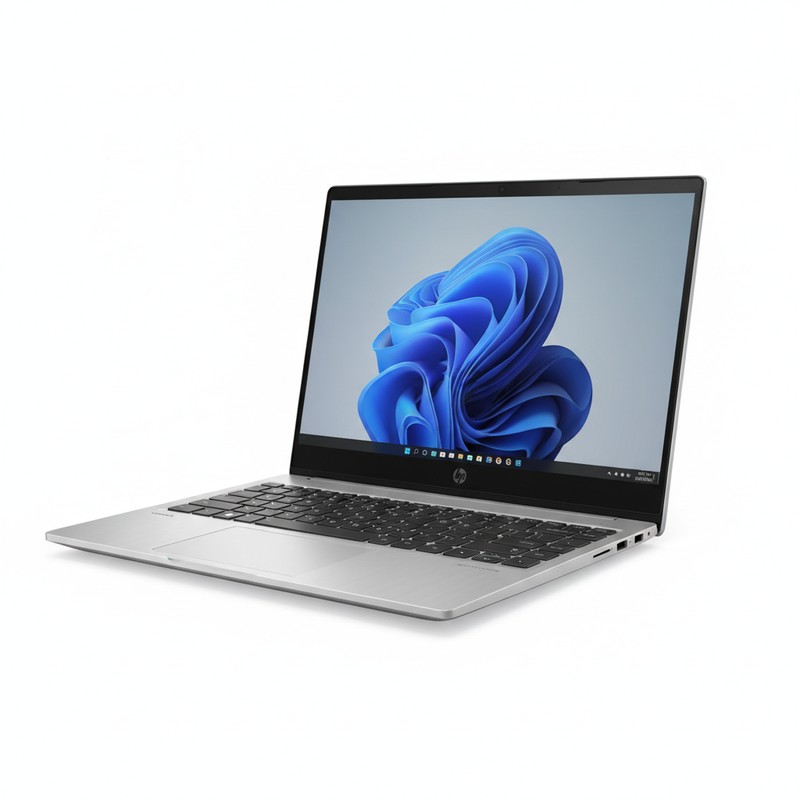
Le PC portable s’allume, le logo du fabricant apparaît, puis tout recommence en boucle sans jamais atteindre le bureau — ou pire, un écran bleu s’affiche quelques secondes avant un redémarrage brutal. Ce scénario, très différent d’un ordinateur qui refuse purement et simplement de s’allumer, a des causes précises et des solutions le plus souvent accessibles sans passer par un atelier de réparation. Voici comment identifier l’origine exacte du problème et y remédier méthodiquement, du diagnostic le plus simple au plus technique.
Comprendre ce qui se passe réellement avant d’agir
Un redémarrage en boucle ou un écran bleu ne sont pas des pannes aléatoires : ce sont des mécanismes de protection que Windows déclenche volontairement dès qu’il détecte une erreur critique qu’il ne peut pas contourner seul. Deux scénarios très différents se cachent derrière ces symptômes :
- Le PC boucle sur le logo du fabricant sans jamais afficher l’écran bleu : c’est presque toujours un problème de secteur de démarrage ou de fichiers système corrompus, rarement une panne matérielle.
- Un écran bleu s’affiche brièvement avant le redémarrage : Windows a identifié une erreur système précise (pilote, mémoire, disque) et vous donne un code d’erreur — souvent illisible tant il disparaît vite, mais qui reste consultable après coup dans l’Observateur d’événements si le PC parvient à redémarrer normalement au moins une fois.
Cette distinction oriente tout le reste du diagnostic : la première situation se résout presque toujours via l’environnement de récupération Windows (WinRE), la seconde nécessite d’identifier le composant ou pilote fautif avant d’agir.
Les causes logicielles, de loin les plus fréquentes
Dans l’immense majorité des cas rencontrés sur des PC de moins de trois ans, la cause est logicielle et ne nécessite aucune pièce à remplacer :
- Une mise à jour Windows interrompue ou mal installée, en particulier après une coupure de courant ou un arrêt forcé pendant l’installation, corrompt les fichiers de démarrage.
- Un pilote graphique ou réseau récemment mis à jour entre en conflit avec le noyau système — c’est la cause numéro un des écrans bleus qui apparaissent juste après une mise à jour Windows ou l’installation d’un nouveau pilote depuis le site du fabricant.
- Un logiciel de sécurité tiers (antivirus, VPN, pare-feu) installe des composants bas niveau qui peuvent devenir incompatibles après une mise à jour majeure de Windows.
- Une extension de démarrage tierce ou un service corrompu empêche le chargement complet de la session, provoquant une boucle silencieuse.
Ces causes se corrigent presque toujours depuis le mode sans échec, accessible même quand le PC ne démarre plus normalement : après deux ou trois échecs de démarrage consécutifs, Windows lance automatiquement l’environnement de récupération. Choisissez ensuite Dépannage → Options avancées → Paramètres de démarrage → Redémarrer, puis appuyez sur F4 pour le mode sans échec simple ou F5 pour le mode sans échec avec prise en charge réseau.
Si votre PC actuel commence à cumuler d’autres signes de fatigue générale (lenteurs persistantes, ventilateur bruyant en continu) en plus de ces plantages à répétition, il peut être plus rentable de basculer vers une machine récente plutôt que de multiplier les tentatives de réparation logicielle : notre avis sur le Lenovo IdeaPad Slim 3 16 Ryzen 7 170 détaille un modèle fiable pour repartir sur une base saine.
Les causes matérielles à ne pas négliger
Quand le mode sans échec lui-même plante, ou que le problème persiste après une réparation logicielle complète, la piste matérielle devient sérieuse :
- Une barrette de RAM défaillante ou mal insérée. C’est l’une des causes les plus fréquentes d’écrans bleus répétés avec des codes différents à chaque fois (signe caractéristique d’une mémoire instable). Sur les modèles accessibles — voir notre guide sur l’augmentation de RAM et SSD — retirez et réinsérez fermement chaque barrette, ou testez-les une par une si vous en avez deux.
- Une surchauffe chronique du processeur. Le CPU se protège en forçant des redémarrages d’urgence dès qu’il approche de sa température critique, en particulier après un usage intensif ou un nettoyage des grilles d’aération négligé depuis longtemps. Notre guide sur le refroidissement du PC portable détaille le nettoyage complet à effectuer.
- Un disque SSD ou HDD en fin de vie. Des secteurs défectueux qui se multiplient génèrent des écrans bleus liés au système de fichiers (codes commençant par des références au disque). Un outil comme CrystalDiskInfo permet de vérifier l’état S.M.A.R.T. du disque en quelques minutes.
- Un module RAM ou SSD tiers récemment ajouté, mal reconnu ou incompatible avec la carte mère malgré des spécifications proches.
Avant de conclure à une panne matérielle définitive, pensez à sauvegarder ce qui peut encore l’être : notre guide sur la sauvegarde des données explique comment procéder même sur un PC instable, en copiant vos fichiers dès qu’une session s’ouvre, même brièvement.
La méthode de diagnostic, étape par étape
Suivez cet ordre, du geste le plus simple au plus technique, pour isoler la cause exacte sans perdre de temps :
- Débranchez tous les périphériques USB (clés, disques externes, dock) et retirez les cartes SD : un périphérique incompatible au démarrage provoque parfois à lui seul des boucles de redémarrage.
- Laissez Windows basculer en environnement de récupération après deux ou trois échecs, sans forcer l’arrêt manuellement entre chaque tentative.
- Lancez le mode sans échec (F4 ou F5) : s’il démarre normalement, la cause est presque certainement logicielle (pilote, mise à jour, logiciel tiers).
- Désactivez le redémarrage automatique en mode sans échec via
sysdm.cpl→ Paramètres système avancés → Démarrage et récupération, pour figer l’écran bleu et lire le code d’erreur exact au prochain plantage. - Testez une restauration du système vers un point antérieur à l’apparition du problème, si des points de restauration existent.
- Retirez et réinsérez la RAM si vous êtes à l’aise avec le démontage, ou testez un module à la fois si le PC en possède deux.
- Vérifiez l’état du disque avec un outil S.M.A.R.T. depuis un support de démarrage externe si le PC ne charge plus Windows du tout.
Cette progression permet, dans la grande majorité des cas, de trancher entre panne logicielle bénigne et défaillance matérielle réelle en moins d’une heure.
Un grand écran 16 pouces WUXGA, 16 Go de DDR5 et un SSD NVMe rapide : un choix rassurant pour repartir sur une machine récente si le diagnostic révèle une carte mère ou un disque en fin de vie sur votre ancien portable.
Voir sur Amazon →Le cas particulier des plantages liés à Windows Update
Si les redémarrages en boucle ont commencé précisément après l’installation d’une mise à jour Windows, une solution spécifique existe avant d’envisager quoi que ce soit d’autre : depuis l’environnement de récupération, allez dans Dépannage → Options avancées → Désinstaller les mises à jour, et choisissez de désinstaller la dernière mise à jour de qualité (ou la dernière mise à jour de fonctionnalités si le problème date d’une montée de version majeure). Cette option résout une part significative des cas où le problème est apparu du jour au lendemain sans aucune autre manipulation de votre part entre-temps.
Faut-il réparer ou remplacer le PC portable ?
| Situation observée | Recommandation |
|---|---|
| Mode sans échec fonctionne, PC récent (moins de 3 ans) | Réparation logicielle (WinRE, désinstallation de mise à jour) |
| Écran bleu avec codes différents à chaque fois | Suspecter la RAM en priorité, test module par module |
| Mode sans échec plante aussi, PC de plus de 4-5 ans | Diagnostic disque/carte mère, remplacement souvent plus rentable |
| Devis de réparation supérieur à 40-50% du prix d’un neuf équivalent | Remplacement complet |
| Plantages uniquement sur secteur, jamais sur batterie | Tester un autre chargeur avant toute autre manipulation |
Comment éviter que le problème se reproduise
- Laissez toujours les mises à jour Windows se terminer entièrement, idéalement branché sur secteur avec une batterie chargée à plus de 50%.
- Mettez à jour les pilotes un par un plutôt qu’en lot automatique, en particulier après un changement de carte graphique ou de puce réseau.
- Nettoyez les grilles d’aération tous les six mois pour éviter que la surchauffe ne devienne une cause de plantage récurrente.
- Gardez une sauvegarde régulière de vos fichiers importants, pour ne jamais dépendre d’un diagnostic dans l’urgence si le problème s’aggrave.
- Évitez d’installer plusieurs logiciels de sécurité en parallèle (deux antivirus, un VPN et un pare-feu tiers en même temps), source fréquente de conflits bas niveau.
Si malgré tout ces précautions un portable déjà ancien continue d’accumuler les plantages, il devient souvent plus rationnel financièrement d’investir dans une machine récente et fiable plutôt que de répéter les diagnostics : notre avis sur l’Acer Aspire Go 15 16 Go présente une alternative dont la RAM et le SSD réellement évolutifs limitent ce type de désagrément sur la durée.
Ryzen 5 7430U récent et RAM/SSD réellement évolutifs sur barrettes SO-DIMM : une base fiable pour repartir sereinement si votre ancien portable multiplie les redémarrages en boucle sans cause logicielle identifiable.
Voir sur Amazon →Conclusion
Un PC portable qui redémarre en boucle ou affiche un écran bleu à répétition déclenche souvent une inquiétude disproportionnée par rapport à la gravité réelle du problème : dans la majorité des cas rencontrés, la cause est logicielle — une mise à jour mal installée, un pilote incompatible ou un logiciel tiers récent — et se résout entièrement depuis l’environnement de récupération Windows, sans perte de données ni intervention payante. Ce n’est que lorsque le mode sans échec lui-même échoue à démarrer, ou que les codes d’erreur pointent de façon répétée vers la mémoire ou le disque, que la piste matérielle devient sérieuse et qu’un remplacement de pièce, voire du PC entier sur un appareil déjà ancien, devient la solution la plus raisonnable.
Questions fréquentes
Puis-je perdre mes fichiers si je répare le démarrage de Windows ?
La réparation du démarrage (Réparation automatique, Restauration du système) ne touche normalement pas vos fichiers personnels, seuls les composants système sont modifiés. Le vrai risque de perte de données survient si vous devez aller jusqu'à une réinstallation complète de Windows. Avant toute manipulation avancée, branchez un disque externe et copiez au moins le dossier utilisateur (Documents, Bureau, Images) si le PC parvient encore à démarrer en mode sans échec, même brièvement.
L'écran bleu affiche un code du type IRQL_NOT_LESS_OR_EQUAL, que faire de cette information ?
Ce code est une piste précieuse à ne pas ignorer : recherchez-le tel quel dans un moteur de recherche, associé au mot Windows. La grande majorité des codes BSOD pointent vers une catégorie précise de cause — pilote graphique, RAM défectueuse, disque en fin de vie ou périphérique incompatible — ce qui évite de tester des solutions au hasard. Notez le code exact avant de redémarrer, car l'écran disparaît en quelques secondes sur les configurations par défaut.
Le PC redémarre en boucle uniquement quand il est branché sur secteur, jamais sur batterie : est-ce un problème d'alimentation ?
Oui, c'est un indice fort. Cela pointe vers un chargeur défectueux qui délivre une tension instable, ou plus rarement vers un circuit de charge sur la carte mère qui dysfonctionne. Testez avec un autre chargeur strictement compatible (même tension et intensité) avant de suspecter autre chose : c'est une des causes les plus simples et les moins chères à corriger.
Faut-il désinstaller un antivirus tiers si le PC plante après son installation ?
C'est une cause fréquente et souvent négligée. Les antivirus tiers installent des pilotes bas niveau qui s'intègrent profondément au système, et une incompatibilité avec une mise à jour Windows peut provoquer des redémarrages en boucle. Si les plantages ont commencé juste après l'installation ou une mise à jour d'un antivirus tiers, désinstallez-le depuis le mode sans échec et observez si le problème disparaît avant de réinstaller une version plus récente ou un autre éditeur.
Combien de fois dois-je laisser le PC essayer de redémarrer avant d'intervenir manuellement ?
Laissez-le tenter deux à trois cycles complets sans intervenir : Windows détecte automatiquement l'échec répété du démarrage et bascule sur l'environnement de récupération (WinRE) dès le deuxième ou troisième échec. Interrompre trop tôt en forçant l'arrêt empêche ce mécanisme de sécurité de se déclencher et peut prolonger le problème.
Un écran bleu isolé, une seule fois, doit-il m'inquiéter ?
Non, pas nécessairement. Un BSOD isolé après une mise à jour ou un pic d'activité inhabituel arrive occasionnellement sans indiquer de panne durable. C'est la répétition — plusieurs BSOD en quelques jours ou un vrai redémarrage en boucle qui empêche d'utiliser le PC normalement — qui justifie un diagnostic approfondi.