Comment choisir un PC portable pour un enfant de 8 à 14 ans : critères, budget et sécurité
Robustesse, contrôle parental, OS adapté : tout ce qu'il faut savoir pour choisir le bon PC portable pour votre enfant de 8 à 14 ans sans se tromper.
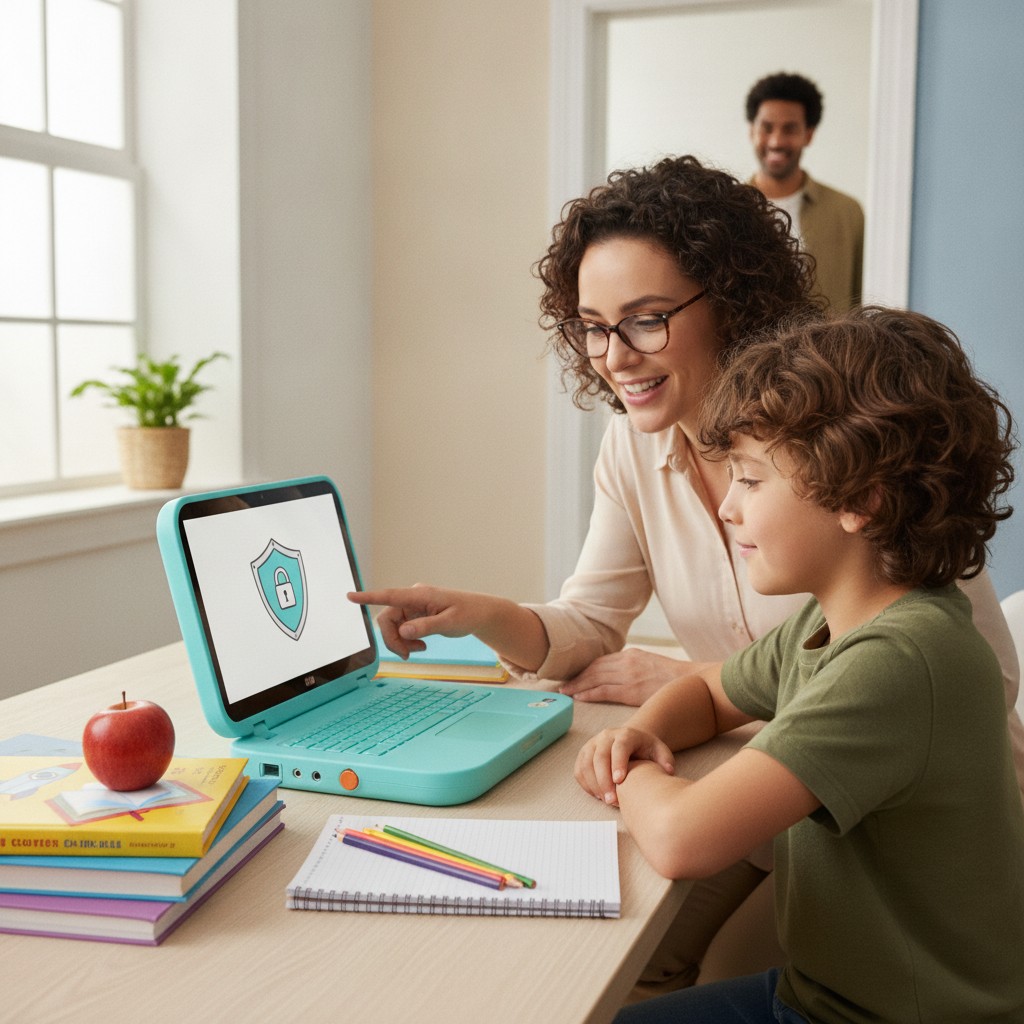
Choisir un PC portable pour un enfant, ce n’est pas juste choisir le moins cher du rayon. Un portable inadapté — trop lent, sans contrôle parental, ou trop fragile — devient vite une source de frustration pour l’enfant et d’inquiétude pour les parents. À l’inverse, un modèle bien choisi accompagne votre enfant pendant 4 à 5 ans, du CM2 à la troisième.
Ce guide vous donne les clés concrètes pour faire le bon choix selon l’âge de votre enfant, les usages prévus et votre budget — en évitant les pièges classiques des portables d’entrée de gamme qui déçoivent dès la première année.
À quel âge un premier PC portable ?
La question de l’âge est souvent le premier filtre. Voici un repère pratique selon les tranches d’âge :
| Âge | Usage principal | Type recommandé |
|---|---|---|
| 6-8 ans | Jeux éducatifs, vidéos | Tablette (pas encore de portable) |
| 8-10 ans | Premiers devoirs numériques, dessin, vidéos | Chromebook d’entrée de gamme |
| 10-12 ans | Devoirs, recherches internet, Office | Chromebook ou Windows basique |
| 12-14 ans | Collège, présentations, premiers projets créatifs | Windows 11 ou macOS (budget plus élevé) |
Avant 8 ans, une tablette reste mieux adaptée à la motricité et aux usages. À partir du CM2 — quand les devoirs impliquent de rédiger des documents, faire des recherches et utiliser des outils collaboratifs comme Google Workspace ou Microsoft 365 — un vrai clavier devient indispensable.
Les 5 critères essentiels pour un portable enfant
1. La robustesse
Un enfant transporte son portable dans un sac à dos, le pose sur des tables d’école, l’oublie parfois ouvert dans un couloir. La robustesse n’est pas un luxe.
Cherchez des modèles avec :
- Charnière renforcée : les charnières 360° (convertibles) sont mécaniquement plus durables
- Coque en plastique ABS ou polycarbonate renforcé plutôt qu’en plastique bon marché qui craque
- Certification MIL-STD-810 si le budget le permet (tests de chute, températures, poussière)
En complément, une housse de protection rembourrée (voir section accessoires) est indispensable quel que soit le modèle — elle coûte 20-30€ et peut éviter un échange d’écran à 150€.
2. L’autonomie : minimum 8 heures
Un enfant ne pense pas à brancher son portable entre les cours ou entre les devoirs et le dîner. Visez 8 à 10 heures d’autonomie réelle (pas l’annonce constructeur, qui est souvent mesurée en conditions optimales).
Les Chromebooks se distinguent ici : leur système léger consomme peu, et des modèles comme l’Acer Chromebook Spin 512 tiennent 10-12 heures sans effort. Notre guide sur l’autonomie batterie des PC portables détaille comment comparer les annonces constructeurs aux mesures réelles.
3. Le poids et la taille d’écran
Pour un enfant de primaire ou collège qui transporte son portable tous les jours, le poids est un critère de santé. Visez :
- 11 à 13 pouces : idéal pour les 8-12 ans — format compact, léger (~1,2-1,5 kg)
- 14 à 15 pouces : acceptable pour les 13-14 ans, mais attention au poids si l’enfant porte déjà un sac lourd
Un écran Full HD (1920×1080) est le minimum recommandé pour un confort de lecture correct. Les portables à 768p (1366×768) encore vendus sous 200€ fatiguent les yeux — à éviter. Notre guide sur la taille d’écran vous aide à visualiser concrètement les différences.
4. Le clavier et le trackpad
Un enfant qui apprend à taper a besoin d’un clavier confortable, avec une course de touches suffisante (1,2 mm minimum). Les ultra-fins avec touches plates à 0,8 mm sont déconseillés pour les jeunes utilisateurs.
Le trackpad doit être réactif et de bonne taille — un trackpad minuscule force des gestes imprécis qui frustrent les enfants.
5. La RAM et le stockage
8 Go de RAM est le minimum absolu pour un portable enfant en 2026 — 4 Go produit un ralentissement chronique avec plusieurs onglets Chrome ouverts, ce qui décourage rapidement.
Pour le stockage :
- 64 Go : suffisant pour un Chromebook (les fichiers sont dans le cloud)
- 256 Go minimum pour un Windows (le système en consomme 30-40 Go à lui seul)
Quel OS choisir pour un enfant ?
Chromebook : le choix le plus simple pour 8-12 ans
Le Chromebook fonctionne sous ChromeOS, le système de Google. Ses avantages pour un enfant :
- Démarrage en 6-8 secondes — pas de temps d’attente qui énerve
- Mise à jour automatique en arrière-plan, sans intervention
- Résistance aux virus : ChromeOS est conçu pour être peu attaquable
- Family Link : contrôle parental natif et complet via votre téléphone
- Prix : 150-300€ pour des modèles parfaitement adaptés
La limite : certains logiciels (notamment certains jeux Windows ou logiciels scolaires spécifiques) ne tournent pas sur Chromebook. Vérifiez avec l’école quels outils sont utilisés.
Windows 11 : la flexibilité pour 12-14 ans
Windows est incontournable si l’enfant a besoin de Microsoft Office complet, d’outils de création (Blender, DaVinci Resolve, Scratch Desktop) ou de certains jeux. Le contrôle parental Windows (Microsoft Family Safety) est efficace mais demande une configuration plus attentive qu’avec Family Link.
macOS : premium, mais rarement nécessaire avant 14 ans
Un MacBook est robuste, rapide et bien intégré à l’écosystème Apple. Mais son prix (à partir de 700 € pour le MacBook Neo d’entrée de gamme, bien plus pour les MacBook Air) dépasse souvent les besoins d’un collégien. À réserver aux adolescents passionnés de création musicale, vidéo ou code — des usages que nos guides PC portable pour création graphique et PC portable pour la musique détaillent.
Quel budget prévoir en 2026 ?
| Budget | Ce qu’on obtient | Pour qui |
|---|---|---|
| 150-250€ | Chromebook 11-12”, 4-8 Go RAM | Primaire, usage scolaire basique |
| 250-350€ | Chromebook premium ou Windows entrée de gamme | CM2 - 5ème |
| 350-500€ | Windows 14”, 8-16 Go RAM, SSD 256 Go | 4ème - 3ème, usage polyvalent |
| 500€+ | Windows ou Mac performants | Lycéen/créateur — hors scope enfant standard |
L’erreur à éviter : acheter un portable à 129-150€ sous Windows. Ces machines tournent sous Windows 11 avec 4 Go de RAM et un processeur Celeron — elles sont lentes dès le premier démarrage et décourageront votre enfant. Préférez un Chromebook à 180€ : bien plus fluide pour le même budget.
Parmi les modèles accessibles et bien notés, l’Acer Aspire ou le Lenovo IdeaPad Slim 3 offrent un bon équilibre performance/prix pour les 12-14 ans.
Configurer le contrôle parental : mode d’emploi
Le contrôle parental doit être configuré avant de remettre le portable à l’enfant, pas après le premier incident.
Sur Chromebook avec Google Family Link
- Téléchargez Family Link sur votre smartphone
- Créez un compte Google pour votre enfant (moins de 13 ans → compte géré automatiquement)
- Reliez les comptes depuis l’app Family Link
- Configurez :
- Temps d’écran quotidien (ex : 2h en semaine, 3h le week-end)
- Heure de coucher : le portable se verrouille automatiquement
- Sites bloqués/autorisés : liste blanche ou noire
- Approbation des téléchargements : chaque nouvelle app nécessite votre accord
Sur Windows 11 avec Microsoft Family Safety
- Créez un compte Microsoft pour votre enfant sur account.microsoft.com
- Allez sur family.microsoft.com et ajoutez l’enfant à votre groupe familial
- Depuis l’interface web, vous pouvez gérer :
- Les limites de temps d’utilisation par application et par appareil
- Le filtre de contenu web (catégories bloquées)
- L’historique d’activité hebdomadaire par email
Notre guide sécurité PC portable couvre aussi les bonnes pratiques pour protéger le compte et les données personnelles de votre enfant.
Ce qu’il ne faut PAS acheter
Quelques pièges courants à éviter :
- PC Windows avec 4 Go de RAM : lenteur garantie, frustration assurée
- Écran 1366×768 (HD) : résolution insuffisante pour du confort visuel prolongé
- Modèles reconditionnés bas de gamme sans garantie : le risque de panne dans l’année est trop élevé pour un usage quotidien scolaire
- Portables gaming “pour enfant” : lourds (2,5 kg+), autonomie médiocre (3-4h), inadaptés à un transport quotidien
- Tablettes avec clavier en option : le clavier détachable est instable, le trackpad minuscule — pas comparable à un vrai portable
Les accessoires indispensables
Un portable enfant bien équipé, c’est aussi quelques accessoires qui prolongent sa durée de vie et améliorent le confort.
Housse néoprène rembourrée avec doublure anti-rayures, conçue pour les portables 11 à 12 pouces. Fabriquée avec du plastique recyclé (éco-responsable), fermeture éclair robuste, poignée de transport. Protection efficace contre les chocs du quotidien — chutes accidentelles, frottements dans le sac. Compatible Chromebook, MacBook Air 11" et ultrabooks 11-12".
Voir sur Amazon →Souris sans fil compacte et légère, idéale pour les mains d'enfant et d'adolescent. Nano récepteur USB à laisser branché en permanence, autonomie 12 mois sur une pile AA. Ambidextre, compatible Windows et ChromeOS sans installation de driver. Le bestseller Logitech pour petits budgets — fiable et sans surprise.
Voir sur Amazon →Casque supra-auriculaire spécialement conçu pour les enfants de 6 à 16 ans, avec limiteur de volume à 85 dB pour protéger l'audition. Micro intégré pour les visioconférences scolaires et les cours en ligne. Bandeau ajustable, coussinets souples, câble filaire universel 3,5 mm. Compatible avec tous les portables, Chromebooks et tablettes.
Voir sur Amazon →Conclusion
Choisir un PC portable pour un enfant de 8 à 14 ans, c’est avant tout choisir un outil adapté à l’âge, aux usages réels et à votre budget — pas le modèle le moins cher ni le plus puissant. Un Chromebook à 220-280€ répondra parfaitement aux besoins de la primaire et du début du collège, avec moins de tracas et un contrôle parental natif. Pour les 12-14 ans avec des besoins plus larges, un Windows à 350-450€ avec 8 Go de RAM et un SSD 256 Go offrira la flexibilité nécessaire pour plusieurs années.
Quel que soit votre choix, configurez le contrôle parental dès le premier allumage et investissez dans une housse de protection — ces deux précautions font la différence sur la durée.
Pour aller plus loin dans votre sélection, consultez notre guide complet pour choisir un PC portable qui couvre tous les profils d’utilisateurs, ou notre guide sur les systèmes d’exploitation pour approfondir la comparaison Windows vs ChromeOS.
Questions fréquentes
À quel âge peut-on offrir un PC portable à un enfant ?
En pratique, 8-9 ans est un âge raisonnable pour un premier PC portable, à condition de l'accompagner d'un contrôle parental solide. Avant 8 ans, une tablette est souvent plus adaptée. Entre 10 et 14 ans, un portable devient indispensable pour les devoirs, le collège et les projets scolaires. L'essentiel est de définir des règles d'usage claires dès le départ : temps d'écran, sites autorisés, surveillance des téléchargements.
Chromebook ou Windows pour un enfant ?
Le Chromebook est souvent le meilleur choix pour les 8-12 ans : il démarre en 6 à 8 secondes, est peu sujet aux pannes logicielles, résiste mieux aux mauvaises manipulations et intègre Family Link de Google pour le contrôle parental. Windows convient mieux aux 12-14 ans qui ont besoin de logiciels spécifiques (suites Office complètes, outils de création). Le macOS est une option premium solide mais son prix (à partir de 700 € pour le MacBook Neo d'entrée de gamme) dépasse souvent les besoins d'un enfant.
Quel budget prévoir pour un PC portable enfant ?
Entre 150 et 300€ pour un Chromebook robuste qui tiendra 4-5 ans pour un usage scolaire. Entre 300 et 450€ pour un PC Windows entrée de gamme fiable (Acer Aspire, Lenovo IdeaPad). Au-delà de 450€, les machines apportent de la puissance dont un enfant de 8-14 ans n'a généralement pas besoin — sauf cas particulier (création vidéo, jeux plus exigeants). Évitez les PC à moins de 150€ : la lenteur chronique découragerait n'importe quel enfant. Ces fourchettes sont indicatives : les prix des portables ont tendance à monter en 2026 (pénurie de mémoire), vérifiez les tarifs du moment.
Comment mettre en place le contrôle parental sur un PC portable enfant ?
Sur Windows 11 : créez un compte Microsoft Family, ajoutez votre enfant comme membre, puis gérez tout depuis family.microsoft.com — temps d'écran, sites bloqués, historique d'activité, limites d'achat. Sur Chromebook : utilisez Google Family Link (application sur votre téléphone) pour définir les horaires d'utilisation, filtrer les sites et approuver les téléchargements d'applications. Sur macOS : Screen Time dans les Réglages Système permet de configurer des plages horaires, des restrictions d'apps et un code de récupération parental.
Un PC portable enfant doit-il être résistant aux chutes ?
Idéalement oui, mais peu de portables grand public sont certifiés MIL-STD-810 (résistance militaire aux chocs). Les Chromebooks Acer Spin et HP Chromebook x360 proposent des charnières 360° et des coques renforcées qui résistent mieux aux chutes accidentelles. Une housse de protection rembourrée est un investissement indispensable quel que soit le modèle choisi — elle coûte 20-30€ et peut sauver l'écran d'un choc à 300€.