Comment Nettoyer l'Écran et le Clavier de Son PC Portable Sans l'Abîmer ?
Écran taché, clavier collant, poussière entre les touches : la méthode sûre pour nettoyer un PC portable sans rayer la dalle ni abîmer les touches.
Un écran couvert de traces de doigts, un clavier qui accumule miettes et poussière au fil des semaines : c’est l’un des petits gestes d’entretien les plus négligés, souvent par peur d’abîmer l’appareil avec le mauvais produit ou le mauvais geste. À raison, d’ailleurs : un nettoyant pour vitres classique, un coup d’aspirateur ou un chiffon trop humide suffisent à endommager durablement un revêtement d’écran ou un mécanisme de touche. Voici la méthode complète, sûre et validée, pour redonner un coup de propre à votre PC portable sans prendre le moindre risque.
Pourquoi On Nettoie Mal Son PC Portable (Et Les Risques Que Ça Comporte)
La plupart des mauvaises habitudes de nettoyage viennent directement des réflexes qu’on applique sans y penser à un écran de télévision ou à un clavier d’ordinateur de bureau : vaporiser un nettoyant vitres, frotter fort avec un essuie-tout, ou passer l’aspirateur pour aller vite. Sur un PC portable, ces gestes posent trois problèmes spécifiques :
- L’écran est presque toujours recouvert d’un traitement antireflet ou oléophobe fin, que les solvants agressifs (ammoniaque, alcool à forte concentration, produits vitres du commerce) attaquent et ternissent de façon irréversible en quelques nettoyages.
- Le clavier dissimule sous chaque touche un mécanisme en ciseaux fragile, positionné à quelques millimètres de la carte mère et de la batterie. Un liquide qui s’infiltre, même en petite quantité, peut créer un court-circuit.
- Les grilles d’aération et les ports accumulent une poussière fine qui, mal délogée, se contente de se redéposer plus profondément à l’intérieur du châssis au lieu d’être évacuée.
La bonne nouvelle : avec le bon matériel et la bonne méthode, nettoyer un PC portable prend moins de dix minutes et ne comporte aucun risque.
Le Matériel Indispensable (Et Ce Qu’il Faut Absolument Éviter)
Avant de commencer, réunissez ces quatre éléments, tous disponibles pour moins de 15€ au total :
| À utiliser | À bannir absolument |
|---|---|
| Chiffon microfibre (2 minimum, un humide un sec) | Essuie-tout, papier journal, mouchoir en papier |
| Eau distillée ou déminéralisée | Eau du robinet (dépôts calcaires) |
| Air comprimé en bombe | Aspirateur domestique |
| Coton-tiges + brosse à poils souples | Nettoyant vitres, alcool ménager, produits abrasifs |
L’eau distillée mérite une précision : contrairement à l’eau du robinet, elle ne contient pas de minéraux dissous qui laissent un film blanchâtre en séchant sur l’écran. Elle coûte environ 1€ le litre en supermarché ou pharmacie et dure des mois pour un usage domestique.
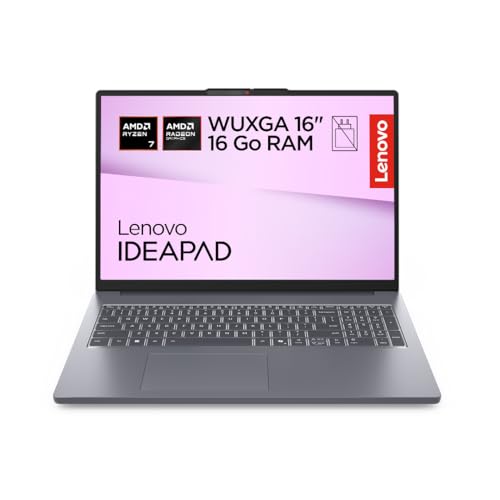
Un grand écran 16 pouces WUXGA mat, moins sensible aux traces de doigts qu'une dalle brillante, et un clavier AZERTY pleine taille facile à entretenir au quotidien. Un bon exemple de configuration qui limite naturellement les corvées de nettoyage (voir notre avis complet du Lenovo IdeaPad Slim 3 16).
Voir sur Amazon →Nettoyer l’Écran Étape par Étape
- Éteignez et débranchez le PC portable. Un écran allumé masque une partie des traces sous la lumière et complique l’évaluation du résultat.
- Passez d’abord un chiffon microfibre parfaitement sec sur toute la surface, en mouvements horizontaux de haut en bas, pour retirer la poussière et les particules qui pourraient rayer la dalle si vous frottez humide directement dessus.
- Pour les traces persistantes, humidifiez légèrement un second chiffon microfibre avec de l’eau distillée, essorez-le jusqu’à ce qu’il soit à peine humide au toucher (jamais détrempé), et repassez en petits mouvements circulaires doux.
- Ne vaporisez jamais de liquide directement sur l’écran : le surplus peut couler par les bords et s’infiltrer sous la dalle ou dans la charnière.
- Terminez avec le chiffon sec pour éliminer toute trace d’humidité résiduelle avant de refermer ou de rallumer l’appareil.
Un écran OLED (de plus en plus courant sur les PC portables premium) demande la même prudence, avec une attention supplémentaire : évitez toute pression appuyée, les sous-pixels OLED sont plus sensibles à un contact physique répété qu’une dalle IPS classique.
Nettoyer le Clavier en Profondeur (Miettes, Poussière, Taches)
Le clavier est la zone qui accumule le plus de saleté au quotidien, entre miettes, peau morte et résidus de crème pour les mains. La méthode se fait en trois temps :
- Évacuer les débris solides. PC éteint, inclinez-le à environ 75° et donnez de légères tapes sur le châssis au-dessus d’une poubelle ou d’une feuille de papier pour faire tomber miettes et poussière par gravité.
- Air comprimé. Toujours incliné, passez l’air comprimé en pressions courtes de 2-3 secondes maximum, à 20-30 cm de distance, en balayant chaque rangée de touches. Les pressions trop longues peuvent projeter de l’air froid condensé (humidité) sur les composants.
- Chiffon et coton-tige. Un chiffon microfibre légèrement humide (eau distillée) sur le dessus des touches, puis des coton-tiges à peine humides pour les interstices et le pourtour de chaque touche.
Ce qu’il ne faut jamais faire : retirer les capuchons de touches sur un clavier de PC portable. Contrairement à un clavier mécanique de bureau, le mécanisme en ciseaux qui se trouve dessous n’est pas conçu pour être démonté et remonté par un particulier, et une mauvaise manipulation casse fréquemment les petites attaches en plastique, rendant la touche définitivement bancale ou inopérante.
Nettoyer le Châssis, les Ports et les Grilles d’Aération
Le châssis se nettoie avec le même chiffon microfibre légèrement humide, en insistant sur les zones grasses autour du touchpad et des accoudoirs (là où les paumes reposent des heures durant).
Les grilles d’aération, elles, méritent une attention particulière car la poussière qui s’y accumule finit par réduire l’efficacité du refroidissement et peut contribuer à des redémarrages intempestifs ou à une ventilation bruyante. Un coup d’air comprimé dirigé dans les grilles, PC éteint, une à deux fois par trimestre pour un usage quotidien, suffit à limiter l’encrassement. Pour les ports USB et le port de charge, un coton-tige sec (jamais humide dans un port) délogé doucement retire les peluches accumulées.
À Quelle Fréquence Nettoyer Son PC Portable ?
| Zone | Fréquence recommandée |
|---|---|
| Écran | 1 fois par semaine (chiffon sec), 1 fois par mois (chiffon légèrement humide) |
| Clavier | Air comprimé toutes les 2-3 semaines |
| Grilles d’aération | Tous les 2-3 mois |
| Châssis et touchpad | À chaque nettoyage de l’écran |
Un usage en environnement poussiéreux, avec des enfants, ou en atelier bricolage/cuisine justifie de resserrer ces intervalles. Un usage bureau classique, à l’inverse, peut s’en tenir à un nettoyage mensuel complet sans risque.
Un châssis 15,6 pouces sobre et bien assemblé, avec RAM et SSD évolutifs : si l'entretien régulier ne suffit plus à masquer l'usure d'un ancien clavier ou d'un écran abîmé par un mauvais produit, ce modèle offre une base fiable pour repartir sur de bonnes habitudes (voir notre avis de l'Acer Aspire Go 15).
Voir sur Amazon →Les Erreurs qui Abîment Définitivement Écran ou Clavier
- Vaporiser un liquide directement sur l’appareil, plutôt que sur le chiffon. C’est la cause numéro un d’infiltration accidentelle sous l’écran ou entre les touches.
- Utiliser un nettoyant vitres, de l’ammoniaque ou de l’alcool à 90° sur un écran traité antireflet : ces produits dissolvent le revêtement en quelques passages, laissant une dalle terne et légèrement floue de façon permanente.
- Frotter fort avec un essuie-tout ou un mouchoir, dont les fibres cellulosiques, bien plus rêches qu’une microfibre, créent des micro-rayures invisibles à l’œil nu mais qui s’accumulent avec le temps.
- Passer l’aspirateur sur le clavier, avec un risque réel d’arracher des touches ou de créer une décharge électrostatique susceptible d’endommager les composants internes.
- Nettoyer un appareil encore branché ou allumé, exposant à un court-circuit en cas de trace d’humidité résiduelle qui atteindrait un composant sous tension.
Si un liquide s’est déjà renversé accidentellement sur votre clavier plutôt que lors d’un simple nettoyage, la procédure d’urgence est différente et plus radicale : notre guide sur le liquide renversé sur un PC portable détaille la marche à suivre dans les premières minutes, qui conditionne souvent la survie de la machine.
Récapitulatif : la Méthode en 5 Points
- Toujours PC éteint et débranché avant de commencer.
- Chiffon microfibre + eau distillée uniquement, jamais de nettoyant vitres ni d’alcool concentré sur l’écran.
- Air comprimé par pressions courtes pour le clavier, jamais d’aspirateur.
- Coton-tige légèrement humide pour les interstices, sans démonter les touches.
- Un nettoyage léger hebdomadaire évite d’avoir à frotter fort tous les deux mois.
Conclusion
Nettoyer un PC portable sans l’abîmer tient en réalité à trois réflexes simples : ne jamais appliquer de liquide directement sur l’appareil, bannir l’aspirateur et les produits ménagers classiques, et privilégier la régularité plutôt que l’intensité. Avec un chiffon microfibre, de l’eau distillée et une bombe d’air comprimé, l’essentiel de l’entretien se fait en moins de dix minutes, sans le moindre risque pour l’écran ou le clavier. Et si votre machine actuelle cumule déjà plusieurs années de traces incrustées ou de touches fatiguées malgré un entretien soigné, comparez le coût d’une remise à neuf professionnelle à celui d’un modèle récent avant de trancher : parfois, mieux vaut repartir sur une base saine que s’acharner sur un appareil arrivé en fin de course.
Questions fréquentes
Peut-on utiliser du liquide vaisselle ou du savon pour nettoyer l'écran d'un PC portable ?
Non, jamais directement sur la dalle. Les produits moussants laissent un film résiduel qui attire la poussière et peut s'infiltrer sous le cadre de l'écran par capillarité. Si l'eau seule ne suffit pas sur une tache tenace (trace de doigt grasse, éclaboussure séchée), diluez une goutte de savon neutre dans un grand verre d'eau, humidifiez à peine un chiffon microfibre avec ce mélange, essorez-le presque à sec, puis repassez avec un second chiffon microfibre propre et sec pour retirer toute trace.
L'alcool isopropylique est-il sans danger sur un écran de PC portable ?
Sur la grande majorité des dalles LCD et OLED récentes, un mélange 50/50 d'eau distillée et d'alcool isopropylique à 70% appliqué sur un chiffon (jamais vaporisé directement sur l'écran) est toléré et même recommandé par plusieurs fabricants pour désinfecter. Attention toutefois aux écrans tactiles avec traitement antireflet ou oléophobe : l'alcool use ce revêtement plus vite en usage répété. Réservez-le aux nettoyages ponctuels, pas à un entretien hebdomadaire, et privilégiez l'eau distillée seule au quotidien.
Peut-on passer l'aspirateur sur le clavier d'un PC portable ?
Non, c'est une des erreurs les plus fréquentes. La force d'aspiration d'un aspirateur domestique peut littéralement arracher des touches ou leur mécanisme en ciseaux, surtout sur les claviers fins des ultrabooks. Utilisez plutôt de l'air comprimé en bombe, par pressions courtes et à environ 20-30 cm de distance, PC incliné à 75° pour faire tomber les débris vers l'extérieur plutôt que plus profondément sous les touches.
Comment nettoyer entre les touches d'un clavier sans les démonter ?
Un coton-tige légèrement humidifié (jamais trempé) fait l'affaire pour les espaces étroits entre les touches et autour des bords. Pour les miettes et la poussière incrustée, une brosse à poils souples (type pinceau de maquillage ou brosse anti-statique dédiée à l'électronique) délogée par un mouvement en biais, suivie d'un coup d'air comprimé, retire l'essentiel sans avoir besoin de retirer les capuchons de touches, une manipulation risquée sur un clavier de PC portable non conçu pour ça.
Le PC doit-il être éteint et débranché avant le nettoyage ?
Systématiquement, oui, éteint, débranché du secteur, et batterie non amovible ou non laissez refroidir quelques minutes si l'appareil vient de tourner. Nettoyer un appareil sous tension expose à un court-circuit si une trace d'humidité atteint un composant, et un écran encore chaud révèle davantage de traces qu'un écran froid, rendant le résultat moins net une fois l'appareil rallumé.
Que faire si mon écran a des rayures après un mauvais nettoyage ?
Les micro-rayures superficielles sur le revêtement antireflet peuvent parfois être atténuées avec un kit de polissage plastique dédié aux écrans (jamais un produit abrasif pour vitres ou carrosserie), appliqué avec beaucoup de prudence sur un chiffon, jamais directement sur la dalle. Une rayure profonde qui accroche l'ongle, en revanche, est irréversible : seul un remplacement de dalle par un professionnel corrige le problème, une réparation dont le coût (150 à 350€ selon le modèle) mérite d'être comparé au prix d'un PC neuf si la machine a déjà plusieurs années.