Le Touchpad de Mon PC Portable Ne Fonctionne Plus : Comment le Réactiver ou le Réparer ?
Touchpad bloqué, curseur qui saute ou pavé tactile totalement mort : les solutions logicielles à tester avant de conclure à une panne matérielle définitive.
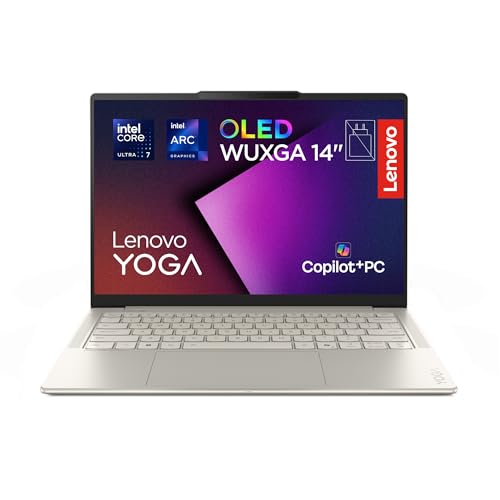
Un pavé tactile qui ne répond plus, un curseur figé au milieu de l’écran, ou pire, un touchpad qui fonctionnait très bien la veille et qui refuse désormais tout contact : c’est l’une des pannes les plus frustrantes sur un PC portable, parce qu’elle bloque littéralement l’usage de la machine. La bonne nouvelle, c’est que dans l’immense majorité des cas, il ne s’agit pas d’une panne matérielle mais d’un simple réglage logiciel mal configuré ou d’un pilote à réinstaller. Voici la méthode complète, du diagnostic express aux solutions matérielles si rien ne fonctionne.
Étape 1 : Le Raccourci Clavier, la Cause la Plus Fréquente
Avant toute manipulation plus poussée, vérifiez le geste le plus simple : la plupart des PC portables intègrent une touche dédiée pour activer ou désactiver le pavé tactile, souvent actionnée par mégarde en tapant trop vite ou en rangeant l’ordinateur dans une sacoche.
Cherchez sur la rangée F1-F12 une icône représentant un rectangle barré ou un pavé tactile stylisé, puis appuyez simultanément sur Fn et cette touche :
| Marque | Raccourci habituel |
|---|---|
| Lenovo | Fn + F8 (ou F6 selon le modèle) |
| Dell | Fn + F3 ou F5 |
| HP | Fn + F7 (ou F9) |
| Asus | Fn + F9 (ou F6) |
| Acer | Fn + F7 |
| MSI | Fn + F3 |
Sur certains modèles équipés de touchpads en verre (dont beaucoup de PC premium récents), un double-tap rapide dans le coin supérieur gauche du pavé lui-même sert d’interrupteur physique, matérialisé par une petite icône gravée. Un simple appui malencontreux à cet endroit suffit à couper le touchpad sans que vous vous en rendiez compte.
Étape 2 : Vérifier les Paramètres Windows
Si le raccourci clavier ne change rien, direction les réglages système :
- Ouvrez le menu Démarrer et tapez “pavé tactile” dans la barre de recherche.
- Vérifiez que le bouton principal en haut de la fenêtre est bien positionné sur Activé.
- Descendez jusqu’à “Ne pas utiliser le pavé tactile lorsqu’une souris est connectée” — si cette case est cochée et qu’une souris USB traîne encore branchée (même débranchée récemment mais mal détectée), c’est souvent la cause exacte du blocage.
- Vérifiez également le Gestionnaire de périphériques (clic droit sur le menu Démarrer > Gestionnaire de périphériques > Souris et autres périphériques de pointage) : si une icône avec un point d’exclamation jaune apparaît sur le pilote du touchpad, il est corrompu ou mal installé.
Un pavé tactile en verre précis et un pilote Precision Touchpad natif Windows figurent parmi les points forts régulièrement salués sur ce modèle premium, si vous cherchez une machine où ce genre de panne logicielle reste rare sur le long terme.
Voir sur Amazon →Étape 3 : Réinstaller le Pilote du Touchpad
C’est la solution qui résout la majorité des pannes apparues après une mise à jour Windows. Une mise à jour majeure remplace parfois le pilote spécifique du fabricant (Synaptics, ELAN, ou pilote precision touchpad) par une version générique incomplète, qui désactive certaines fonctions voire l’appareil entier.
Marche à suivre :
- Ouvrez le Gestionnaire de périphériques.
- Repérez le pilote sous “Souris et autres périphériques de pointage”, clic droit puis Désinstaller le périphérique.
- Redémarrez le PC portable — Windows réinstalle automatiquement un pilote de base au démarrage.
- Si le problème persiste, téléchargez le pilote officiel le plus récent sur le site du fabricant (section Support, en cherchant la référence exacte de votre modèle) plutôt que de laisser Windows Update s’en charger seul.
Les logiciels constructeur (ASUS Smart Gesture, Lenovo Vantage, Dell Touchpad Assistant, HP Support Assistant) intègrent souvent leur propre panneau de configuration touchpad, parfois plus complet et plus fiable que celui de Windows — vérifiez qu’ils sont bien installés et à jour.
Étape 4 : Le Curseur Saute ou Bouge Tout Seul
Un touchpad qui répond mais dont le curseur saute, dérive ou effectue des clics fantômes pointe généralement vers une cause différente de la panne totale :
- Surface sale ou humide : un doigt légèrement moite ou une trace de graisse suffit à perturber la détection capacitive. Un nettoyage au chiffon microfibre sec règle souvent le problème instantanément.
- Paume qui frôle le pavé en tapant : le rejet de paume (palm rejection) est parfois mal calibré, surtout sur les modèles d’entrée de gamme. Réduisez la sensibilité dans les paramètres du touchpad si vous constatez des clics involontaires pendant la frappe.
- Pilote corrompu : reprenez la procédure de réinstallation de l’étape 3.
- Nappe interne endommagée : si aucune des solutions logicielles ne change rien et que le comportement erratique persiste même après un redémarrage en mode sans échec, le problème est probablement matériel — voir la section suivante.
Si le diagnostic révèle une nappe touchpad endommagée sur une machine ancienne, ce 16 pouces avec écran 2K lumineux et clavier confortable offre un excellent rapport qualité-prix pour repartir sur une base fiable sans exploser le budget.
Voir sur Amazon →Étape 5 : Diagnostiquer une Panne Matérielle
Si aucune manipulation logicielle ne débloque la situation, quelques tests permettent de confirmer une origine matérielle avant de vous décider :
- Testez en mode sans échec : démarrez Windows en mode sans échec (touche Maj maintenue lors du redémarrage, ou via les paramètres de récupération). Si le touchpad fonctionne dans ce mode minimal, le problème vient bien d’un pilote ou d’un logiciel tiers en conflit, pas du matériel.
- Testez sur un compte utilisateur différent ou une clé USB Linux live : si le comportement erratique persiste même en dehors de votre profil Windows habituel, cela élimine une mauvaise configuration logicielle personnelle.
- Observez si un choc récent précède la panne : une chute, un coup ou même une pression excessive sur le clavier (objet lourd posé dessus) peut déconnecter partiellement la nappe interne du touchpad, souvent réparable en quelques minutes par un technicien qui la re-clipse simplement.
Coût de réparation habituel : entre 40 et 100€ pièce et main d’œuvre pour un remplacement complet du touchpad ou de sa nappe, selon la marque et l’accessibilité interne du modèle. Sur certaines machines à trappe d’accès facilitée, comme certains ASUS Vivobook Go 14 ou Acer Aspire 16, l’opération est même envisageable par un bricoleur prudent muni d’un tournevis de précision et d’un tutoriel vidéo adapté à la référence exacte.
En Attendant : la Souris Externe, Solution Immédiate
Pendant que vous diagnostiquez ou planifiez une réparation, une souris USB filaire ou sans fil à moins de 15€ résout instantanément le problème d’usage quotidien. C’est d’ailleurs la préférence de nombreux utilisateurs au bureau, indépendamment de tout problème de touchpad — le confort de frappe et de navigation y gagne souvent, notamment pour les tâches de bureautique intensive ou de retouche photo.
Si votre PC portable actuel cumule plusieurs signes de fatigue au-delà du seul touchpad (batterie qui ne tient plus, ventilateurs bruyants, lenteurs générales), la réparation ponctuelle n’est pas toujours le choix le plus rentable. Notre guide sur l’entretien et la durée de vie d’un PC portable détaille comment évaluer si votre machine mérite un investissement ou un remplacement.
Un choix solide si le devis de réparation dépasse la fameuse règle des 30% du prix d'une machine neuve : 16 pouces, autonomie confortable et fiabilité générale bien notée pour un usage bureautique et familial au quotidien.
Voir sur Amazon →Récapitulatif : Que Faire dans l’Ordre
- Testez le raccourci clavier Fn + touche pavé tactile (voir tableau plus haut).
- Vérifiez les paramètres Windows et décochez “désactiver si souris connectée” si nécessaire.
- Réinstallez le pilote via le Gestionnaire de périphériques, puis via le site du constructeur si besoin.
- Nettoyez la surface et recalibrez la sensibilité si le curseur saute ou dérive.
- Testez en mode sans échec pour confirmer une origine logicielle ou matérielle.
- Si la panne est matérielle, comparez le coût de réparation (40-100€) au prix d’un remplacement avant de trancher.
Conclusion
Un touchpad qui ne répond plus n’est presque jamais une fatalité : dans huit cas sur dix, un raccourci clavier oublié, un pilote corrompu ou un réglage Windows mal configuré suffit à expliquer la panne. Prenez le temps de suivre les étapes dans l’ordre avant de vous précipiter chez un réparateur ou de racheter une machine — et si le diagnostic final pointe bien vers une panne matérielle, une souris externe à moins de 15€ vous dépanne le temps de décider entre réparation et remplacement.
Questions fréquentes
Quel raccourci clavier permet de réactiver le touchpad ?
Cela dépend de la marque : Fn + F6 ou F9 chez la plupart des constructeurs, Fn + F8 chez Lenovo, Fn + F3 ou F5 chez Dell, Fn + F7 chez HP. Cherchez sur votre rangée de touches F1-F12 une icône représentant un rectangle barré ou un pavé tactile — c'est la touche à combiner avec Fn. Sur certains modèles récents, un double-tap rapide dans le coin supérieur gauche du pavé lui-même fait aussi office d'interrupteur.
Pourquoi mon touchpad s'est-il désactivé tout seul après une mise à jour Windows ?
Les mises à jour Windows réinstallent parfois un pilote générique qui écrase le pilote spécifique du fabricant (Synaptics, ELAN, precision touchpad), désactivant certaines fonctions ou l'appareil entier. C'est la cause numéro un de panne touchpad après une mise à jour majeure. La solution est presque toujours de réinstaller le pilote officiel depuis le site du constructeur, pas d'attendre que Windows le corrige seul.
Une souris USB branchée désactive-t-elle automatiquement le touchpad ?
Sur de nombreux PC portables, oui, c'est un comportement volontaire configuré par défaut pour éviter les clics accidentels pendant la frappe quand une souris est connectée. Ce réglage se trouve dans les paramètres du pavé tactile Windows ou dans le logiciel constructeur (ASUS Smart Gesture, Lenovo Vantage, Dell Touchpad Assistant) sous un intitulé du type 'désactiver le pavé tactile quand une souris est connectée' — décochez-le si ce n'est pas le comportement souhaité.
Le curseur bouge tout seul ou saute de façon erratique, est-ce le même problème ?
Non, c'est un symptôme différent qui pointe plutôt vers un pilote corrompu, une surface de touchpad sale ou humide, ou un défaut du câble nappe interne qui envoie des signaux parasites. Commencez par nettoyer la surface avec un chiffon microfibre légèrement humide, puis désinstallez et réinstallez le pilote. Si le problème persiste après un redémarrage propre, c'est souvent matériel (nappe endommagée).
Faut-il payer une réparation ou racheter un PC portable si le touchpad est mort ?
Le remplacement d'un touchpad ou de sa nappe coûte généralement entre 40 et 100€ pièce et main d'œuvre chez un réparateur, ce qui reste rentable sur une machine récente ou performante. En revanche, si le PC a plus de 4-5 ans, cumule déjà d'autres signes de fatigue (batterie, ventilation) ou que le devis dépasse 25-30% du prix d'un modèle neuf équivalent, mieux vaut orienter le budget vers un remplacement plutôt que vers une réparation ponctuelle.
Une souris externe est-elle une solution durable en attendant la réparation ?
Oui, totalement. Une souris filaire ou sans fil basique à moins de 15€ fait parfaitement le travail en attendant un diagnostic ou une réparation, et beaucoup d'utilisateurs professionnels préfèrent d'ailleurs travailler exclusivement à la souris au quotidien, y compris sur un touchpad parfaitement fonctionnel.