PC Portable pour la Retouche Photo : Guide Complet 2026
Comment choisir le meilleur PC portable pour la retouche photo en 2026. Écran, processeur, RAM, stockage : tous les critères pour Lightroom et Photoshop.
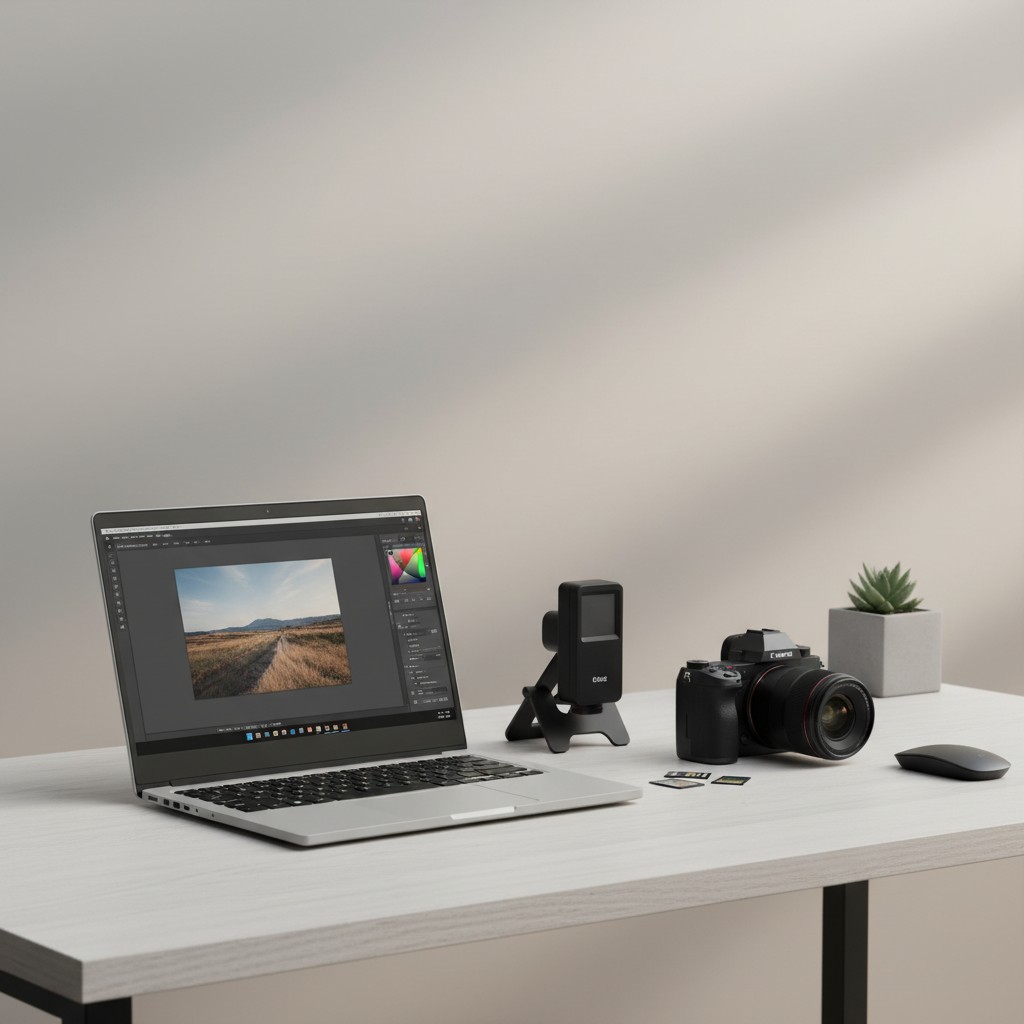
La retouche photo est l’un des usages les plus exigeants pour un écran de portable. Des couleurs inexactes, un contraste médiocre ou une résolution trop faible, et vos heures de post-traitement partent à la poubelle. Le fichier RAW magnifique sur votre écran devient une bouillie terne une fois imprimé ou publié sur un écran calibré.
Ce guide détaille tous les critères qui comptent vraiment pour choisir un PC portable dédié à la retouche photo en 2026. Que vous soyez photographe professionnel sous Lightroom Classic, amateur passionné sous Capture One, ou créatif polyvalent jonglant entre Photoshop et Affinity Photo — voici comment investir intelligemment.
L’Écran : Le Critère N°1 (et de Loin)
Pour la retouche photo, l’écran n’est pas un critère parmi d’autres — c’est LE critère. Un processeur moyen avec un écran exceptionnel fera un meilleur outil de retouche qu’un monstre de puissance avec une dalle médiocre.
Résolution : 2K Minimum, 4K Idéal
Un écran Full HD (1920×1080) est insuffisant pour la retouche photo sérieuse. À 15 pouces, les pixels sont visibles et vous ne pouvez pas juger la netteté de vos images. Visez au minimum :
- 14 pouces : 2560×1600 (2K+) minimum
- 15-16 pouces : 2880×1800 ou 3840×2400 (4K) idéal
- Densité : 200 ppi ou plus pour un rendu net
La haute résolution vous permet de voir les détails fins directement à l’écran : la texture de la peau, le piqué de l’objectif, les artefacts de compression. C’est indispensable pour un travail de qualité.
Couverture Colorimétrique : sRGB, DCI-P3, Adobe RGB
Trois espaces colorimétriques à connaître :
- sRGB (100%) : le minimum absolu. C’est l’espace du web et de la plupart des écrans. Si vos photos sont uniquement destinées à Instagram ou votre site web, un écran 100% sRGB suffit.
- DCI-P3 (90%+) : l’espace du cinéma, adopté par Apple et les dalles OLED. Plus large que sRGB, il affiche des rouges et verts plus saturés. Excellent pour la retouche polyvalente.
- Adobe RGB (80%+) : l’espace de l’impression professionnelle. Si vous faites des tirages fine art ou travaillez pour la presse, c’est celui qui compte. Peu de portables le couvrent intégralement.
Un écran OLED couvre naturellement un gamut très large, souvent 100% DCI-P3 et 90%+ Adobe RGB. C’est l’une des raisons pour lesquelles les photographes professionnels migrent massivement vers l’OLED.
Calibration Usine : Delta E < 2
Le chiffre à vérifier : le Delta E moyen. C’est l’écart entre la couleur affichée et la couleur théorique. En dessous de 2, l’œil humain ne perçoit pas la différence. Les meilleurs portables pour la retouche affichent un Delta E < 1 dès la sortie de boîte.
Les marques comme Apple (avec leur True Tone désactivable), ASUS (gamme ProArt) et Dell (gamme XPS avec profils calibrés) proposent des dalles pré-calibrées en usine. C’est un gain de temps énorme par rapport à une calibration manuelle.
Luminosité et Contraste
Pour travailler confortablement dans différentes conditions :
- 400 nits minimum pour un usage intérieur standard
- 600+ nits si vous retouchez parfois en extérieur ou près d’une fenêtre
- Contraste : les dalles OLED offrent un contraste théoriquement infini (noirs parfaits), les IPS plafonnent à 1500:1 dans le meilleur des cas
Un bon contraste est crucial pour juger de l’exposition de vos photos. Sur un écran au contraste médiocre, vous surexposez systématiquement vos ombres.
Processeur : Puissance et Efficacité
La retouche photo est un usage modérément exigeant en CPU. Ce n’est pas du rendu 3D, mais certaines opérations sont intensives :
- Export de lots (100+ RAW vers JPEG) : très CPU-intensif
- Filtres complexes (réduction de bruit IA, Super Resolution) : mixte CPU/GPU
- Navigation dans le catalogue : dépend surtout de la RAM et du stockage
Les Meilleures Options en 2026
Apple Silicon : les puces de la famille M (M4, M5 et leurs versions Pro) offrent le meilleur ratio performances/autonomie. Lightroom et Photoshop sont optimisés nativement. Un MacBook Pro récent traite généralement les exports en lot plus vite qu’un portable Windows de même gamme, tout en consommant moins.
Intel Core Ultra : la gamme Meteor Lake puis Arrow Lake apporte des améliorations notables en efficacité. Le Core Ultra 7 155H est un excellent choix polyvalent. Le Lenovo Yoga Slim 7 en est un bon représentant.
AMD Ryzen 7/9 : le Ryzen 7 8845HS et le Ryzen 9 8945HS rivalisent avec Intel en performances brutes et les dépassent souvent en multi-cœurs. Excellents pour les exports en lot.
Pour de la retouche photo pure, ne surpayez pas le processeur. Un milieu de gamme récent (Core Ultra 5, Ryzen 7, M3) est largement suffisant. L’argent économisé sera mieux investi dans l’écran ou la RAM.
RAM : 32 Go, le Nouveau Standard
En 2026, 16 Go c’est le minimum de survie. Voici pourquoi 32 Go est devenu le standard pour la retouche :
- Lightroom Classic consomme 4-8 Go pour le catalogue, plus 2-4 Go par image RAW ouverte dans le module Développement
- Photoshop utilise la RAM comme cache d’historique — plus vous en avez, plus vous pouvez annuler d’étapes sans ralentissement
- Le système (Windows ou macOS) consomme 4-6 Go à lui seul
- Le navigateur que vous gardez ouvert en arrière-plan mange facilement 2-4 Go
Avec 16 Go, vous êtes constamment à la limite. Avec 32 Go, vous respirez. Si vous travaillez sur des fichiers de 100+ mégapixels (Fujifilm GFX, Hasselblad) ou des panoramas assemblés, 64 Go n’est pas du luxe.
Attention : sur la plupart des ultrabooks, la RAM est soudée. Vous ne pourrez pas upgrader après l’achat. Choisissez bien dès le départ. Notre guide sur comment augmenter la RAM et le SSD explique les rares modèles qui le permettent encore.
Stockage : SSD NVMe Rapide et Capieux
Vitesse : PCIe Gen 4 Minimum
Un SSD NVMe PCIe Gen 4 offre des débits de 5000-7000 Mo/s en lecture séquentielle. La différence avec un SSD SATA (550 Mo/s) est spectaculaire pour :
- L’ouverture de fichiers RAW volumineux (50-100 Mo chacun)
- La génération des aperçus dans Lightroom
- Le scratch disk de Photoshop
Capacité : 1 To Minimum
Les fichiers RAW s’accumulent vite. Un shooting de 500 photos en RAW 50 MP = environ 30 Go. Multipliez par un an de pratique régulière, et 512 Go est ridiculement insuffisant.
- 512 Go : uniquement si vous stockez tout sur un NAS ou disque externe
- 1 To : confortable pour 6-12 mois de travail actif
- 2 To : idéal pour garder vos projets récents sous la main
Le stockage à long terme reste l’affaire de disques externes ou d’un NAS. Mais votre SSD interne doit pouvoir accueillir votre catalogue actif et le cache de Lightroom sans être rempli à 90% (ce qui dégrade les performances).
Carte Graphique : Utile mais Pas Prioritaire
Contrairement au montage vidéo ou au gaming, la retouche photo n’exige pas une carte graphique surpuissante. Mais le GPU est de plus en plus sollicité :
- Lightroom : accélération GPU pour le module Développement (filtres, masques IA)
- Photoshop : Neural Filters, Super Resolution, certains filtres de flou
- Capture One : accélération GPU pour les ajustements en temps réel
Un GPU intégré récent (Intel Iris Xe, AMD Radeon 780M, puces Apple M) suffit pour 90% des usages photo. Une carte dédiée de milieu de gamme (RTX 40 ou 50) accélère sensiblement la réduction de bruit IA et les exports, mais le gain ne justifie pas toujours le surcoût et la perte d’autonomie.
Notre recommandation : si votre usage est uniquement photo, privilégiez un ultrabook avec GPU intégré et un écran de qualité. Si vous faites aussi de la vidéo, une carte dédiée devient pertinente — consultez notre guide création graphique et vidéo pour les détails.
Les Meilleurs Portables pour la Retouche Photo en 2026
Le Choix Premium : Apple MacBook Pro 14” (M5 / M5 Pro)
L’écran Liquid Retina XDR (mini-LED, 1600 nits HDR, couverture P3 complète) est tout simplement le meilleur écran de portable pour la retouche photo. La puce M5 ou M5 Pro, associée à 16 à 24 Go de RAM unifiée et à un SSD de 512 Go à 1 To (extensible à la commande), en fait une machine redoutable, avec une autonomie très confortable. Le MacBook Pro 14” est la référence.
Le Choix OLED Abordable : ASUS ZenBook 14 OLED
Un écran OLED 2880×1800 couvrant 100% DCI-P3 avec un Delta E < 1, pour moins de 1000€. Le ZenBook 14 prouve qu’un écran de qualité pro n’est plus réservé aux portables à 2000€+. Avec un Core Ultra 7 et 16 Go de RAM, il convient parfaitement aux amateurs exigeants.
Le Choix Polyvalent : Samsung Galaxy Book4 Pro 16” (ou son successeur Galaxy Book5 Pro)
Un superbe écran AMOLED 16 pouces (2880×1800, 120 Hz, DCI-P3) dans un châssis de 1,55 kg. Le Galaxy Book4 Pro combine grand écran et légèreté — idéal pour les photographes qui retouchent aussi bien au studio qu’en déplacement.
Le Choix Budget : Acer Swift Go 14
Pour les photographes amateurs qui veulent un bon écran sans se ruiner, le Swift Go 14 offre une dalle OLED 2880×1800 et un Ryzen 7 pour moins de 800€. Un rapport qualité/prix imbattable pour débuter en retouche sérieuse.
Configuration Idéale par Budget
Budget serré (700-1000€) : Acer Swift Go 14 ou ASUS ZenBook 14, 16 Go RAM, 512 Go SSD. Suffisant pour Lightroom et Photoshop sur des fichiers jusqu’à 30 MP. Écran OLED déjà excellent.
Budget confortable (1000-1500€) : Samsung Galaxy Book4 Pro 16” (ou Galaxy Book5 Pro), 16-32 Go RAM, 1 To SSD. Le sweet spot pour la majorité des photographes. Écran large, bonnes performances, autonomie correcte.
Budget pro (1500-2500€) : MacBook Pro 14” M5 ou M5 Pro, 24 Go RAM, 1 To SSD. Ou ASUS ProArt Studiobook si vous préférez Windows. Écran de référence, puissance à revendre, autonomie record.
Sans compromis (2500€+) : MacBook Pro 16” avec puce Max, 48-64 Go RAM. Pour les photographes pro travaillant sur des fichiers 100+ MP, des panoramas gigapixel ou des catalogues de dizaines de milliers d’images.
Écran Externe : Le Complément Indispensable
Un portable, même avec un excellent écran, reste limité par sa taille. Pour un travail de retouche sérieux au studio, un écran externe calibré de 27 pouces ou plus change la donne. Vous pouvez afficher l’image en plein écran sur le moniteur et garder les panneaux d’outils sur l’écran du portable.
Les références en 2026 pour la retouche photo :
- BenQ SW271C (27” 4K, Adobe RGB 99%, calibré usine)
- ASUS ProArt PA278QV (27” QHD, sRGB 100%, excellent rapport qualité/prix)
- Apple Studio Display (27” 5K, P3, renouvelé en 2026)
Pour choisir entre OLED et IPS, notre guide dédié détaille les avantages de chaque technologie.
Logiciels et Performances Réelles
Adobe Lightroom Classic
Le logiciel de référence pour le tri, le catalogage et le développement RAW. Gourmand en RAM et en stockage (les previews Smart peuvent peser plusieurs dizaines de Go). Fonctionne bien sur tous les processeurs récents, mais les exports en lot bénéficient clairement du multi-cœurs.
Adobe Photoshop
Plus exigeant que Lightroom dès qu’on empile les calques et les objets dynamiques. Les Neural Filters (IA) accélèrent fortement avec un GPU dédié. Pour une utilisation photo classique (retouche portrait, compositing léger), un GPU intégré suffit.
Capture One
Le choix des photographes de studio et de mode. Plus gourmand que Lightroom en ressources, mais le rendu des fichiers RAW est souvent considéré comme supérieur. Exige 16 Go de RAM minimum, 32 Go recommandé.
Affinity Photo
L’alternative abordable : depuis fin 2025, Affinity (Photo, Designer et Publisher réunis en une seule application) est gratuit, sans abonnement, avec un compte Canva (les fonctions IA relèvent de Canva Premium). Moins gourmand que Photoshop, il tourne confortablement sur des machines de milieu de gamme. Excellent choix pour les amateurs qui refusent l’abonnement Adobe.
Autonomie : Un Critère Sous-Estimé
Retoucher en déplacement — dans un train, un café, chez un client — implique de tenir plusieurs heures sur batterie. La retouche photo est modérément énergivore (l’écran à haute luminosité consomme plus que le CPU), mais certaines opérations comme les exports drainent la batterie rapidement.
Les champions de l’autonomie en retouche :
- MacBook Pro (puces M3 et suivantes) : 14-17 heures (usage mixte), ~8-10 heures en retouche active
- MacBook Air (M3 et suivantes) : 12-15 heures, ~7-8 heures en retouche
- Samsung Galaxy Book4 Pro : 10-13 heures, ~5-6 heures en retouche
Les portables Intel/AMD avec GPU dédié peinent généralement à dépasser 5-6 heures en retouche active. Si l’autonomie est critique, Apple Silicon a une longueur d’avance indiscutable.
Les accessoires indispensables
Indispensable pour garantir la fidélité des couleurs. Calibre portables, écrans de bureau et projecteurs (OLED, mini-LED, Retina). Sans calibration, même le meilleur écran affiche des couleurs approximatives. La version 2024 supporte tous les types de dalles modernes.
Voir sur Amazon →Transférez vos fichiers RAW à vitesse maximale grâce à l'USB-C et la compatibilité UHS-II (jusqu'à 312 Mo/s). Fini les 20 minutes d'import après un shooting — avec ce lecteur, un lot de 500 RAW se transfère en moins de 3 minutes. Compact et fiable.
Voir sur Amazon →La souris de référence pour le travail créatif. Molette MagSpeed ultra-rapide pour scroller dans vos catalogues, capteur 8K DPI précis pour les retouches au pixel, clics silencieux et ergonomie impeccable. USB-C, Bluetooth, fonctionne sur toutes les surfaces y compris le verre.
Voir sur Amazon →Conclusion
Choisir un PC portable pour la retouche photo, c’est avant tout choisir un écran. Un processeur moyen avec une dalle OLED calibrée fera un meilleur outil qu’un monstre de puissance avec un écran TN premier prix. En 2026, la bonne nouvelle est que les écrans OLED de qualité se démocratisent et sont accessibles dès 800€.
Investissez dans l’écran et la RAM en priorité. Le processeur et le GPU viennent ensuite. Et n’oubliez pas la calibration : même le meilleur écran dérive avec le temps. Une sonde comme le Datacolor Spyder est un investissement qui protège tous les autres.
Pour choisir le bon modèle selon votre budget et vos besoins spécifiques, consultez notre guide complet de choix de PC portable qui couvre tous les critères en détail.
Questions fréquentes
Combien de RAM faut-il pour la retouche photo ?
16 Go est le strict minimum en 2026, mais 32 Go est fortement recommandé. Lightroom Classic charge les catalogues entiers en mémoire et Photoshop utilise la RAM comme cache pour les calques. Avec 16 Go, vous ressentirez des ralentissements dès que vous travaillez sur des fichiers RAW de 50+ mégapixels ou que vous ouvrez plusieurs images simultanément. 32 Go vous donne de la marge confortable pour le multitâche.
Un écran OLED est-il indispensable pour la retouche photo ?
Non, mais c'est un avantage considérable. Un écran OLED offre des noirs parfaits, un contraste infini et une couverture colorimétrique supérieure (souvent 100% DCI-P3). Un bon IPS couvrant 100% sRGB reste suffisant pour de la retouche web. Mais si vous visez l'impression ou le travail en Adobe RGB, l'OLED ou un IPS haut de gamme calibré usine sont recommandés.
Faut-il une carte graphique dédiée pour la retouche photo ?
Pas obligatoirement. Les GPU intégrés modernes (Intel Iris Xe, AMD Radeon 780M, Apple M3) accélèrent déjà les filtres et le rendu dans Lightroom et Photoshop. Une carte dédiée devient utile si vous faites aussi du montage vidéo ou du rendu 3D. Pour de la retouche photo pure, investissez plutôt dans un meilleur écran et plus de RAM.
Apple Silicon ou Intel/AMD pour la retouche photo ?
Les puces Apple Silicon (M4, M5 et leurs versions Pro) dominent en efficacité énergétique et performances par watt. Lightroom et Photoshop sont optimisés nativement pour Apple Silicon depuis 2022. Côté Intel/AMD, les Core Ultra et Ryzen 7/9 offrent des performances brutes comparables, avec l'avantage d'un écosystème Windows plus flexible (écrans tactiles, stylets, compatibilité logicielle étendue).
Quelle taille d'écran minimum pour retoucher confortablement ?
14 pouces est le minimum confortable pour une retouche régulière, 15-16 pouces étant l'idéal. Sur un 13 pouces, les panneaux d'outils de Lightroom et Photoshop occupent trop d'espace et vous passez votre temps à zoomer/dézoomer. Si vous travaillez souvent en déplacement, un 14 pouces OLED haute résolution reste un bon compromis entre portabilité et confort visuel.