Comment connecter un PC portable à une télé : HDMI, USB-C ou sans fil ?
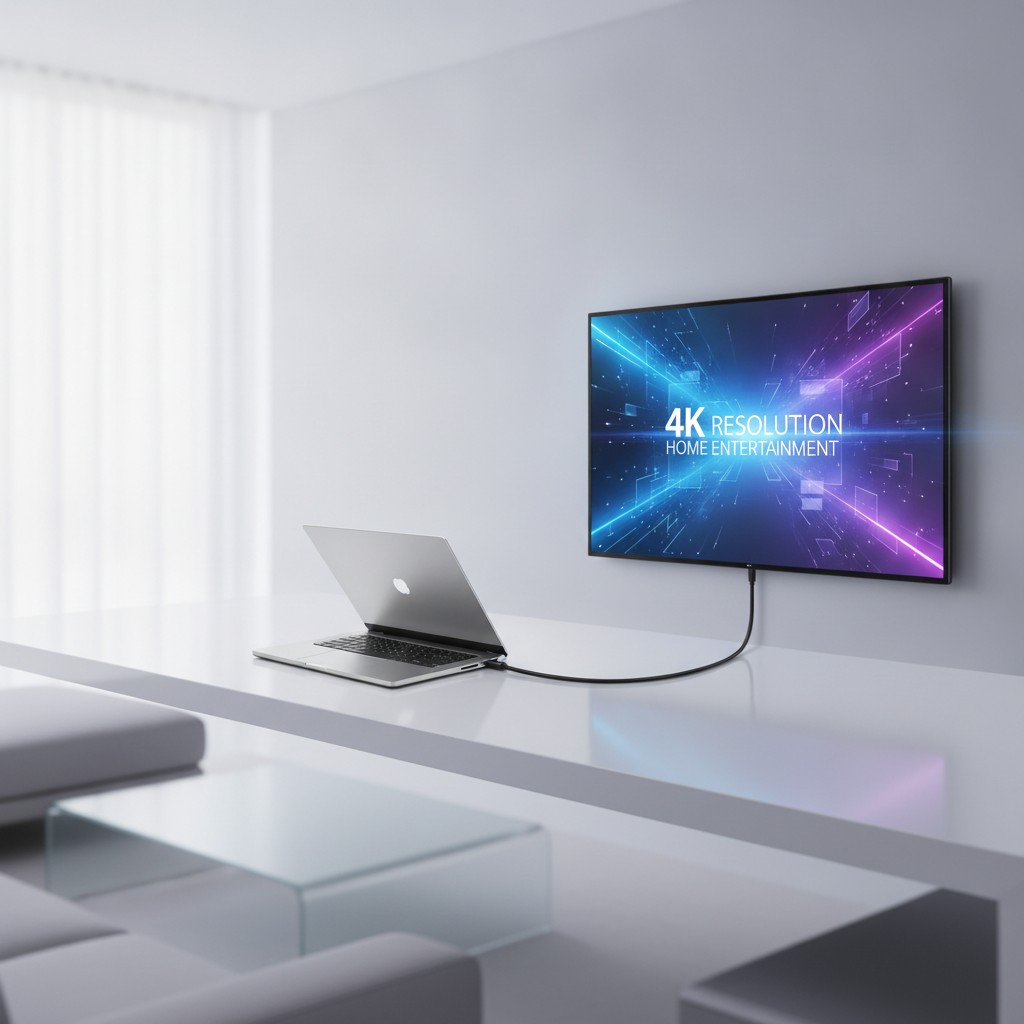
Regarder une série Netflix en grand, présenter une démo à un client, jouer sur une télé 65 pouces depuis le canapé — connecter un PC portable à une télévision est l’une des manipulations les plus demandées. Et pourtant, entre les types de câbles, les adaptateurs, les réglages Windows ou macOS et les problèmes de signal, ça peut vite devenir casse-tête.
Ce guide couvre toutes les méthodes : câble HDMI classique, adaptateur USB-C, et connexion sans fil via Miracast ou Chromecast. Avec pour chaque méthode les étapes exactes, les pièges à éviter, et comment résoudre les problèmes courants.
Méthode 1 : câble HDMI — La Plus Simple et la Plus Fiable
Le câble HDMI reste la solution la plus universelle, la moins chère et la plus stable. Presque toutes les télévisions vendues depuis 2010 ont au moins un port HDMI, et la majorité des PC portables de 15 pouces ou plus également.
Identifier les ports HDMI de votre portable
Avant d’acheter quoi que ce soit, repérez ce que votre PC propose :
| Type de port | Aspect | Compatible avec |
|---|---|---|
| HDMI standard (type A) | Grand port rectangulaire biseauté | Câble HDMI classique |
| Mini HDMI (type C) | Plus petit, même forme | Câble mini HDMI ou adaptateur |
| Micro HDMI (type D) | Très petit, surtout sur tablettes | Câble micro HDMI ou adaptateur |
| USB-C (DP Alt Mode) | Port ovale, pas de HDMI direct | Adaptateur USB-C → HDMI (voir méthode 2) |
Les ultrabooks fins — comme le MacBook Air M5 ou le Lenovo Yoga Slim 7 — n’ont souvent pas de port HDMI natif. Il faut alors passer par USB-C.
Quel câble HDMI choisir ?
Pour une télé 4K à 60 Hz, un câble HDMI 2.0 suffit. Pour la 4K à 120 Hz ou le 8K, il faut du HDMI 2.1. Dans les deux cas, les câbles coûtent moins de 15€ et font exactement la même chose qu’un câble à 50€ — inutile de dépenser plus.
Ce qu’il faut vérifier :
- Longueur : 1,8 m ou 2 m pour une utilisation posée sur une table de salon, 5 m si le PC est éloigné de la télé
- Version : HDMI 2.0 minimum pour du 4K@60Hz, HDMI 2.1 pour du 4K@120Hz ou 8K
Connecter et configurer l’affichage
- Branchez le câble HDMI sur le PC et sur un port libre de la télé (notez lequel : HDMI 1, 2, 3…)
- Allumez la télé et choisissez la bonne source HDMI dans le menu TV
- Sur Windows 11 : appuyez sur
Win + Ppour choisir le mode d’affichage :- Dupliquer : même image sur les deux écrans (idéal pour les présentations)
- Étendre : la télé devient un second écran (idéal pour le travail)
- Second écran uniquement : le PC éteint son propre écran (idéal pour regarder des films)
- Sur macOS : allez dans Réglages Système > Moniteurs — la télé apparaît automatiquement. Configurez disposition, résolution et mise en miroir.
Le son bascule automatiquement sur la télé dans la plupart des cas. Si ce n’est pas le cas, voir la section “Problèmes courants” plus bas.
Méthode 2 : Adaptateur USB-C vers HDMI — Pour les Portables sans HDMI
Les portables fins et les MacBook récents n’ont souvent que des ports USB-C. Bonne nouvelle : la plupart supportent la vidéo via ce port — à condition que ce soit le bon type de USB-C.
Vérifier la compatibilité USB-C vidéo
C’est le point le plus important : tous les ports USB-C ne transmettent pas de vidéo. Voici comment savoir :
- Thunderbolt (symbole ⚡ ou ☁ sur le port) : toujours compatible vidéo, supporte 4K et plus
- USB-C avec DP Alt Mode : compatible vidéo, indiqué dans la fiche technique
- USB-C “charging only” : ne supporte pas la vidéo — un adaptateur ne fonctionnera pas
Sur le MacBook Pro M5, les ports Thunderbolt 5 supportent jusqu’à deux écrans 8K simultanément. Sur l’ASUS Zenbook 14 Ryzen AI, le port USB-C supporte le DP Alt Mode 4K.
Choisir le bon adaptateur
Pour un usage basique (4K@60Hz) : un simple adaptateur USB-C vers HDMI à 15-25€ suffit. Pour brancher simultanément un écran, une souris, un clavier et un chargeur : optez pour une station d’accueil multiport.
Une fois l’adaptateur branché, la configuration est identique à la méthode HDMI classique (Win+P ou Réglages Système > Moniteurs).
Méthode 3 : Sans Fil — Miracast, Chromecast et AirPlay
Pas de câble, pas d’adaptateur. La connexion sans fil est plus souple mais introduit une latence (délai entre l’image sur l’écran PC et celle sur la télé). Elle est parfaite pour le streaming vidéo, mais déconseillée pour les jeux ou les présentations interactives.
Miracast (Windows natif)
Miracast est intégré à Windows 10 et 11. Pas besoin d’installer quoi que ce soit, à condition que la télé soit compatible Wi-Fi Direct (la quasi-totalité des Smart TV vendues depuis 2017 le sont).
Procédure :
- Sur la télé, activez la réception Miracast (souvent dans le menu “Partage d’écran”, “Screen Mirroring” ou “Miracast”)
- Sur Windows :
Win + K> la liste des écrans disponibles apparaît > cliquez sur votre télé - Acceptez la connexion sur la télé si un code de confirmation est demandé
La qualité vidéo est en 1080p avec Miracast standard, jusqu’à 4K avec Miracast 2.0.
Chromecast (Google TV)
Si votre télé n’est pas compatible Miracast ou si vous voulez une meilleure qualité, un dongle Chromecast branché sur le port HDMI de la télé suffit.
Procédure :
- Installez l’extension Google Cast dans Chrome
- Dans Chrome : menu ⋮ > Diffuser > choisissez votre Chromecast
- Sélectionnez “Partager le bureau” pour diffuser tout l’écran
Le Chromecast with Google TV propose un mode cast natif sans Chrome, directement depuis Windows ou Android.
AirPlay (MacBook uniquement)
Si vous avez un Mac et une Apple TV ou une Smart TV compatible AirPlay 2 (Samsung, LG, Sony récents) :
- Cliquez sur le symbole d’écran dans la barre de menu du Mac
- Sélectionnez votre télé dans la liste des périphériques AirPlay
- Choisissez Miroir ou Étendre
La qualité AirPlay est excellente, avec une latence très faible pour du streaming.
Résoudre les Problèmes Courants
Écran noir ou “Pas de signal” sur la télé
- Vérifiez que la télé est bien sur la bonne source HDMI (HDMI 1, 2 ou 3 selon où est branché le câble)
- Testez un autre câble HDMI — les câbles défectueux sont fréquents
- Sur Windows : clic droit sur le bureau > Paramètres d’affichage > Détecter (en bas de page)
- Sur Mac : maintenez la touche Opt enfoncée, allez dans Réglages Système > Moniteurs — le bouton “Détecter les moniteurs” apparaît
Le son sort toujours du PC, pas de la télé
- Windows : clic droit sur l’icône son (barre des tâches) > Paramètres du son > rubrique Sortie > sélectionnez le périphérique HDMI ou le nom de la télé
- macOS : Réglages Système > Son > Sortie > cliquez sur votre télé
Image floue ou résolution incorrecte sur la télé
La télé affiche parfois une résolution inférieure à sa résolution native. Sur Windows : Paramètres d’affichage > Résolution > choisissez 3840×2160 (4K) ou 1920×1080 (FHD) selon la télé.
Sur certaines télés LG et Samsung, le mode “HDMI Ultra HD” dans les paramètres TV doit être activé pour que le 4K@60Hz fonctionne correctement.
Le portable ne détecte pas la télé en USB-C
Le port USB-C de votre portable ne supporte peut-être pas la vidéo. Vérifiez dans la documentation constructeur si le port est “DP Alt Mode” compatible. Sur le Samsung Galaxy Book4 Pro, par exemple, le port Thunderbolt 4 est pleinement compatible, contrairement aux ports USB-C de certains portables d’entrée de gamme.
Les Accessoires Indispensables
Câble HDMI 2.1 certifié 48 Gbps supportant la 4K@120Hz et la 8K@60Hz. Compatible PS5, Xbox Series X et PC. Solution la plus économique et la plus fiable pour connecter un portable à une télé 4K.
Voir sur Amazon →Adaptateur USB-C vers HDMI 2.0 de qualité professionnelle, compatible Thunderbolt 3/4, macOS et Windows. Supporte la 4K@60Hz avec HDR. Idéal pour les MacBook, ultrabooks et portables fins sans port HDMI natif.
Voir sur Amazon →Dongle HDMI qui transforme n'importe quelle télé en Smart TV et permet la diffusion sans fil depuis un PC Windows ou Mac via Google Cast. Inclut une télécommande vocale Google Assistant. La solution sans fil la plus simple si votre télé n'est pas Miracast compatible.
Voir sur Amazon →Quelle Méthode Choisir ?
| Situation | Méthode recommandée |
|---|---|
| PC avec port HDMI, télé à moins de 3m | Câble HDMI classique |
| MacBook ou ultrabook sans port HDMI | Adaptateur USB-C → HDMI |
| Streaming vidéo sans câble | Chromecast ou AirPlay (Mac) |
| Présentation professionnelle | Câble HDMI (zéro latence, zéro risque) |
| Jeux depuis le canapé | Câble HDMI ou adaptateur USB-C |
| Télé ancienne sans Smart TV | Câble HDMI ou Chromecast |
Vous cherchez un portable avec une bonne connectique HDMI native ? L’HP OmniBook 5 16 et l’Acer Aspire 16 AI proposent tous deux un port HDMI 2.1 qui permet la sortie 4K@120Hz directement, sans adaptateur.
Conclusion
Connecter un PC portable à une télé, c’est simple une fois qu’on connaît les bons outils. Pour 95% des usages, un câble HDMI à moins de 15€ fait parfaitement le travail. Si votre PC n’a que des ports USB-C, un adaptateur de bonne marque (StarTech, Anker, Belkin) pour 20-25€ est suffisant. Et pour s’affranchir des câbles complètement, Miracast natif (Windows) ou un Chromecast permettent une diffusion sans fil convenable pour le streaming vidéo.